Plantilla de factura moderna
Google Docs
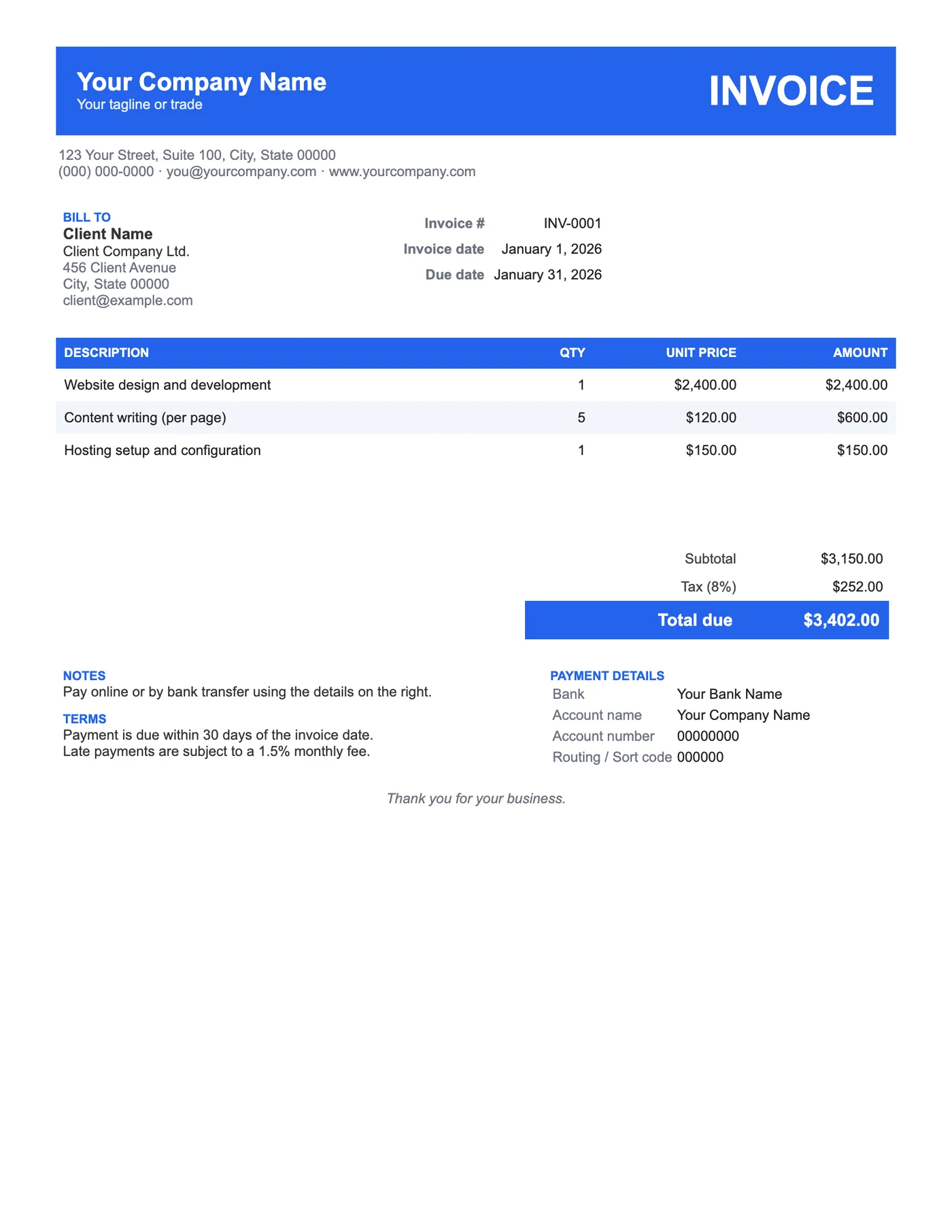
Cabecera azul destacada, tipografía limpia y filas alternas. Una buena opción por defecto para la mayoría de pequeños negocios.
Ver plantilla
Doce facturas de diseño profesional que se abren en Google Docs con un clic. Sin descargas, sin registro, sin instalar nada.
Imprimible y 100 % gratis
Elige un diseño, haz clic en Abrir en Google Docs y selecciona Hacer una copia. La plantilla se guarda en tu propio Google Drive, lista para editar.
Todas las plantillas son gratuitas, editables e imprimibles. Elige el formato del programa que ya utilizas.
Google Docs
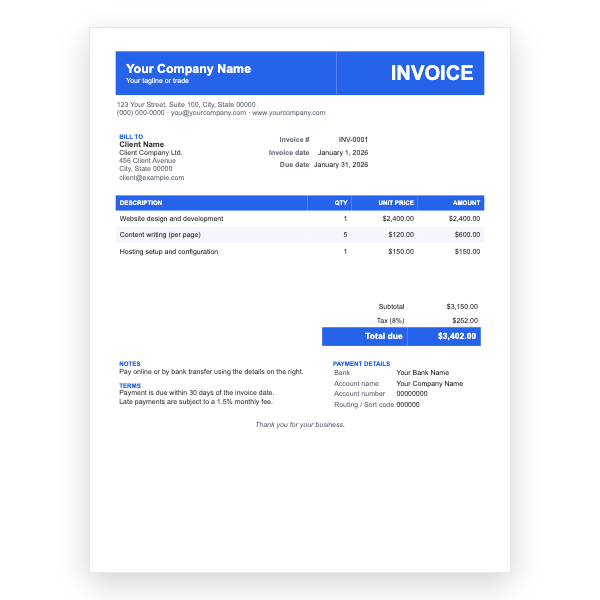
Cabecera azul destacada, tipografía limpia y filas alternas. Una buena opción por defecto para la mayoría de pequeños negocios.
Ver plantilla
Google Docs
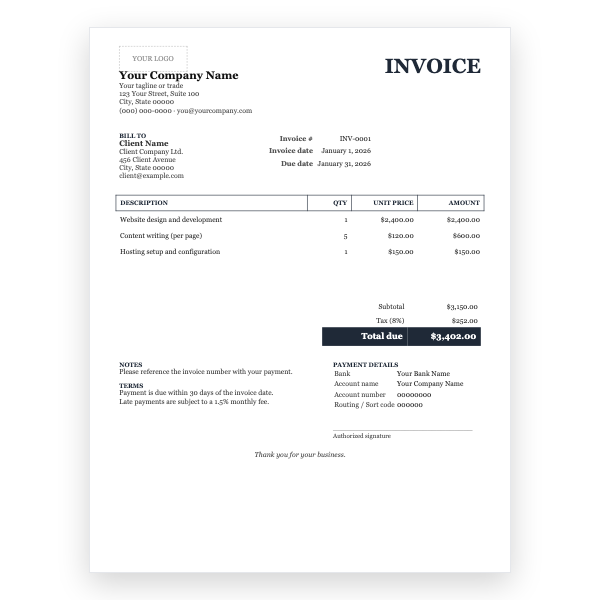
Diseño tradicional con tipografía serif, tabla formal de conceptos y línea de firma. Ideal para despachos, asesorías y empresas consolidadas.
Ver plantilla
Google Docs
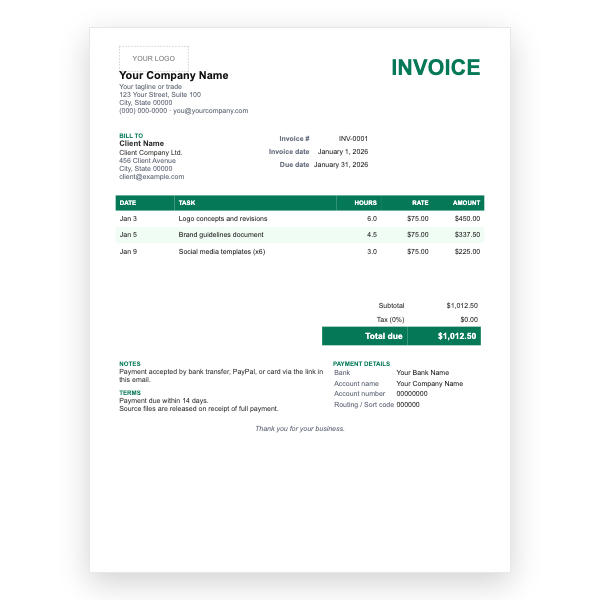
Fecha, tarea, horas y tarifa por línea, con notas de pago por PayPal y transferencia. Pensada para diseñadores, redactores y desarrolladores.
Ver plantilla
Google Docs
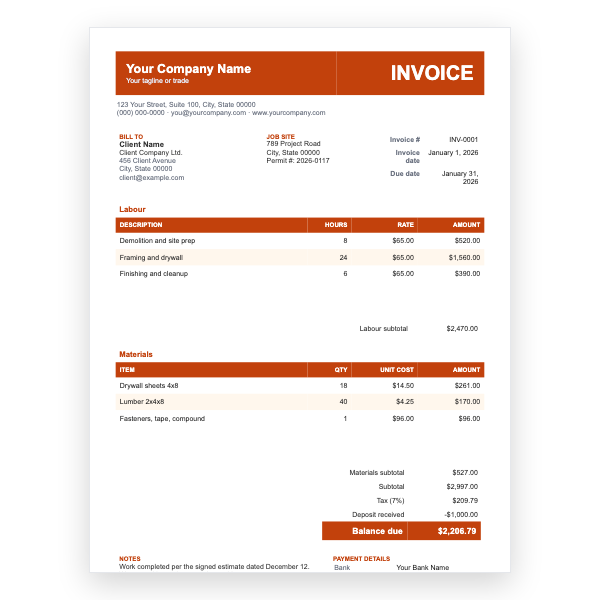
Tablas separadas de mano de obra y materiales, dirección de la obra, número de permiso, anticipo y saldo pendiente.
Ver plantilla
Google Docs
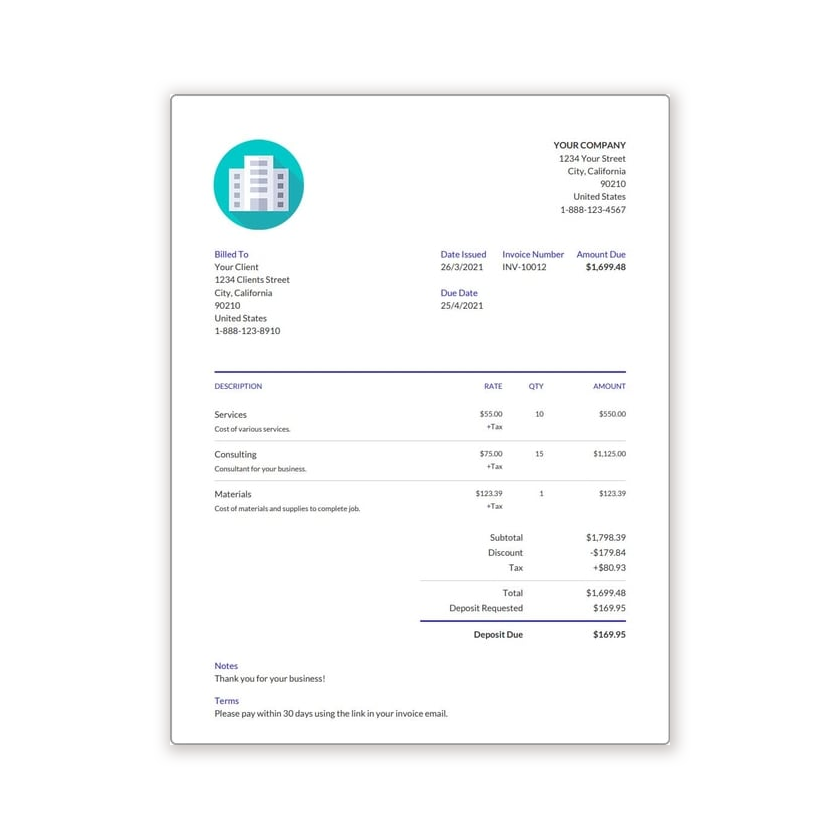
Una factura minimalista de una página para autónomos y freelancers que quieren facturar rápido sin campos de más.
Ver plantilla
Google Docs
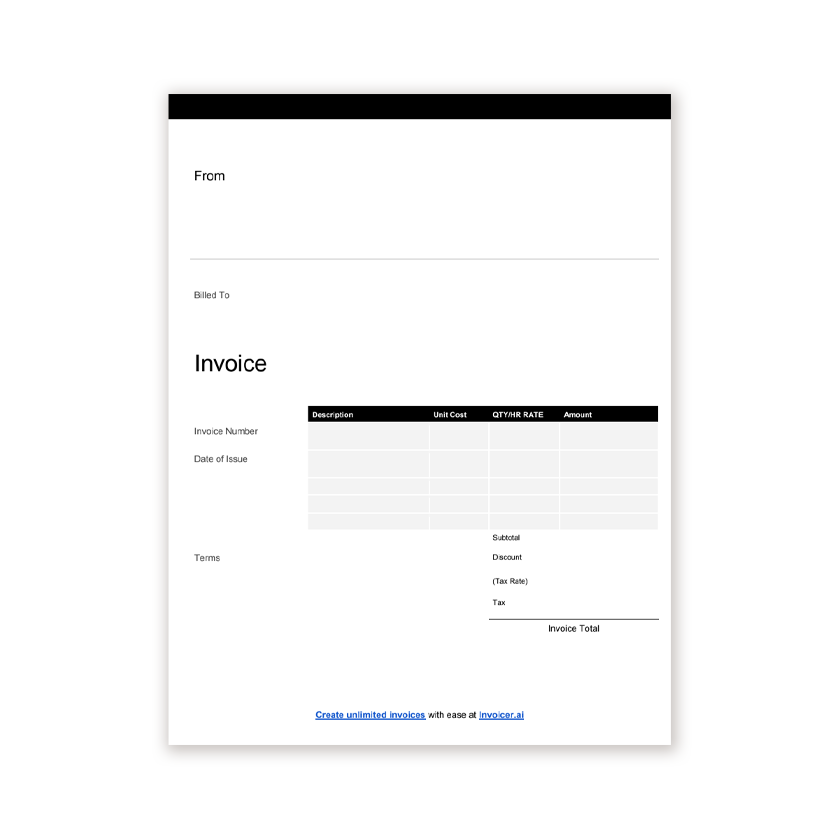
Una factura en blanco sin marca que puedes imprimir y rellenar a mano, o completar en el ordenador antes de enviarla.
Ver plantilla
Google Docs
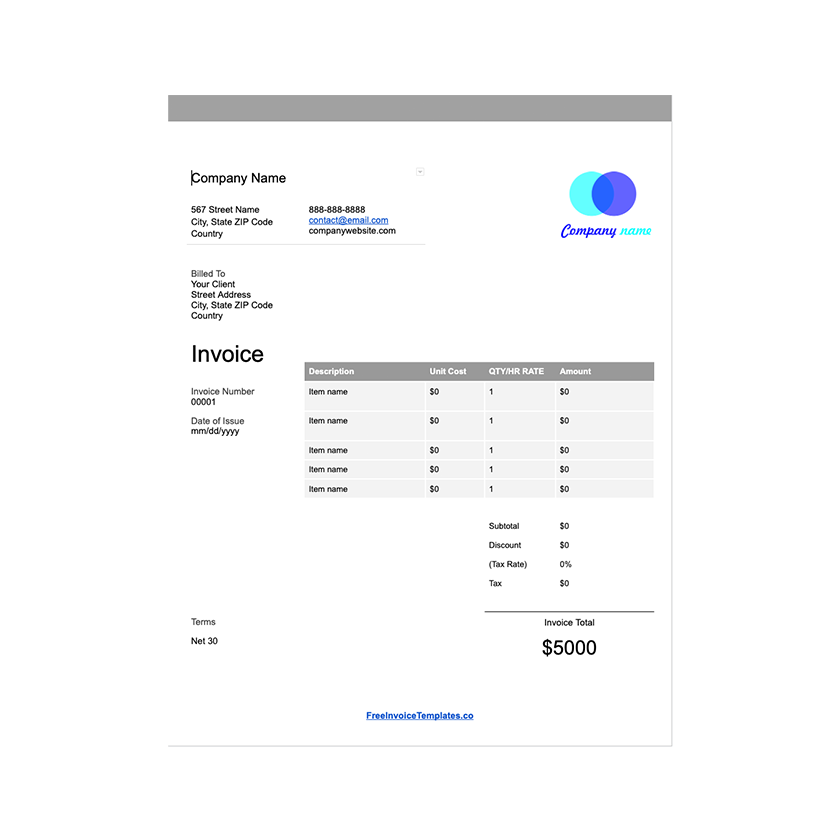
Una factura en Google Docs guardada en tu Drive, para duplicarla por cada cliente y compartirla con un enlace.
Ver plantilla
Google Docs
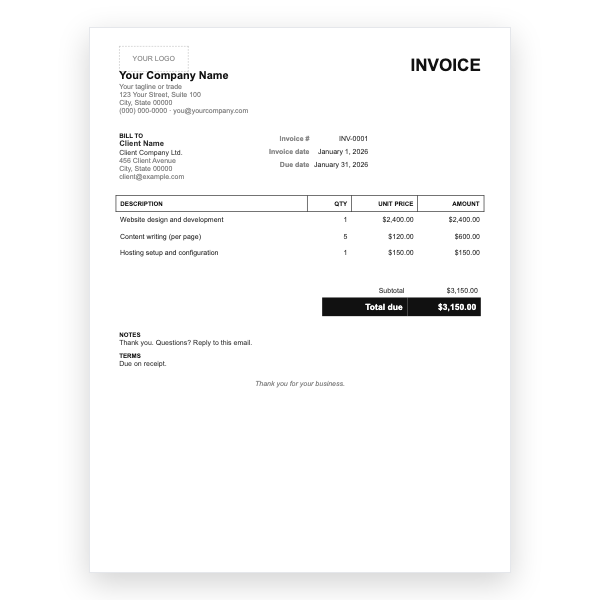
Blanco y negro, mucho espacio, sin línea de impuestos ni bloque bancario. Para facturas sencillas que se rellenan en un minuto.
Ver plantilla
Google Docs
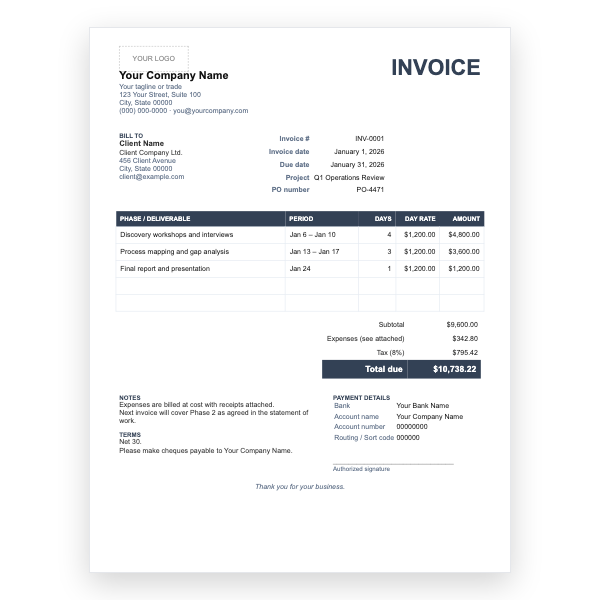
Factura por fases y tarifa diaria, con campos de proyecto y número de pedido y una línea aparte de gastos.
Ver plantilla
Google Docs
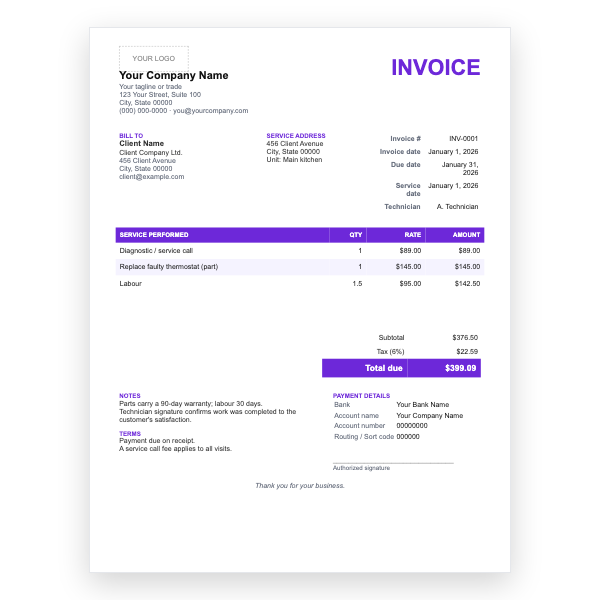
Para visitas de servicio: fecha, técnico, dirección del servicio, líneas de piezas y mano de obra y nota de garantía.
Ver plantilla
Google Docs
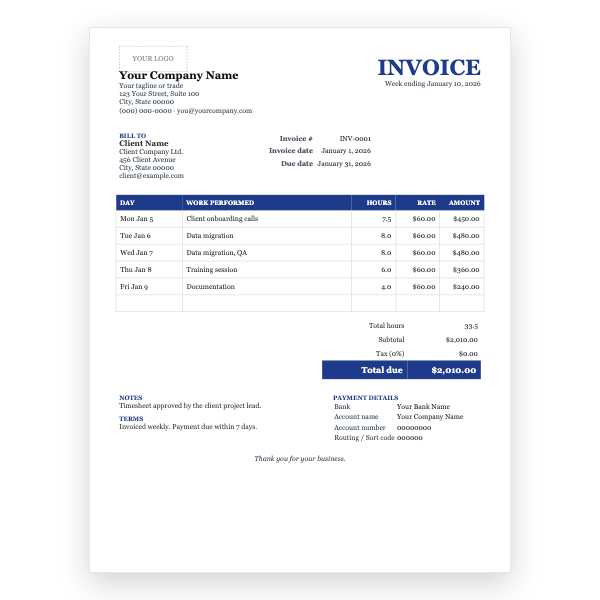
Factura tipo parte semanal con una fila por día, total de horas y una única tarifa por hora.
Ver plantilla
Google Docs
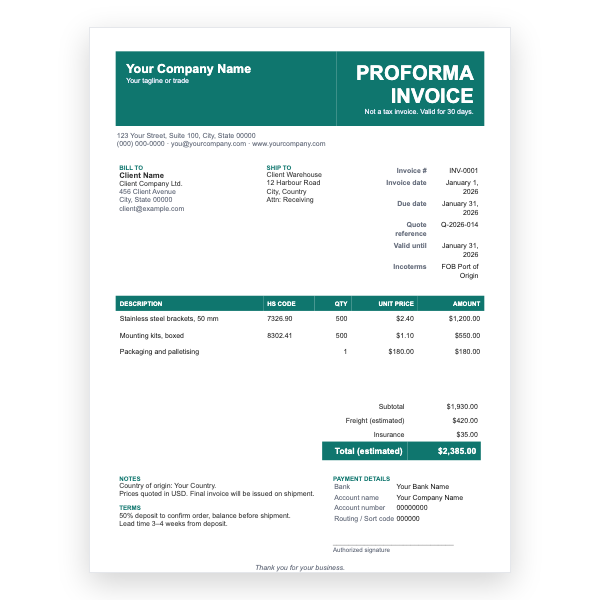
Proforma tipo presupuesto con dirección de envío, códigos arancelarios, Incoterms, fecha de validez y flete estimado.
Ver plantilla
Google Docs
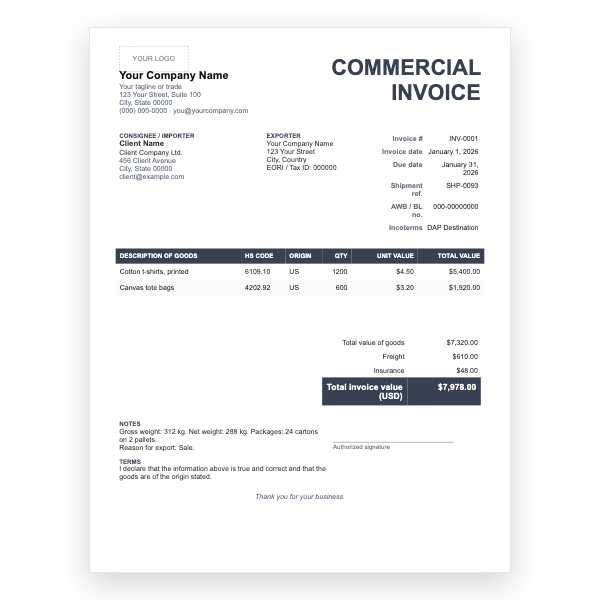
Para envíos internacionales: bloques de exportador y consignatario, códigos HS, país de origen, pesos y declaración.
Ver plantilla
Google Docs
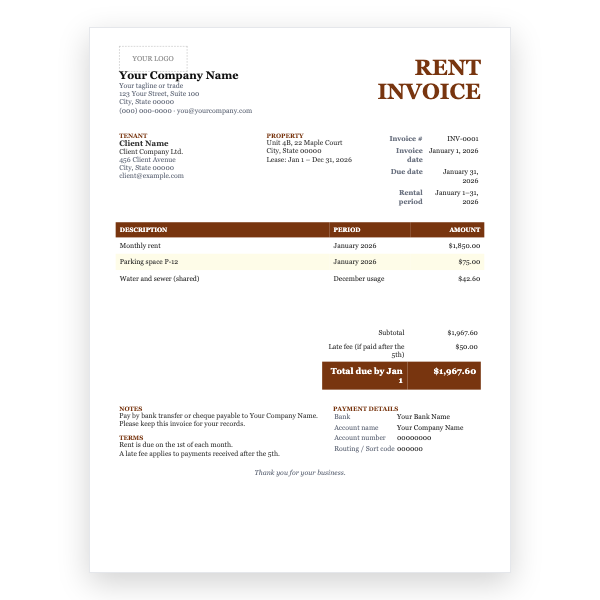
Datos del inquilino y del inmueble, periodo de alquiler, líneas de renta, aparcamiento y suministros, y nota de recargo por demora.
Ver plantilla
Google Docs
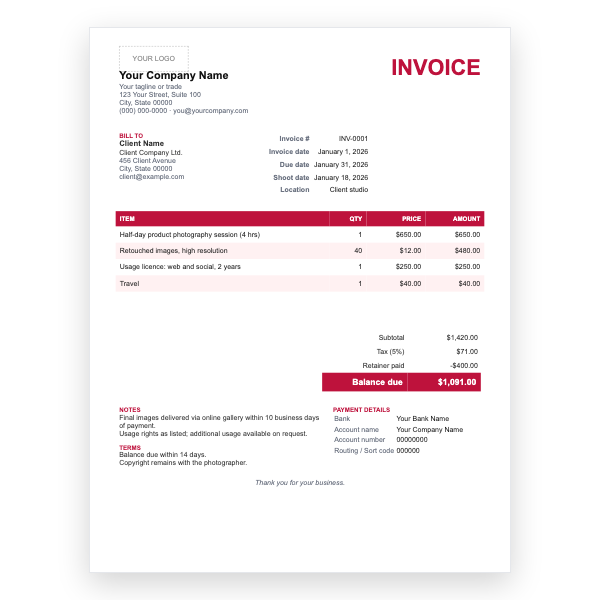
Fecha y lugar de la sesión, tarifa de sesión, número de imágenes retocadas, licencia de uso y anticipo ya pagado.
Ver plantilla
Descarga cualquiera de nuestras plantillas de factura en Google Docs sin crear una cuenta ni introducir una tarjeta.
Añade tu logotipo, cambia los colores y edita cada campo según tu negocio.
Los archivos son tuyos. Edítalos en tu propio programa, con o sin internet.
Guía de plantillas de factura en Google Docs
Google Docs es gratuito, funciona en cualquier ordenador, guarda automáticamente y ya es donde muchos pequeños negocios guardan sus documentos. Estas doce plantillas te dan una factura profesional sin instalar nada: haz clic, crea una copia, escribe y envía.
Las doce comparten la misma estructura: tus datos, los del cliente, número y fechas de la factura, una tabla de conceptos, totales e información de pago. Se diferencian en el tono y en los campos que añaden.
Elige Docs cuando tu factura sea sobre todo texto: la descripción de un proyecto, unas pocas líneas y un total que no te importa escribir. Elige Sheets cuando factures muchos conceptos, cobres impuestos, apliques descuentos, recibas anticipos o simplemente no quieras volver a sumar a mano. Ambos se exportan igual a PDF y ambos viven en tu Drive.
Haz clic en la plantilla y Google te preguntará si quieres hacer una copia. Elige Hacer una copia y la factura se guarda en tu Google Drive con tu cuenta, donde puedes editarla libremente. El original no se modifica.
Sí, hace falta una cuenta gratuita de Google para copiar una plantilla de Google Docs a tu Drive. Si prefieres no iniciar sesión, descarga la versión en Word o PDF del mismo diseño.
Sí. En Google Docs elige Archivo, Descargar y luego Documento PDF o Microsoft Word. Envía a tus clientes el PDF para que el diseño no pueda modificarse.
No. Google Docs es un procesador de textos, así que los importes los escribes tú. Si quieres que los totales, impuestos y descuentos se calculen solos, usa una de nuestras plantillas de Google Sheets.
Sí. Haz clic en el marcador YOUR LOGO, elimínalo y después elige Insertar, Imagen y sube tu logotipo. Cambia el tamaño arrastrando una esquina.