Cómo usarla en Google Docs
- 1
Haz clic en Abrir en Google Docs. Si te lo pide, inicia sesión; Google guarda una copia en tu Drive.
- 2
Cambia el nombre de la copia por el número de factura para encontrarla después.
- 3
Sustituye el texto de muestra por tus datos, los del cliente, el número de factura y las fechas.
- 4
Escribe cada concepto. Haz clic derecho sobre una fila para insertar o eliminar filas.
- 5
Suma los importes y escribe el subtotal, el impuesto y el total. Docs no calcula.
- 6
Elige Archivo, Descargar, Documento PDF y envía el PDF.
Parte de horas y factura en uno
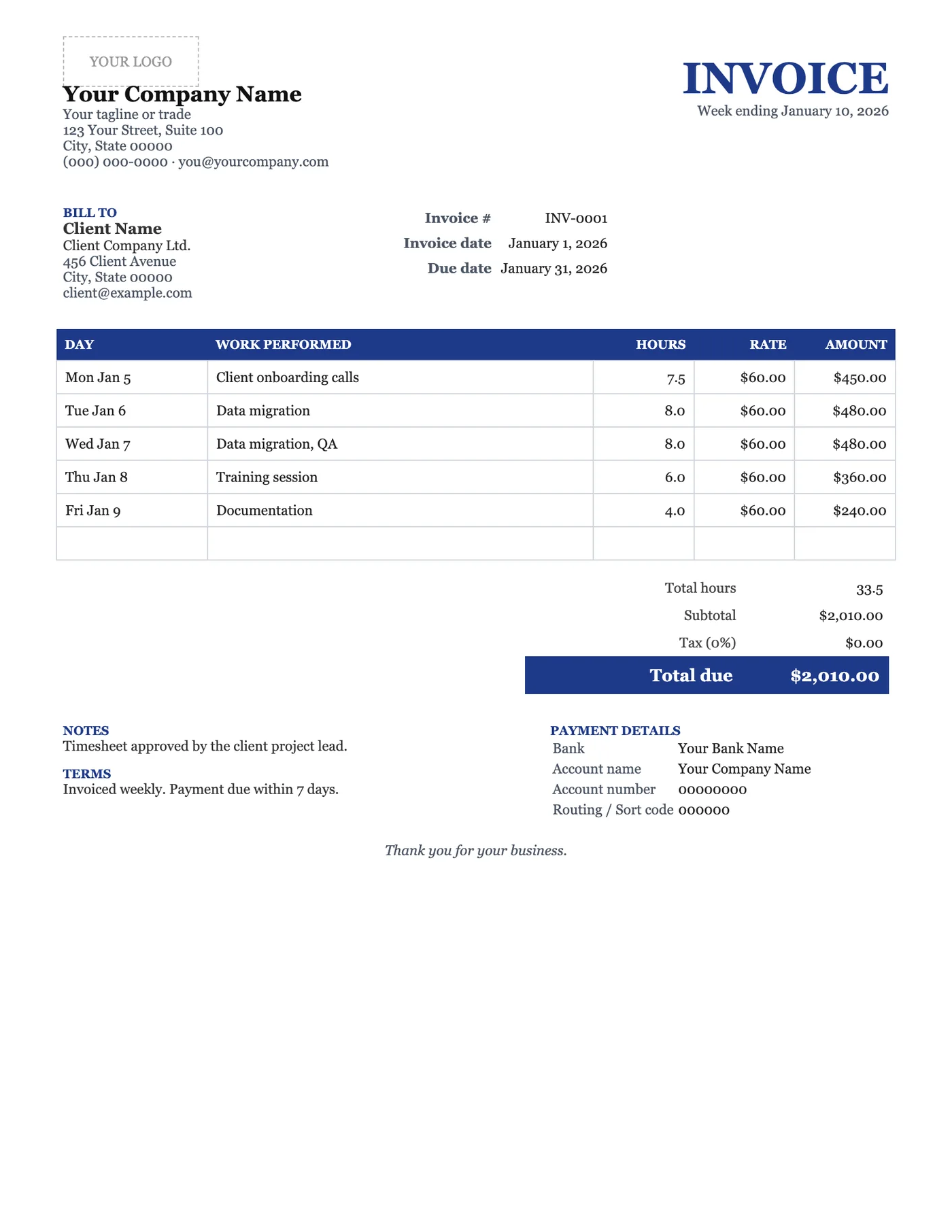
Quienes trabajan por horas suelen enviar un parte de horas y luego una factura que lo repite. Esta plantilla fusiona los dos. Cada día tiene una línea con una nota breve de lo que se hizo, las horas se suman y una sola tarifa las convierte en el importe a pagar. El cliente aprueba y paga a partir de un único documento.
Ritmo semanal
Las condiciones vienen por defecto como facturación semanal con pago a siete días, porque así funcionan la mayoría de los acuerdos por horas. Si cobras cada dos semanas, duplica la tabla para la segunda semana y cambia las condiciones. Mantén el número de factura correlativo de una semana a otra.
Consejos
- Escribe las horas en decimales para que el total sea fácil de comprobar.
- Nombra la factura con la fecha de fin de semana, por ejemplo Semana que termina el 14 de marzo.
- Pide al cliente que responda con su aprobación antes de enviarla a su departamento de contabilidad.
Preguntas sobre esta plantilla
¿Puedo tener más de una tarifa?
Añade una columna Tarifa a la tabla y pon la tarifa en cada fila, o usa nuestra plantilla por horas en Google Sheets, que admite una tarifa por línea.
¿Suma las horas?
No. Súmalas y escribe el total. La versión de Sheets lo hace automáticamente.
¿Cómo indico las horas extra?
Añade una línea debajo de las filas diarias etiquetada Horas extra con las horas adicionales y la tarifa de horas extra en la descripción.