Cómo usarla en Google Docs
- 1
Haz clic en Abrir en Google Docs. Si te lo pide, inicia sesión; Google guarda una copia en tu Drive.
- 2
Cambia el nombre de la copia por el número de factura para encontrarla después.
- 3
Sustituye el texto de muestra por tus datos, los del cliente, el número de factura y las fechas.
- 4
Escribe cada concepto. Haz clic derecho sobre una fila para insertar o eliminar filas.
- 5
Suma los importes y escribe el subtotal, el impuesto y el total. Docs no calcula.
- 6
Elige Archivo, Descargar, Documento PDF y envía el PDF.
Por qué funciona lo simple
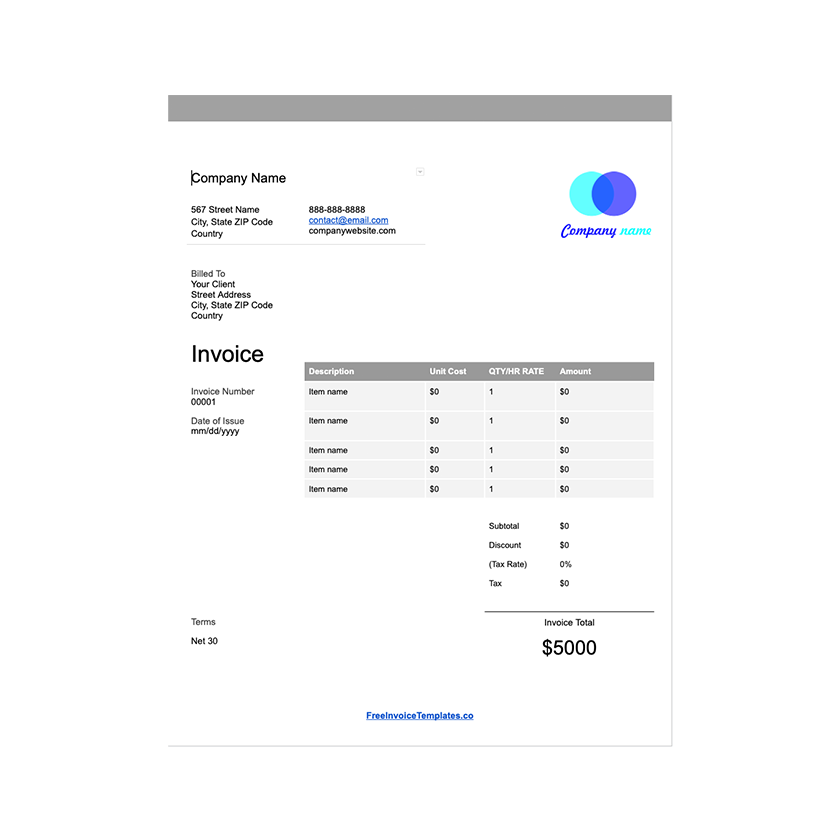
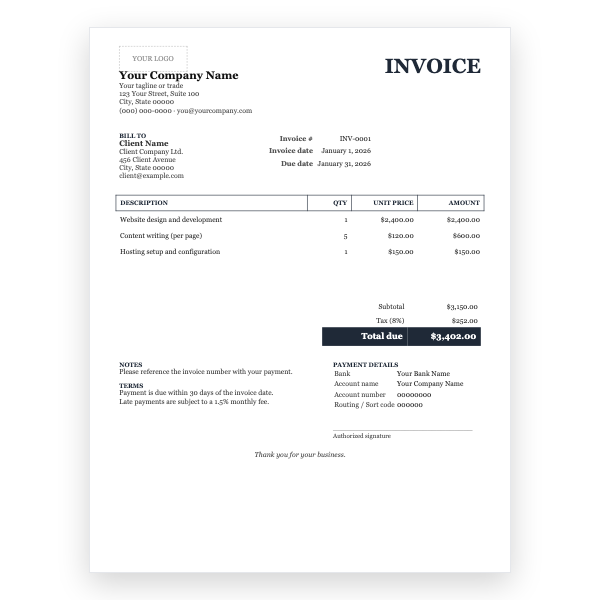
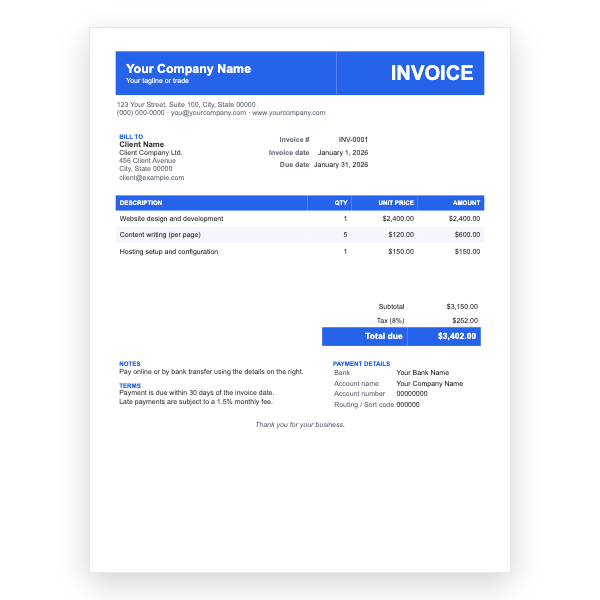
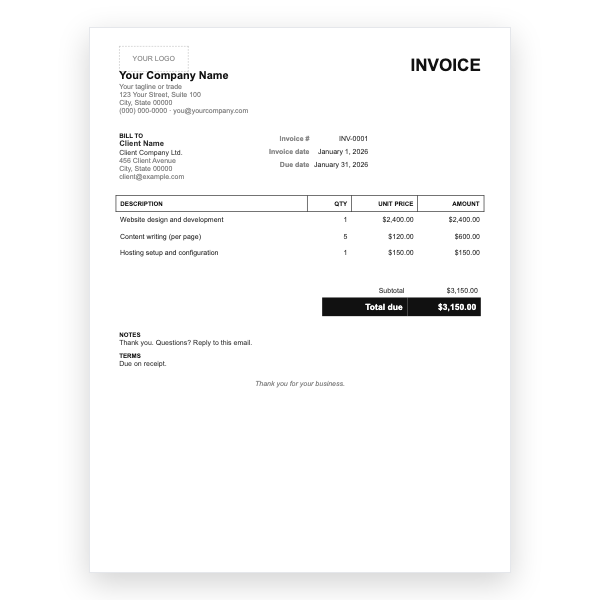
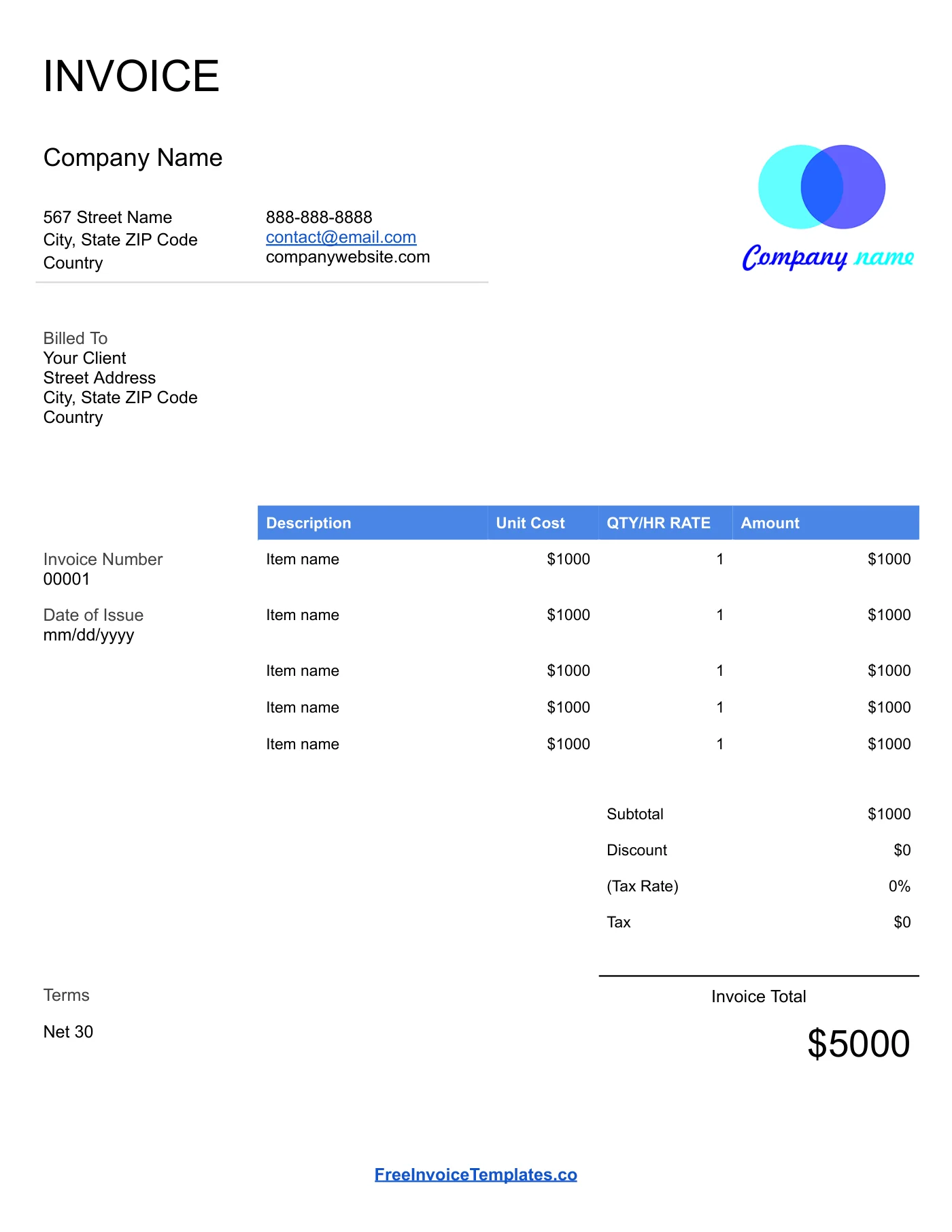
La mayoría de las facturas de un solo proyecto necesitan apenas cinco datos: quién eres, quién te debe, por qué concepto, cuánto y para cuándo. Este diseño coloca cada uno en su propia zona con espacio de sobra, de modo que un cliente que la mira en el móvil encuentra el total en un segundo. El encabezado azul de la tabla es el único color de la página; cámbialo para que coincida con tu marca o déjalo como está.
Trabajar en Google Docs
Al hacer clic en el botón se crea una copia en tu Google Drive. El original queda intacto, así que puedes volver por una nueva cuando quieras. Cambia el nombre de la copia por el número de factura, escribe sobre el texto de muestra y usa Archivo, Descargar, PDF cuando esté lista para enviar.
Consejos
- Lleva una lista de números de factura en un documento u hoja aparte para no repetir ninguno.
- Haz clic derecho sobre una fila de la tabla y elige Eliminar fila para ordenar las líneas sin usar antes de exportar.
- Comparte el documento con el cliente en modo Solo lectura si prefiere un enlace a un adjunto.
Preguntas sobre esta plantilla
¿Necesito una cuenta de Google?
Sí, porque la plantilla se copia en tu propio Google Drive. Cualquier cuenta gratuita de Gmail sirve.
¿Google Docs calcula el total?
No. Escribe tú el subtotal, el impuesto y el total. Para totales automáticos usa la versión de esta plantilla en Google Sheets.
¿Puedo usarla sin conexión?
Activa el acceso sin conexión en Google Drive, o descarga la copia como archivo de Word y edítala en tu equipo.