Cómo usarla en Google Docs
- 1
Haz clic en Abrir en Google Docs. Si te lo pide, inicia sesión; Google guarda una copia en tu Drive.
- 2
Cambia el nombre de la copia por el número de factura para encontrarla después.
- 3
Sustituye el texto de muestra por tus datos, los del cliente, el número de factura y las fechas.
- 4
Escribe cada concepto. Haz clic derecho sobre una fila para insertar o eliminar filas.
- 5
Suma los importes y escribe el subtotal, el impuesto y el total. Docs no calcula.
- 6
Elige Archivo, Descargar, Documento PDF y envía el PDF.
Un diseño pensado para la formalidad
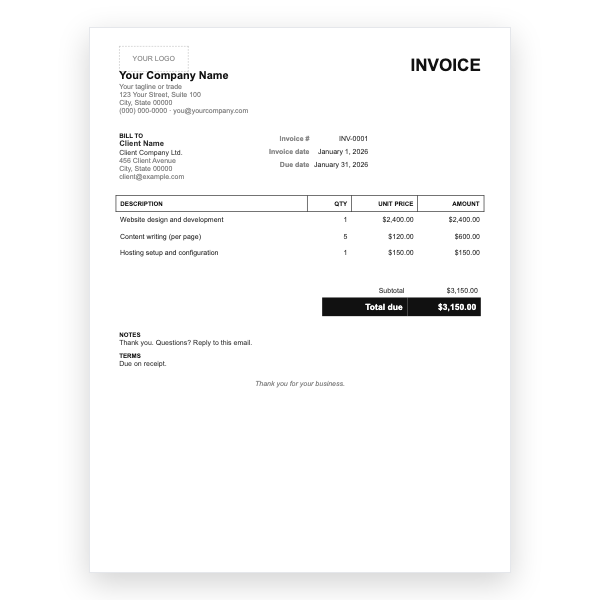
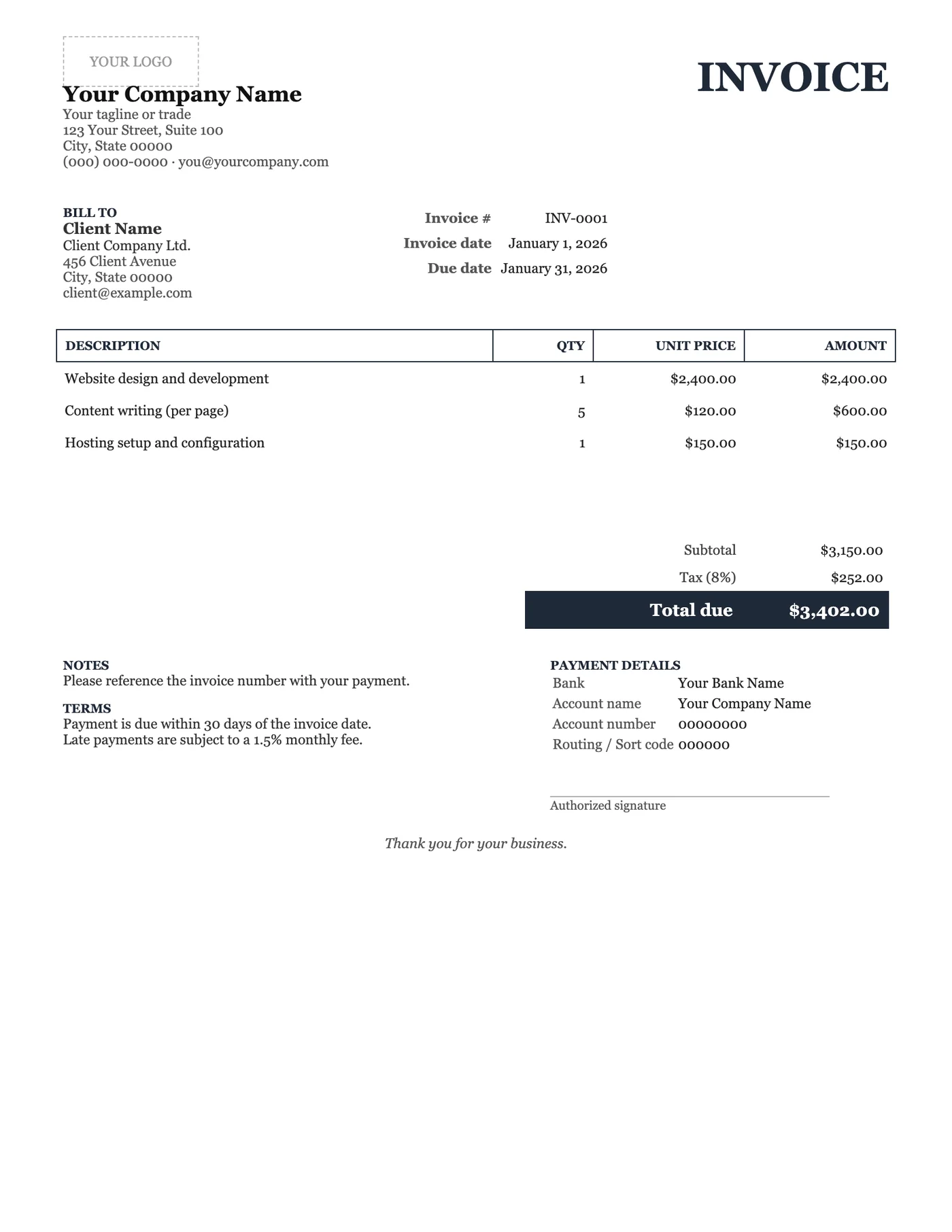
La plantilla clásica usa una tipografía serif y márgenes generosos, las convenciones del papel con membrete impreso. La tabla de conceptos lleva líneas en lugar de sombreado, así que se fotocopia y se envía por fax con nitidez. La línea de firma al pie da al documento un lugar para la firma de conformidad, algo que algunos clientes y auditores todavía esperan.
Adaptarla a tu firma
Sustituye el nombre y la dirección de muestra y define en el bloque Condiciones tu plazo de pago habitual. El bloque de datos bancarios es donde la mayoría de los clientes mira primero, así que revisa con cuidado los números de cuenta. Si no aceptas transferencias, elimina el bloque y pon tus instrucciones de pago en Notas.
Consejos
- Conserva la tipografía serif; cambiar a una sans serif deshace el sentido de este diseño.
- Haz clic derecho sobre la línea de firma y añade una imagen de tu firma escaneada si firmas en digital.
- Usa Archivo, Descargar, PDF para que las fuentes vayan incrustadas para el destinatario.
Preguntas sobre esta plantilla
¿Puedo cambiar la tipografía?
Sí. Selecciona todo y elige cualquier fuente de la barra de herramientas. Georgia, Merriweather y Playfair Display mantienen el aire formal.
¿La plantilla calcula el total?
No. Google Docs no hace cálculos. Escribe tú los importes, el subtotal, el impuesto y el total, o usa una de nuestras plantillas de Google Sheets para totales automáticos.
¿Puedo añadir un número de orden de compra?
Sí. Haz clic en el bloque de datos junto al número de factura y añade una línea con el número de orden de compra.