



Guía de la plantilla de factura en Word
Facturar con Microsoft Word
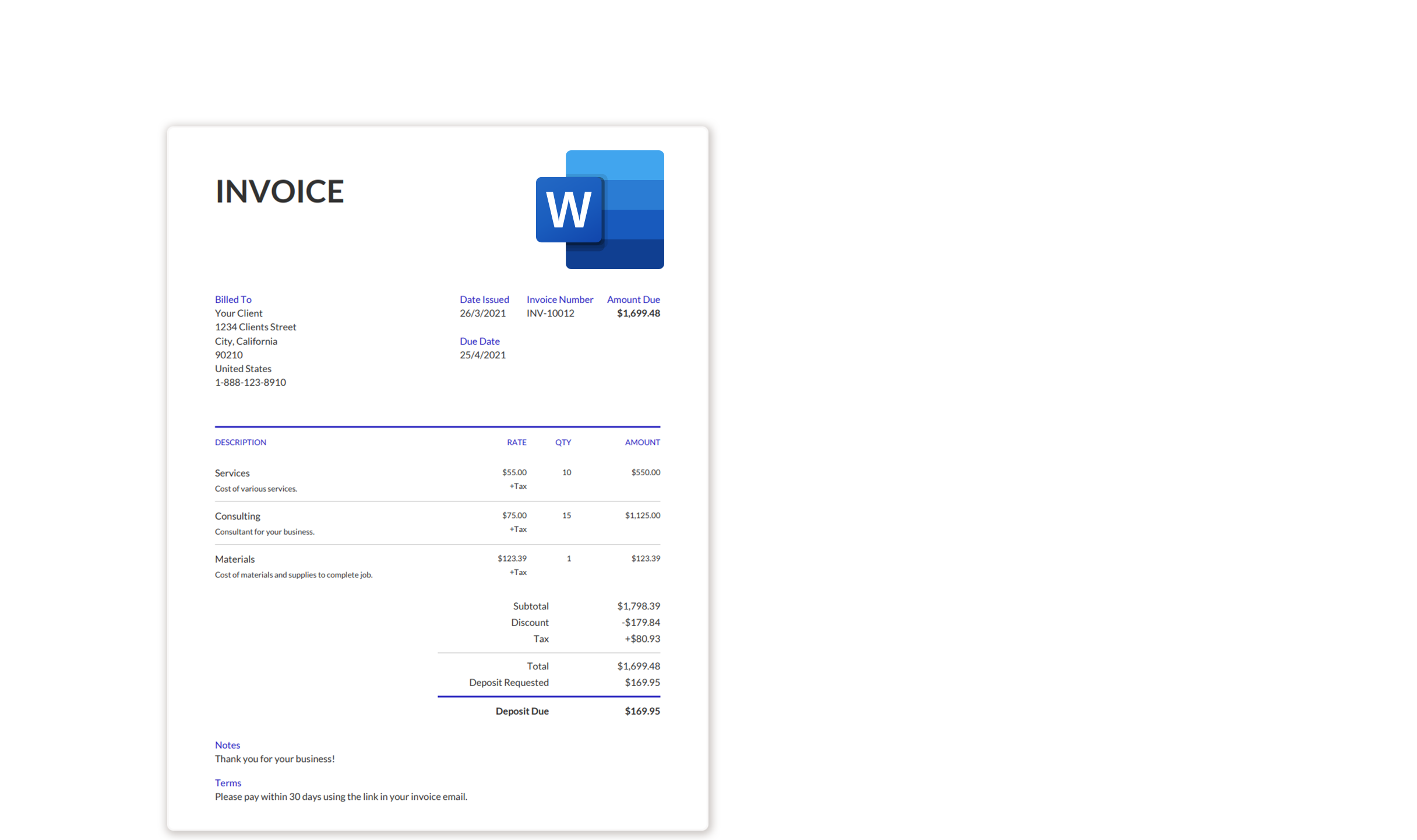
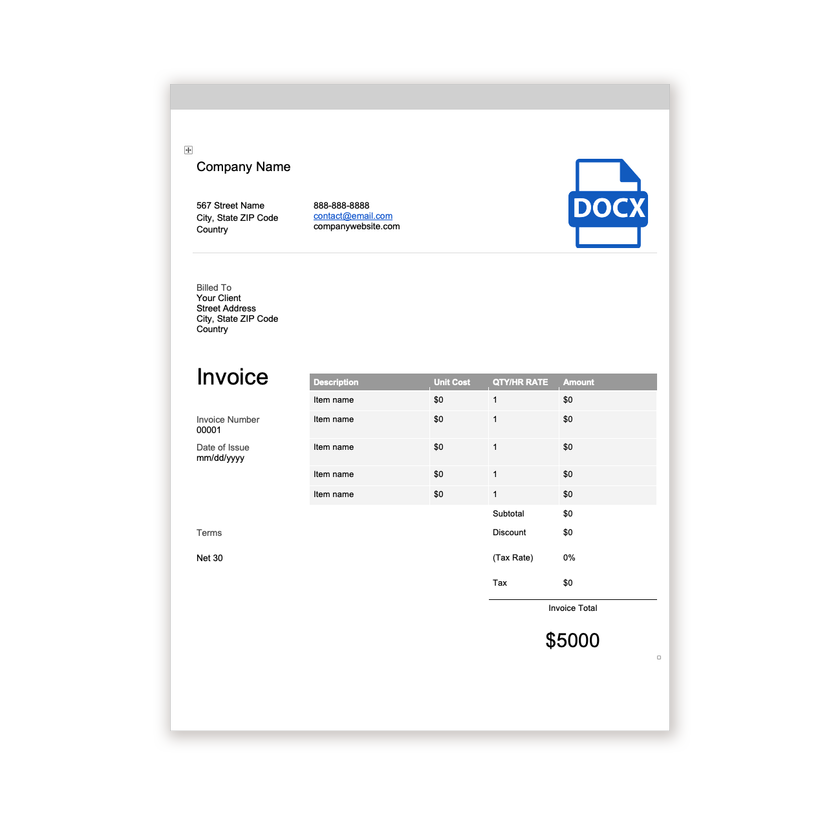
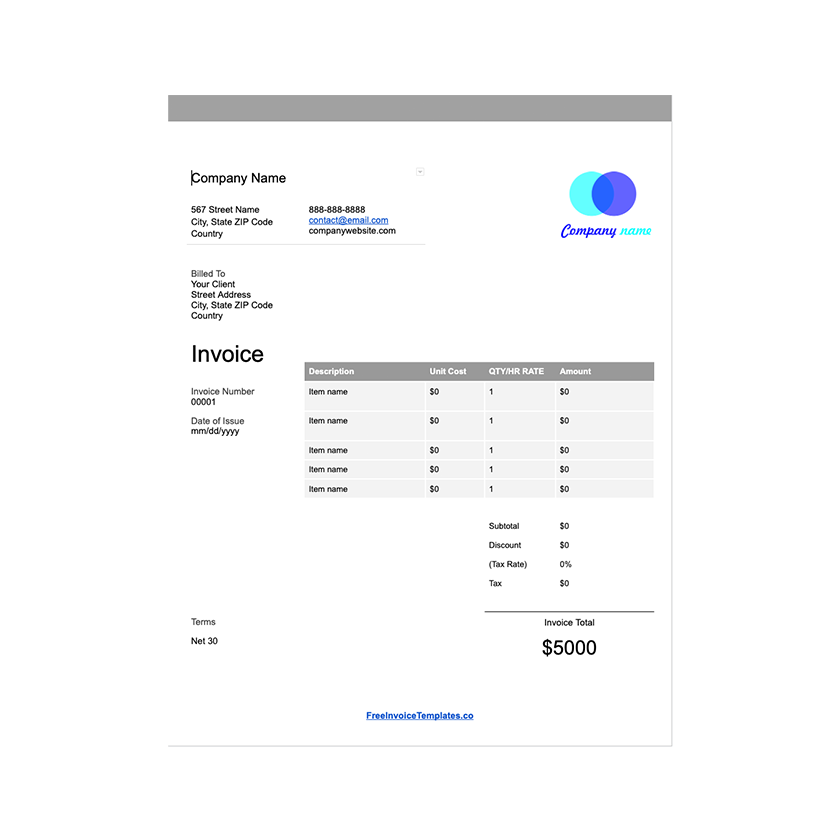
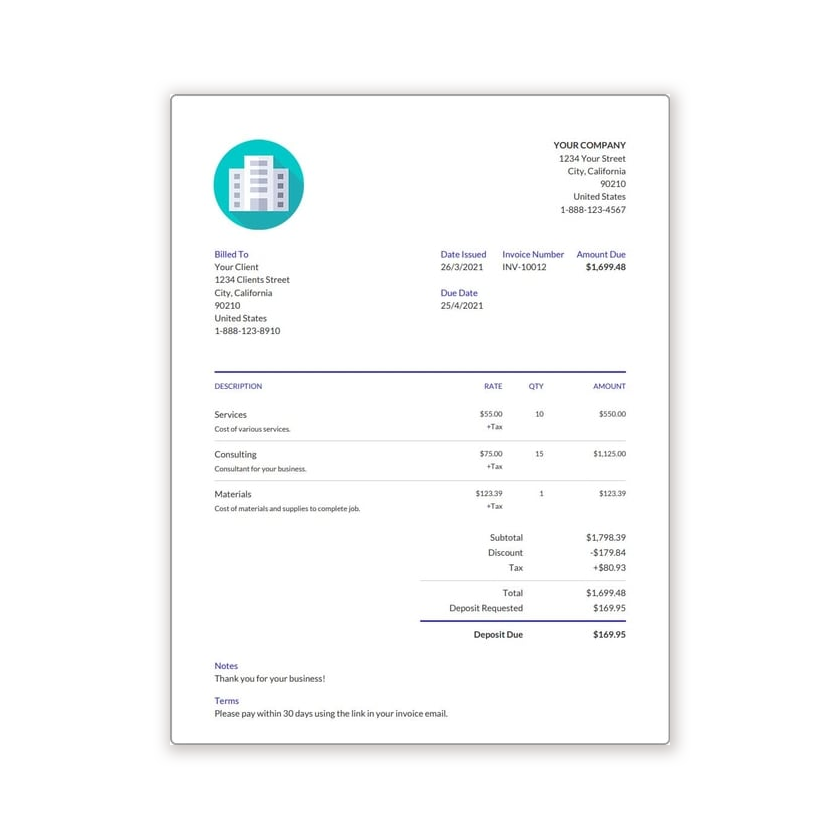
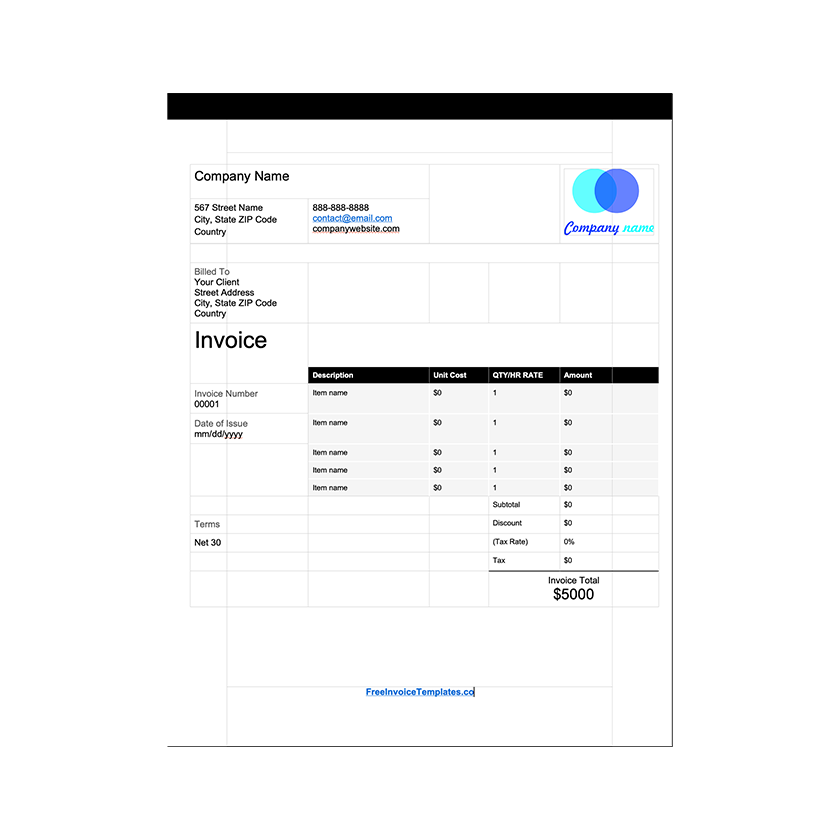
Word es la herramienta más familiar para la mayoría de los pequeños negocios y es una forma perfectamente válida de crear facturas. Nuestra plantilla .docx te ofrece un diseño profesional con una tabla para las líneas de detalle, para que te centres en los datos y no en el diseño.
Para quién es la plantilla de Word
Elige Word cuando tus facturas tengan pocas líneas y quieras controlar por completo el texto. Es ideal para consultores, profesionales de oficios, profesores particulares, fotógrafos y cualquiera que cobre por proyecto o por bloques de tiempo en lugar de por una larga lista de productos. Si facturas muchos conceptos o necesitas que el impuesto se calcule solo, la plantilla de Excel te ahorrará tiempo.
Cómo editar la plantilla de factura en Word
- Descarga y abre el archivo. Haz clic en la plantilla de arriba y abre word-invoice-template.docx en Word. Si aparece la barra amarilla de "Vista protegida", pulsa Habilitar edición.
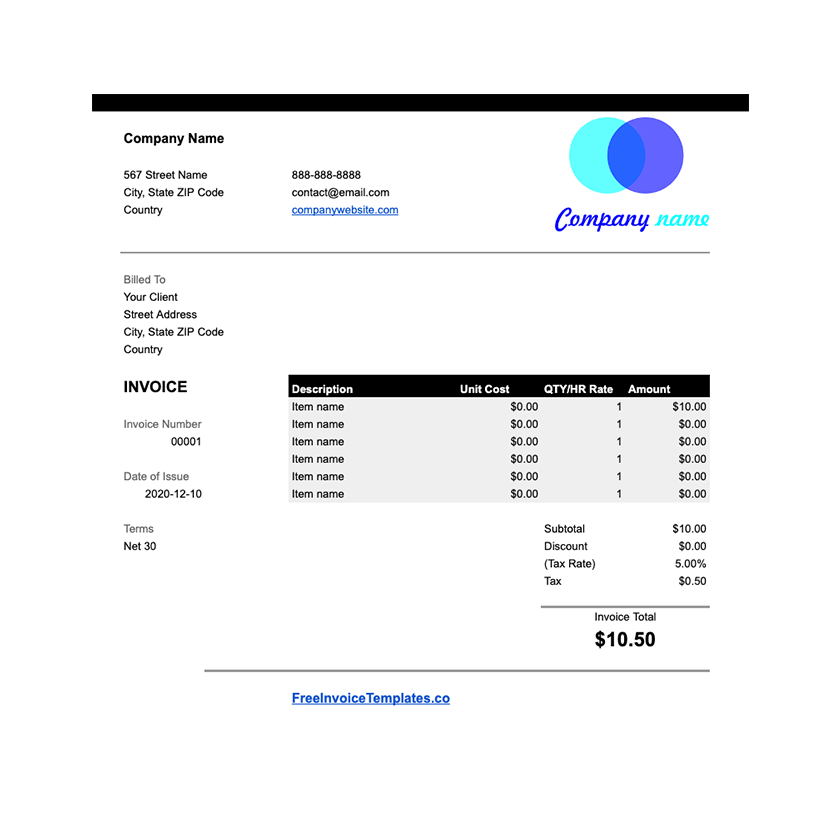
- Sustituye el logotipo. Haz clic en la imagen de ejemplo, pulsa Suprimir, ve a Insertar → Imágenes y elige tu logotipo. Si descoloca el diseño, haz clic derecho y usa Ajustar texto → Delante del texto.
- Escribe los datos de tu negocio. Haz clic en el encabezado y escribe el nombre, la dirección, el teléfono, el correo y tu número de identificación fiscal.
- Rellena el cliente, las fechas y el número de factura. Son campos de texto normales. Lleva una lista sencilla de números para no repetir ninguno.
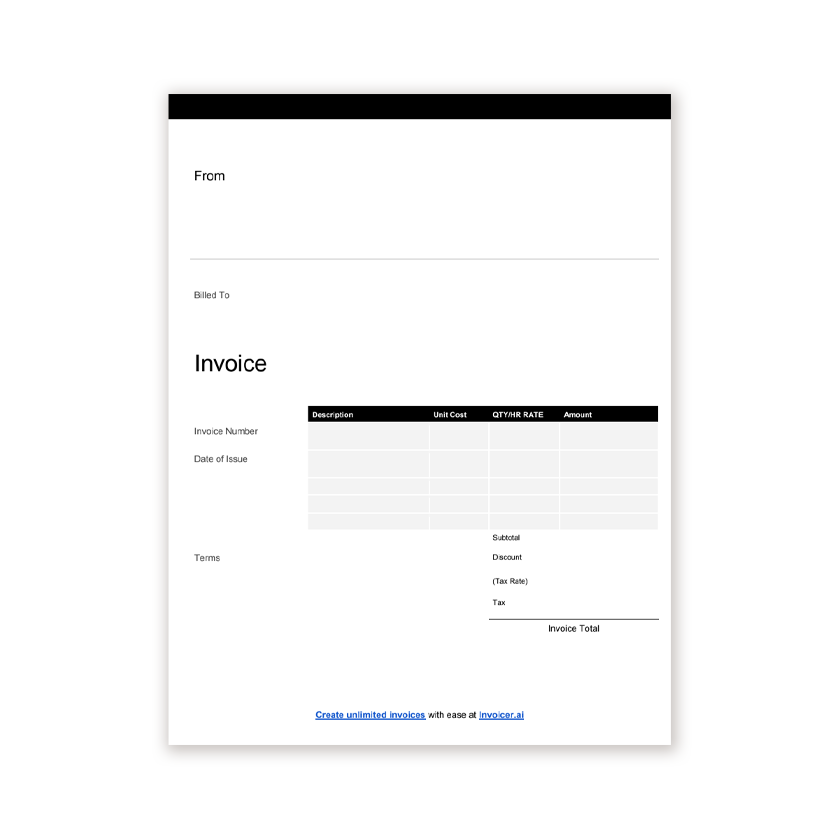
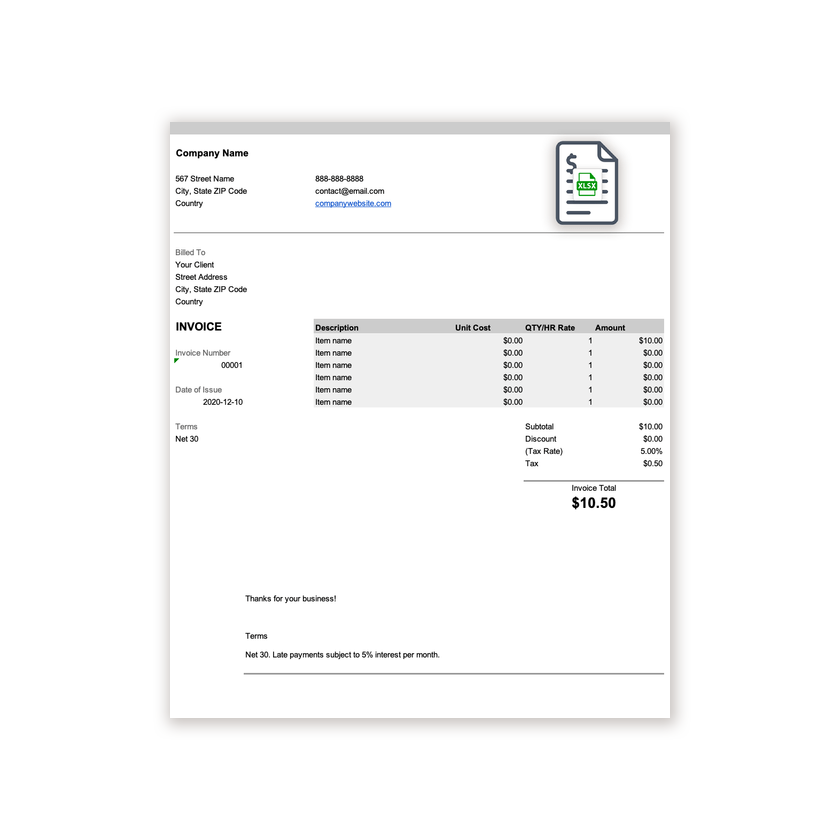
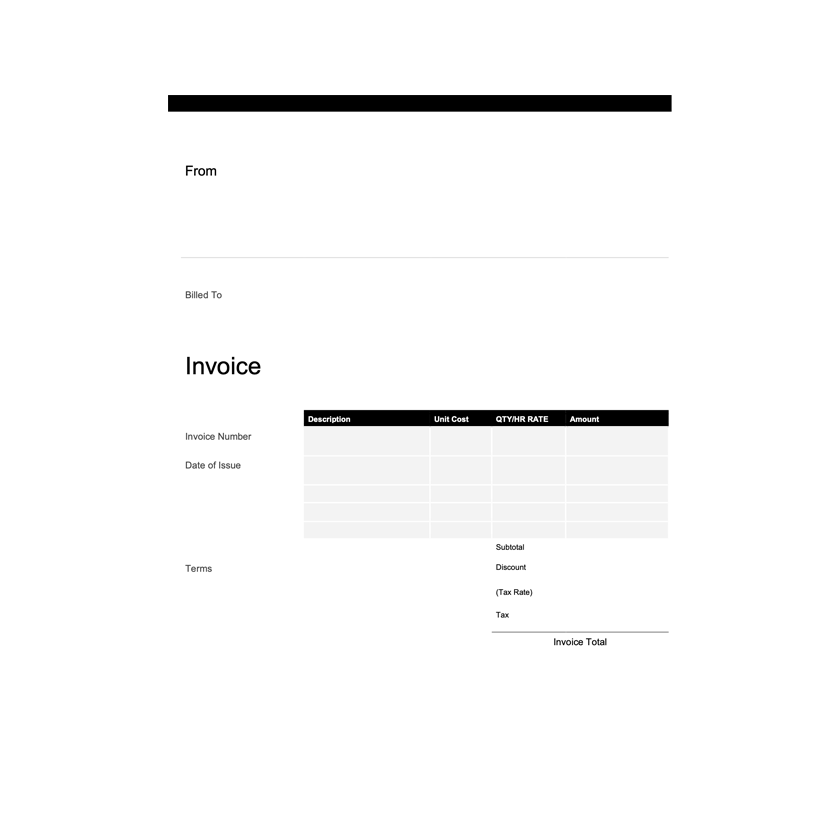
- Añade las líneas de detalle. Haz clic en la tabla y escribe descripción, cantidad, precio e importe en cada fila. Para añadir una fila, sitúate en la última celda y pulsa Tab. Para eliminarla, haz clic derecho y elige Eliminar filas.
- Calcula los totales. Word no suma automáticamente, así que calcula el subtotal,
los impuestos y el total y escríbelos. Si lo prefieres, la herramienta Presentación → Fórmula de Word puede insertar un campo
=SUM(ABOVE). - Guarda una copia maestra con tu marca y sin datos de cliente, y usa Archivo → Guardar como para cada factura nueva.
Guardar y enviar
Envía siempre un PDF en lugar del archivo .docx. El PDF no se puede editar por accidente y se ve igual en todos los dispositivos. En Word, elige Archivo → Guardar como y selecciona PDF en la lista de tipos, o usa Archivo → Exportar → Crear PDF. Nombra el archivo con el número de factura y tu negocio, por ejemplo FAC-0042-DisenoGarcia.pdf, para que el cliente lo encuentre fácilmente.
Compatibilidad
- Microsoft Word 2010 y posteriores en Windows y Mac, y Word para Microsoft 365.
- Word Online a través de OneDrive, con pequeñas diferencias de fuentes.
- Google Docs. Sube el archivo a Drive y ábrelo, o usa nuestra plantilla nativa de Google Docs.
- LibreOffice y OpenOffice abren archivos .docx, aunque también ofrecemos una plantilla .odt nativa.
- Apple Pages importa archivos .docx y puede exportar de nuevo a Word o PDF.
Errores habituales en facturas de Word
- Errores de cálculo. Como los totales se escriben a mano, revísalos dos veces. Un total incorrecto es la forma más rápida de retrasar un cobro.
- Repetir un número de factura. Los duplicados confunden al departamento de contabilidad del cliente y a tus propios registros.
- Olvidar la fecha de vencimiento. Sin fecha, "pague a la mayor brevedad" significa algo distinto para cada persona.
- Enviar el archivo editable. Exporta a PDF para que los importes no puedan modificarse por el camino.
Preguntas frecuentes
¿Puedo cambiar las fuentes y los colores de la plantilla de Word?
Sí. Todo el contenido usa formato estándar de Word. Selecciona el texto y usa la pestaña Inicio para cambiar fuentes, tamaños y colores según tu marca.
¿La plantilla de Word incluye una línea de impuestos o IVA?
Hay una línea de impuestos debajo del subtotal. Cámbiale el nombre a IVA, IGIC o el impuesto que corresponda, o elimina la fila si no cobras impuestos.
¿Word calcula el total de la factura automáticamente?
No. Word no suma cifras por defecto, así que escribe el subtotal, los impuestos y el total tú mismo, o usa la plantilla de Excel si prefieres que los cálculos se hagan solos.
¿Puedo usar esta plantilla de Word con fines comerciales?
Sí. Las plantillas son gratuitas para uso personal y empresarial. No está permitido revender ni redistribuir los archivos de plantilla.