
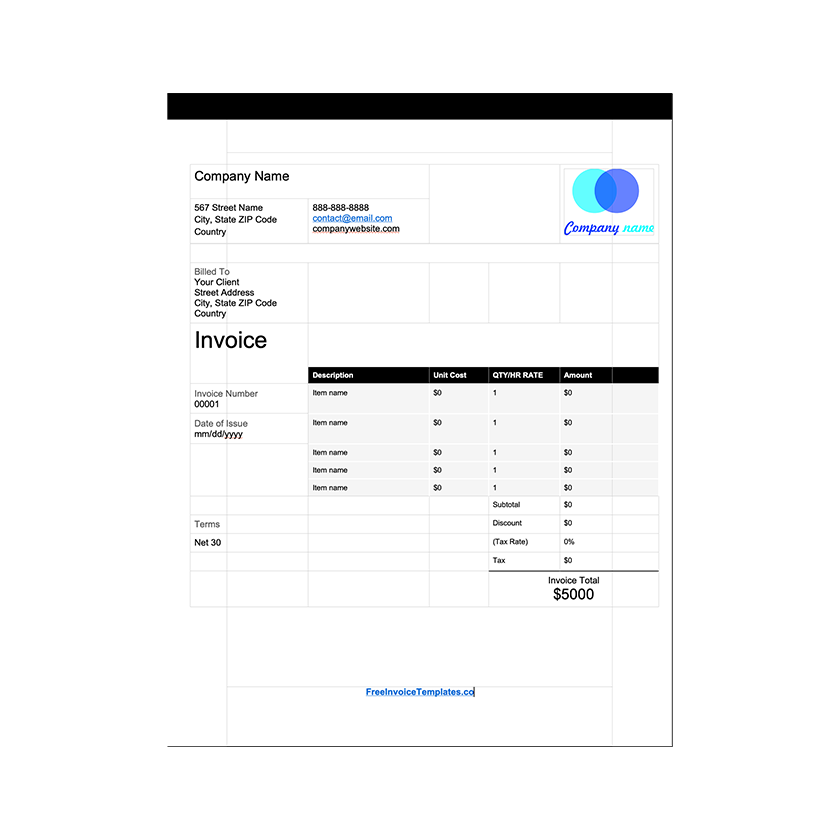



Guía de la plantilla de factura en PDF
Por qué el PDF es el estándar para enviar facturas
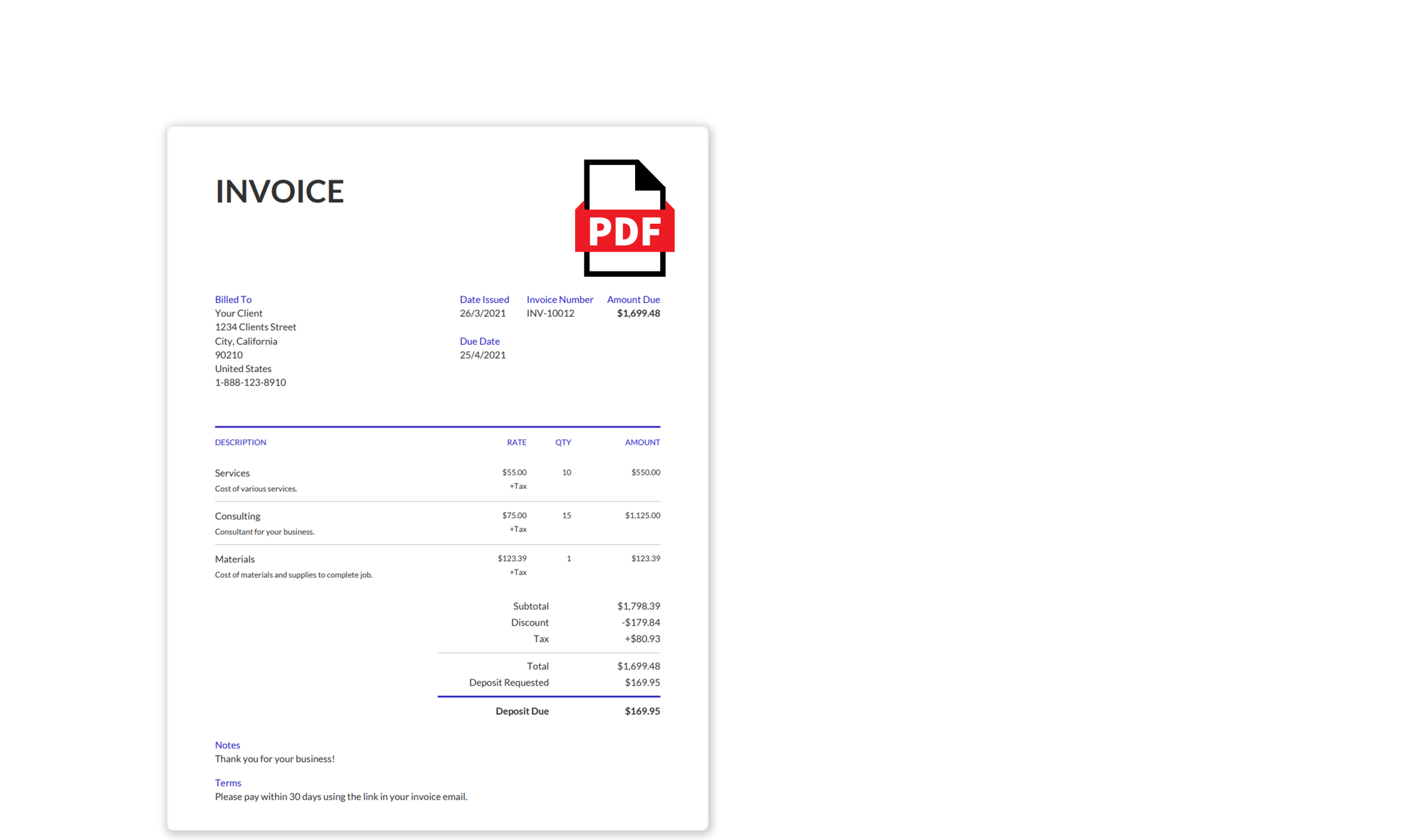
Uses lo que uses para crear una factura, el archivo que reciba tu cliente debería ser casi siempre un PDF. Se abre en cualquier teléfono u ordenador, se imprime exactamente como se diseñó y no se puede modificar sin dejar rastro. Esta página te ofrece una factura en PDF lista para usar y te explica cómo crear la tuya.
Tres formas de usar la plantilla de factura en PDF
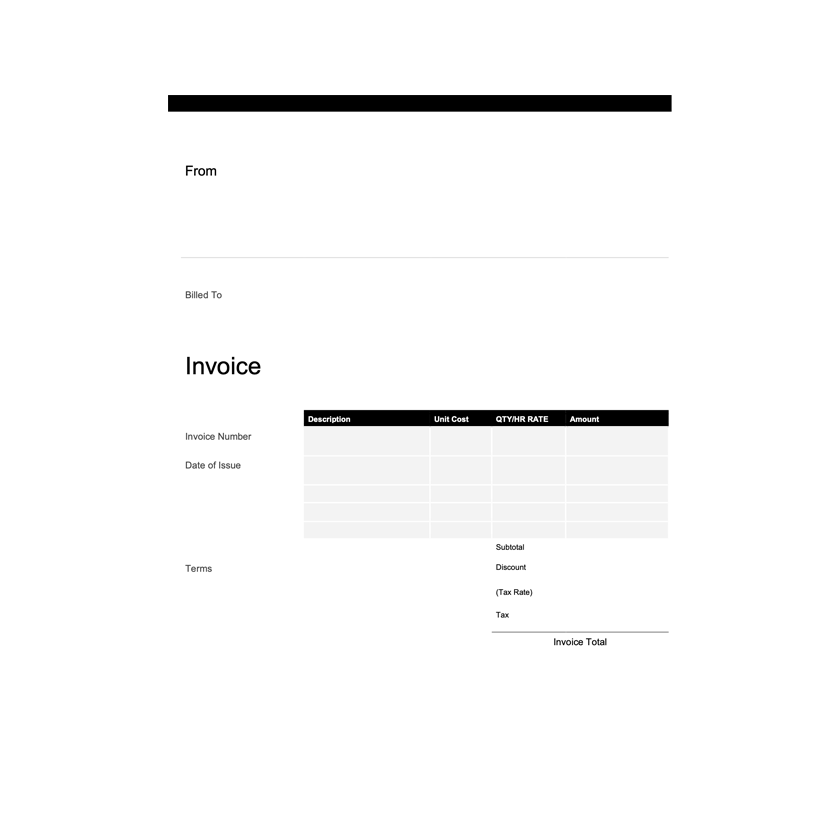
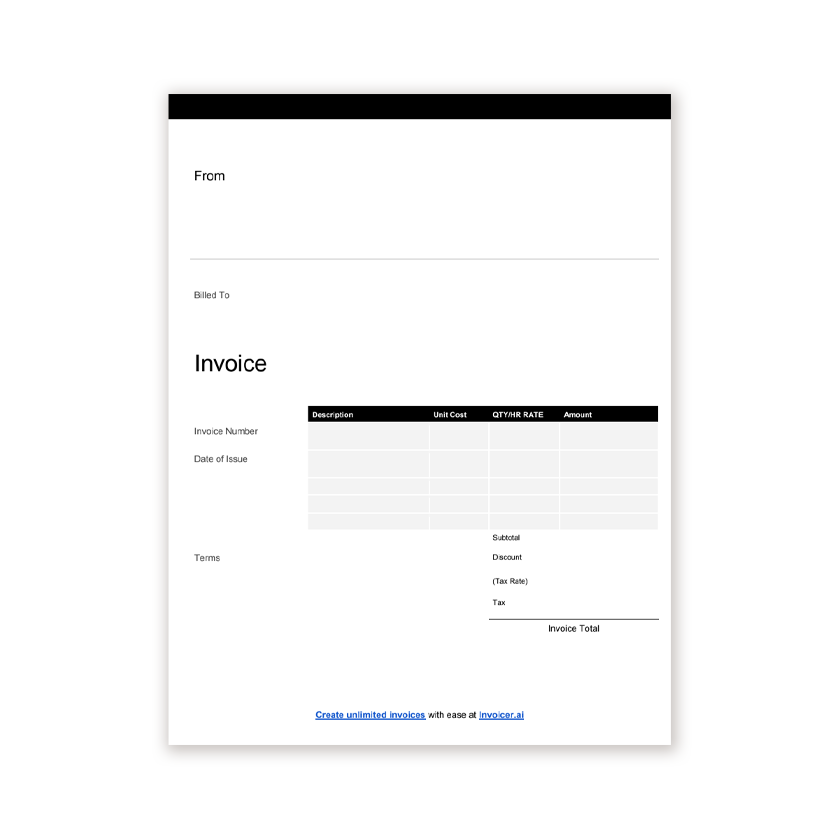
- Imprimir y rellenar a mano. La opción más rápida para trabajos a domicilio. Imprime varias copias y guárdalas en la furgoneta o en el mostrador.
- Escribir en ella con un editor de PDF. Adobe Acrobat, Vista Previa en Mac, Microsoft Edge y muchas herramientas web gratuitas permiten añadir cuadros de texto sobre los campos. Guarda una copia por factura.
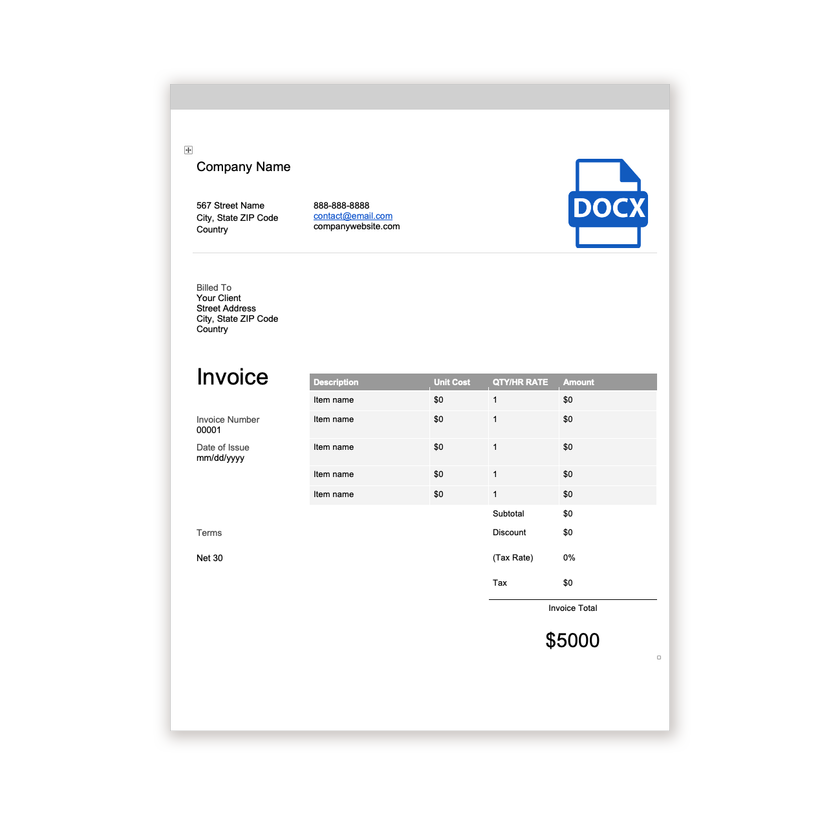
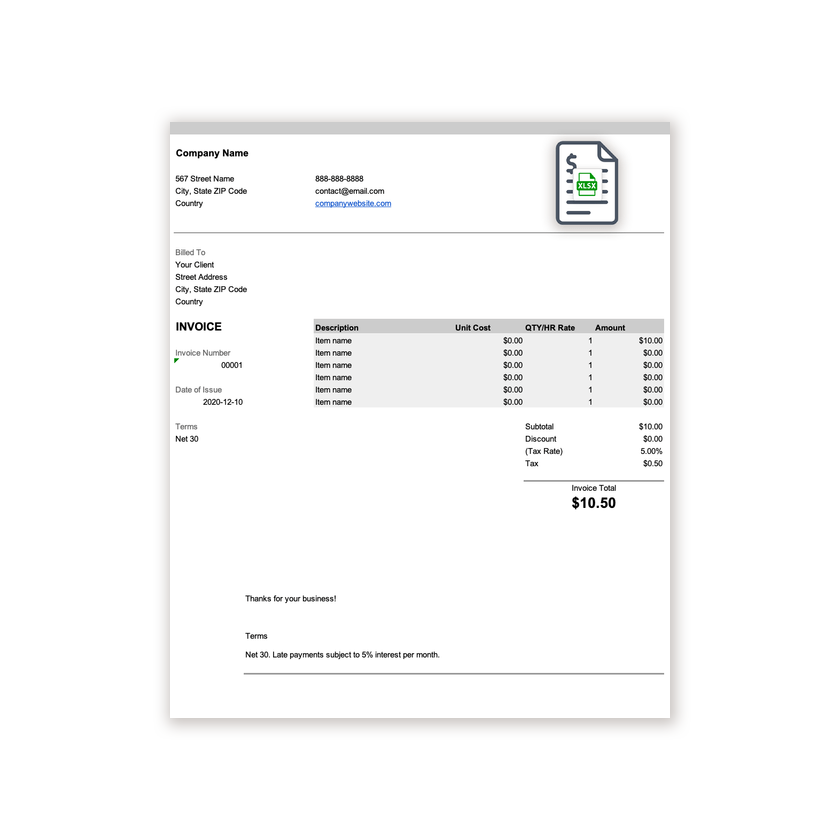
- Crearla en Word o Excel y exportar. Para facturar con regularidad es la mejor vía. Rellena la plantilla de Word o Excel y guárdala como PDF. Obtienes totales automáticos y un archivo fijo y profesional.
Cómo exportar una factura a PDF
| Programa | Pasos |
|---|---|
| Microsoft Word / Excel | Archivo → Guardar como → elige PDF como tipo de archivo. O Archivo → Exportar → Crear PDF/XPS. |
| Google Docs / Sheets | Archivo → Descargar → Documento PDF (.pdf). |
| LibreOffice / OpenOffice | Archivo → Exportar como PDF. |
| Apple Pages / Numbers | Archivo → Exportar a → PDF. |
| Cualquier programa | Archivo → Imprimir → elige Guardar como PDF o Microsoft Print to PDF como impresora. |
Buenas prácticas para facturas en PDF
- Nombra los archivos de forma coherente, por ejemplo FAC-0042-TuNegocio.pdf. Clientes y gestores los encontrarán al instante.
- Mantén el archivo ligero. Comprime la imagen del logotipo antes de insertarla para que el PDF pese menos de un megabyte y se envíe sin problemas.
- Compruébalo en el móvil. La mayoría de las facturas se abren primero en un teléfono. Asegúrate de que el texto se lee sin hacer zoom.
- No conviertas el texto en imagen. Exporta desde el documento en lugar de escanear una impresión, para que los importes sigan siendo buscables y accesibles.
- Guarda tu propia copia. Archiva cada PDF enviado en una carpeta por año o por cliente. Hacienda suele exigir conservar los registros durante varios años.
Imprimir la factura en PDF
La plantilla está diseñada para papel A4 y carta. En el cuadro de impresión elige Ajustar a la página si tu impresora añade sus propios márgenes, y desactiva los encabezados y pies de página si tu navegador los añade. Para copias, imprime dos por trabajo y quédate con una.
Preguntas frecuentes
¿Cómo edito una plantilla de factura en PDF?
Ábrela en un editor de PDF como Adobe Acrobat, Vista Previa en Mac o una herramienta gratuita en línea, y usa la herramienta de texto para escribir en cada campo. También puedes editar la versión de Word o Excel y exportarla a PDF.
¿Por qué enviar las facturas en PDF?
El PDF mantiene el diseño fijo, no se puede editar por accidente, se abre en cualquier dispositivo sin programas especiales y lo acepta prácticamente cualquier departamento de contabilidad.
¿Cómo guardo una factura de Word o Excel como PDF?
En Word o Excel elige Archivo, luego Guardar como, y selecciona PDF como tipo de archivo. En Google Docs o Sheets elige Archivo, Descargar y después Documento PDF.
¿La factura en PDF se imprime bien en A4 y en tamaño carta?
Sí. Los márgenes están ajustados para que la plantilla quepa en ambos tamaños. Elige Ajustar a la página en el cuadro de impresión si tu impresora añade márgenes extra.