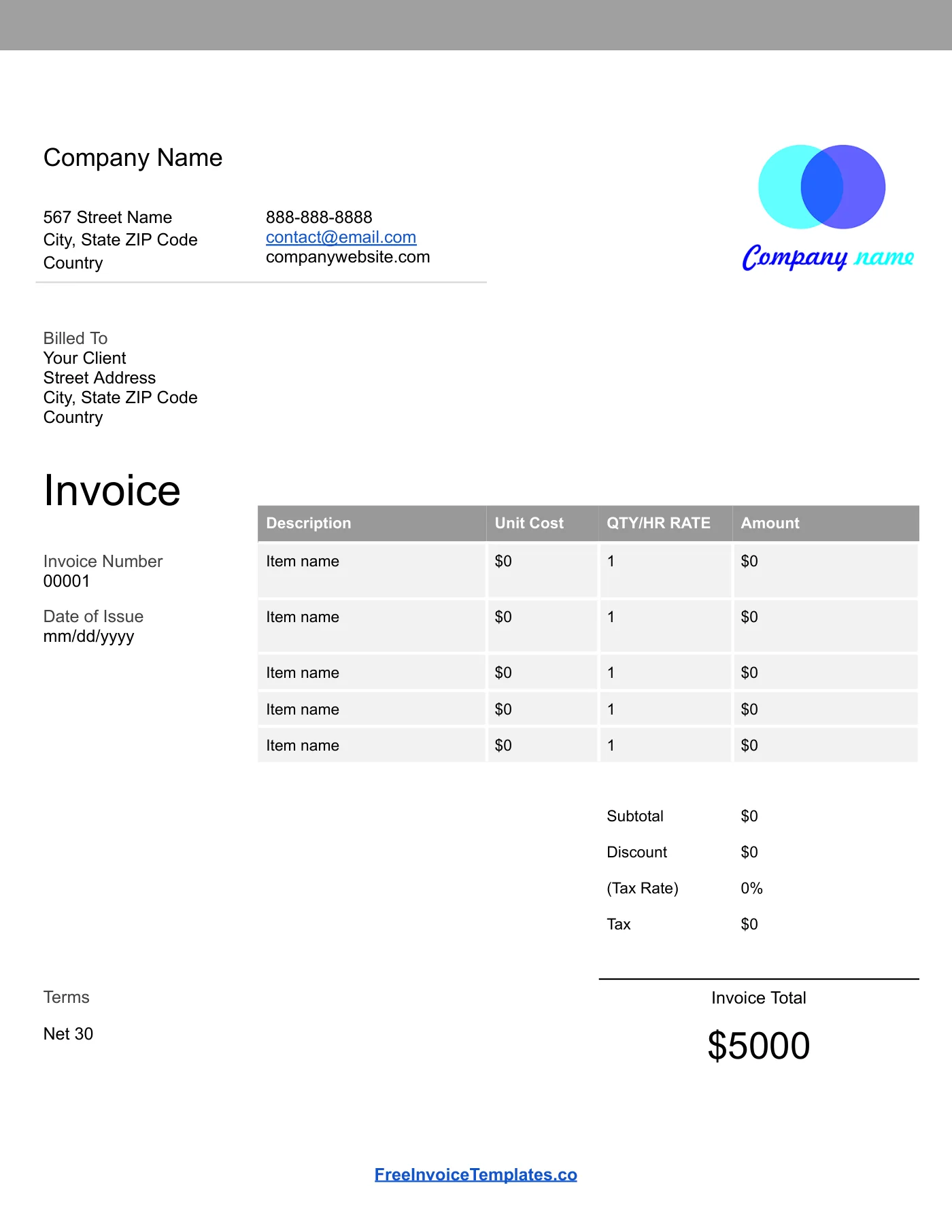
Cómo usarla en Google Docs
- 1
Haz clic en Abrir en Google Docs. Si te lo pide, inicia sesión; Google guarda una copia en tu Drive.
- 2
Cambia el nombre de la copia por el número de factura para encontrarla después.
- 3
Sustituye el texto de muestra por tus datos, los del cliente, el número de factura y las fechas.
- 4
Escribe cada concepto. Haz clic derecho sobre una fila para insertar o eliminar filas.
- 5
Suma los importes y escribe el subtotal, el impuesto y el total. Docs no calcula.
- 6
Elige Archivo, Descargar, Documento PDF y envía el PDF.
El mismo diseño, trabajes donde trabajes
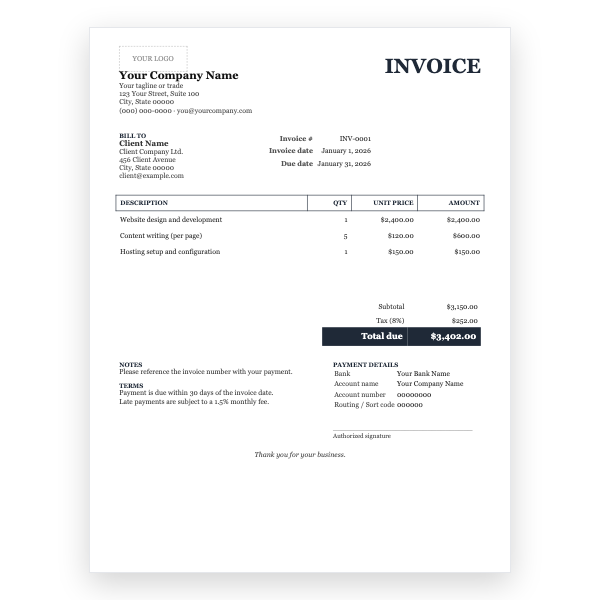
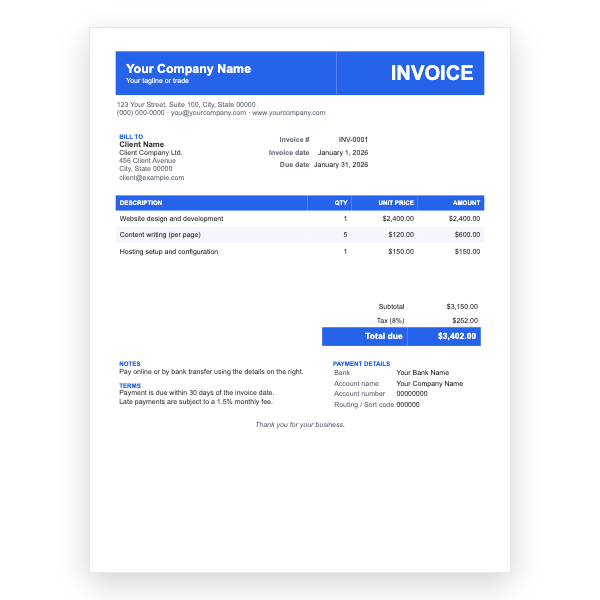
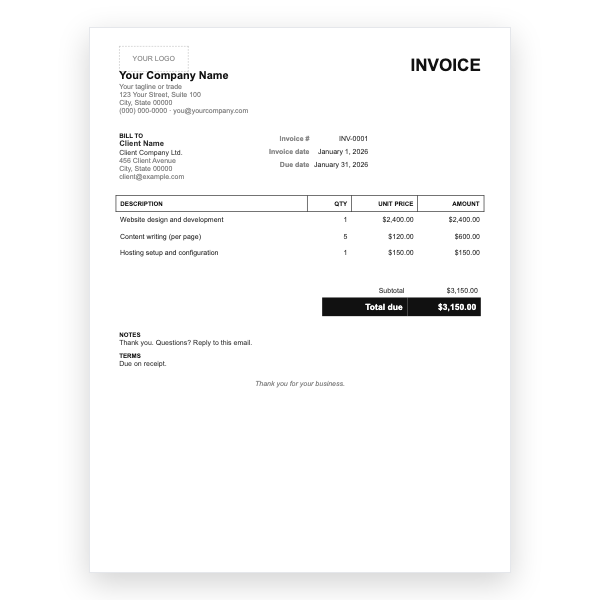
Esta plantilla comparte diseño con nuestros archivos de Word, Excel y PDF, así que un negocio puede cambiar de formato sin que sus facturas cambien de aspecto. Docs añade lo que los archivos de escritorio no pueden: historial de versiones, comentarios y un enlace para compartir que siempre muestra la copia más reciente.
Organizar las facturas en Drive
Crea una carpeta por cliente y nombra cada copia con el número y la fecha de la factura. La búsqueda de Drive encuentra entonces cualquier factura en segundos, y compartir una carpeta entera con tu contador sustituye la carrera de fin de año en busca de papeles.
Consejos
- Usa Archivo, Hacer una copia desde tu propia copia maestra para que tu marca ya esté puesta.
- Selecciona la franja de la cabecera y cambia su color en Propiedades de la tabla para que coincida con tu marca.
- Comparte en modo Solo lectura o descarga un PDF; nunca envíes el documento editable en sí.
Preguntas sobre esta plantilla
¿Calcula los totales?
No, las tablas de Google Docs no hacen cálculos. Escribe los importes, o usa la versión de este diseño en Google Sheets para totales automáticos.
¿Puedo convertirla a Word?
Sí. En tu copia elige Archivo, Descargar, Microsoft Word. El diseño se conserva intacto.
¿Y si el enlace de copia me pide iniciar sesión?
Hacer una copia requiere una cuenta de Google porque el archivo se guarda en tu Drive. Inicia sesión con cualquier cuenta de Gmail y la copia aparecerá.