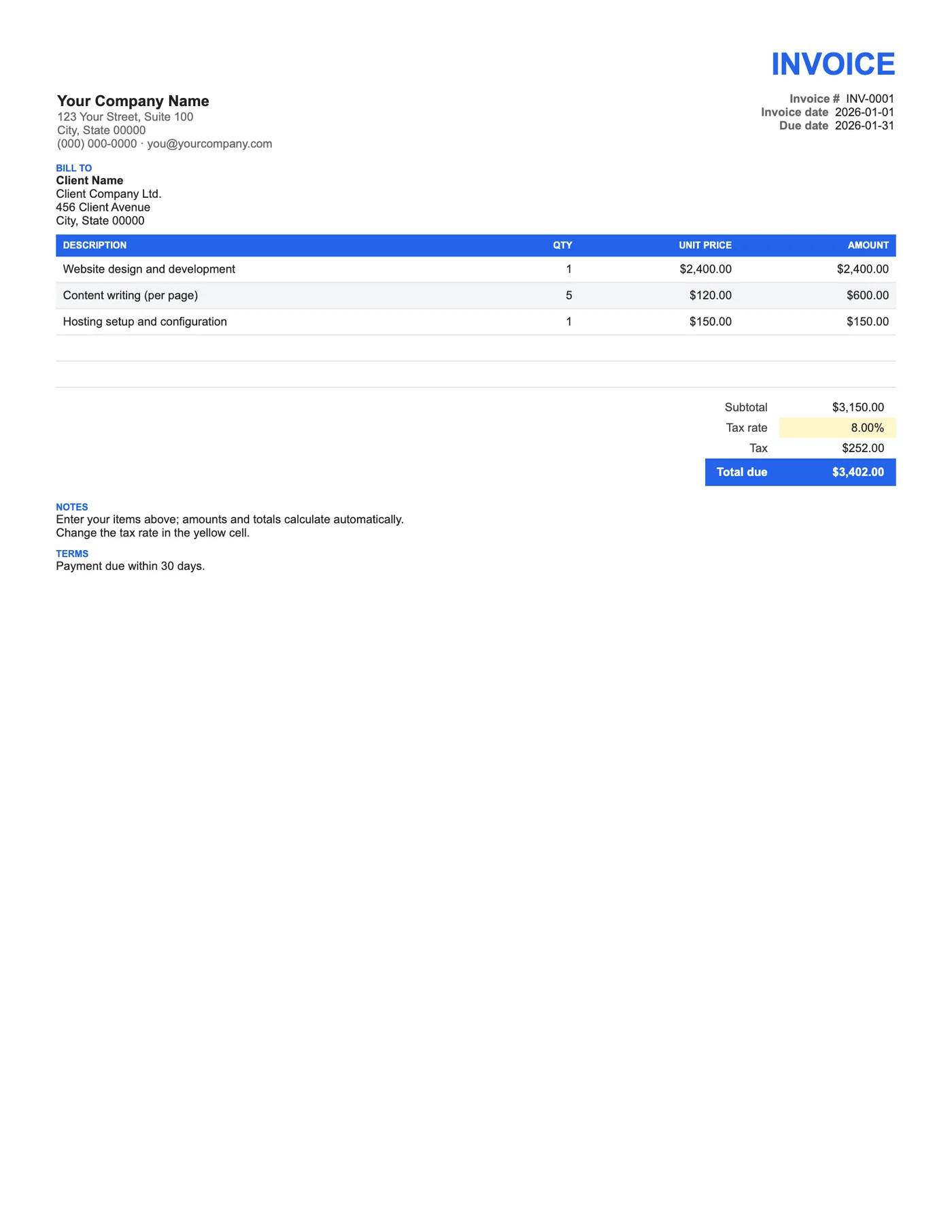
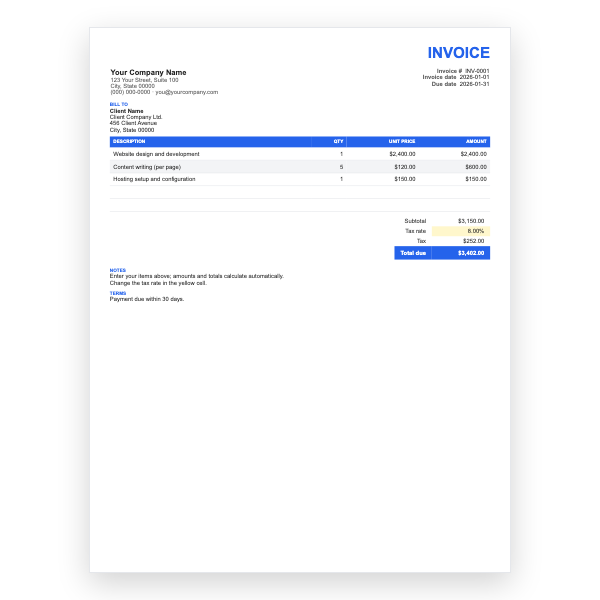
Plantilla de factura básica
Google Sheets
Cantidad por precio en cada línea, subtotal, celda editable de tipo impositivo y total a pagar. La factura con cálculos más sencilla.
Ver plantilla
Doce facturas en hoja de cálculo con las fórmulas ya incorporadas. Escribe cantidades y precios; subtotales, impuestos y total a pagar se calculan solos.
Imprimible y 100 % gratis
Elige una plantilla, haz clic en Abrir en Google Sheets y selecciona Hacer una copia. Las celdas amarillas son los datos que cambias; el resto se calcula.
Todas las plantillas son gratuitas, editables e imprimibles. Elige el formato del programa que ya utilizas.
Google Sheets
Cantidad por precio en cada línea, subtotal, celda editable de tipo impositivo y total a pagar. La factura con cálculos más sencilla.
Ver plantilla
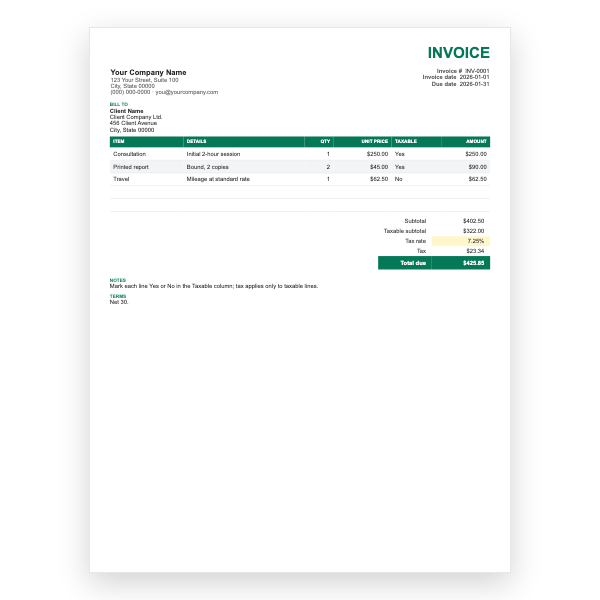
Google Sheets
Marca cada línea como gravada o no; la hoja aplica el impuesto solo al subtotal gravado. Para mezclar bienes y servicios.
Ver plantilla
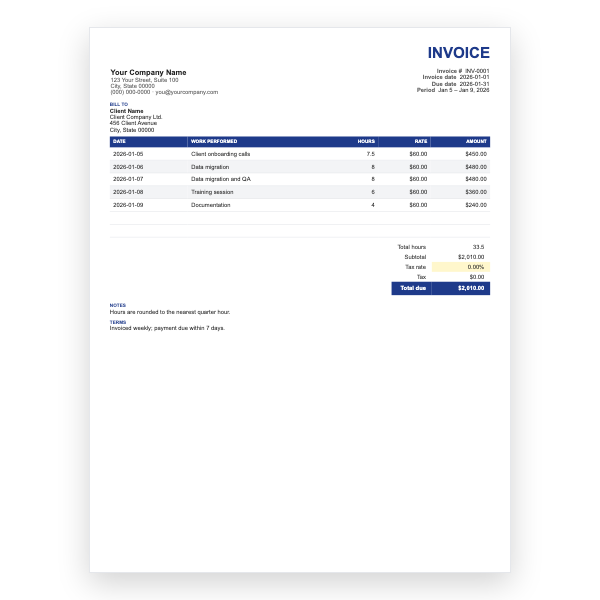
Google Sheets
Fecha, trabajo realizado, horas y tarifa por fila, con el total de horas y el importe calculados automáticamente.
Ver plantilla
Google Sheets
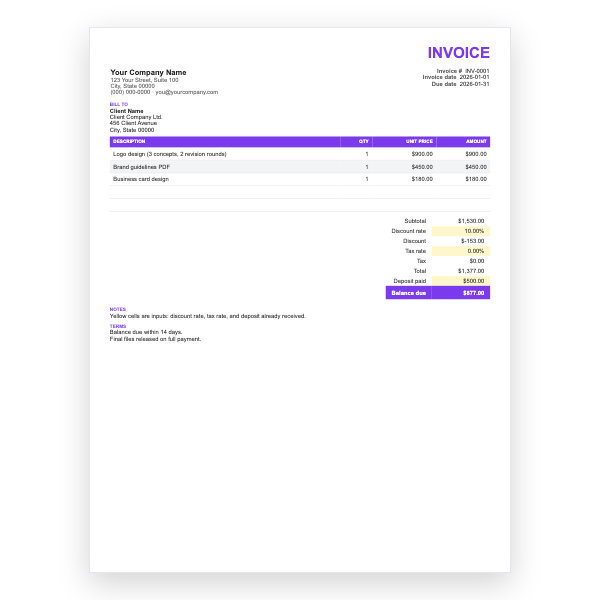
Añade celdas de tipo de descuento, tipo impositivo y anticipo pagado, y calcula el saldo pendiente.
Ver plantilla
Google Sheets
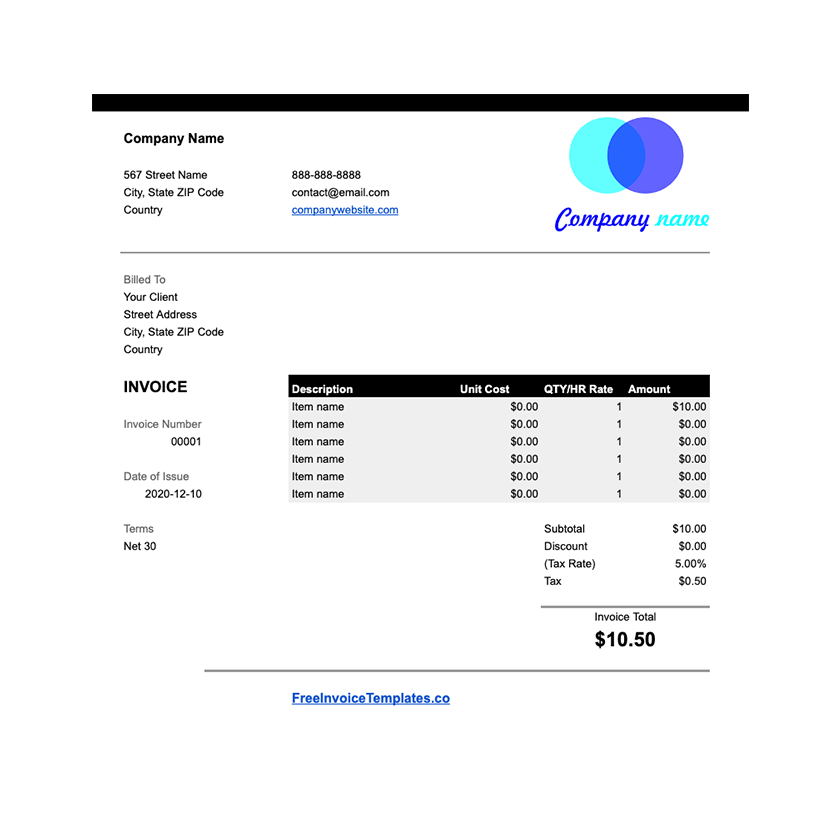
Una factura en Google Sheets con fórmulas integradas para el subtotal, los impuestos y el importe a pagar.
Ver plantilla
Google Sheets
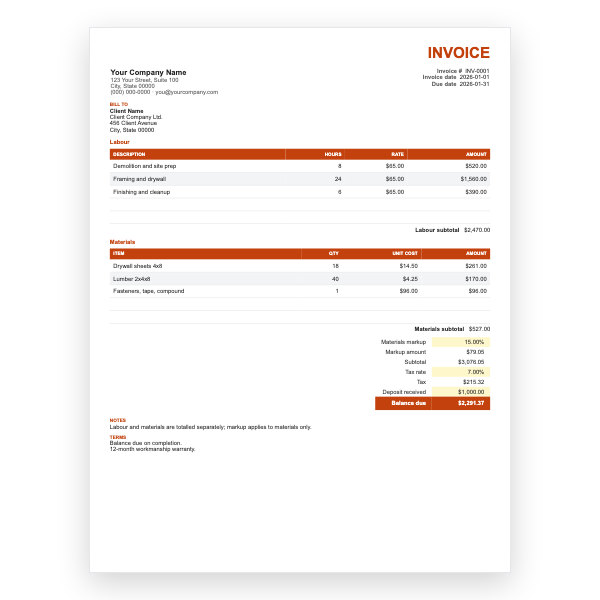
Dos secciones con sus propios subtotales, porcentaje de margen sobre materiales, impuesto y anticipo recibido.
Ver plantilla
Google Sheets
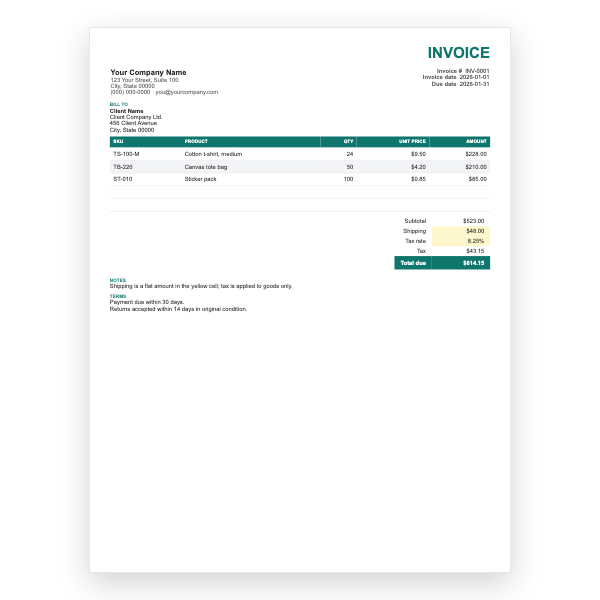
Columnas de referencia y producto, bloque de dirección de envío, celda de envío fijo e impuesto aplicado solo a los bienes.
Ver plantilla
Google Sheets
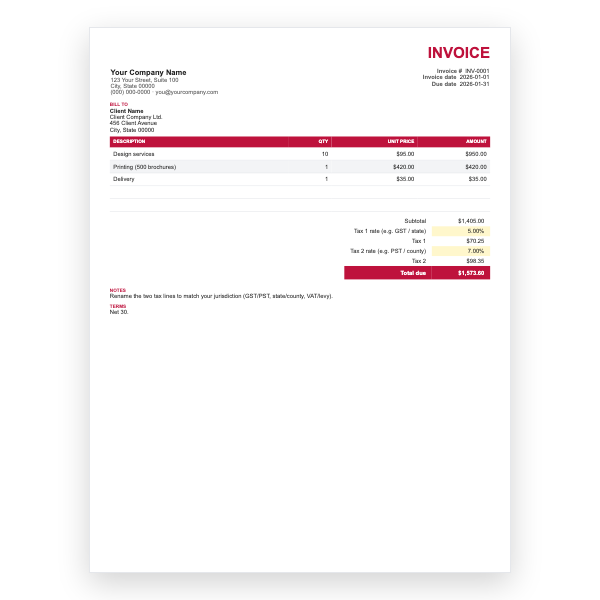
Dos tipos impositivos independientes, como IVA e IGIC o estatal y local, calculados sobre el subtotal.
Ver plantilla
Google Sheets
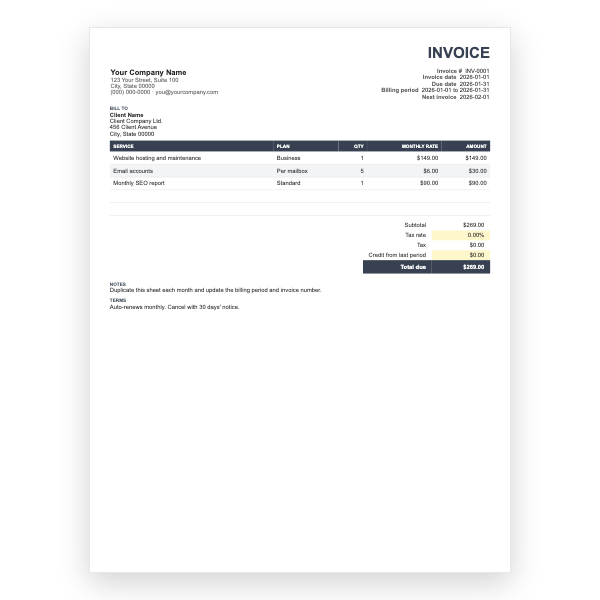
Campos de periodo de facturación y próxima factura, líneas de planes mensuales y celda de crédito del periodo anterior.
Ver plantilla
Google Sheets
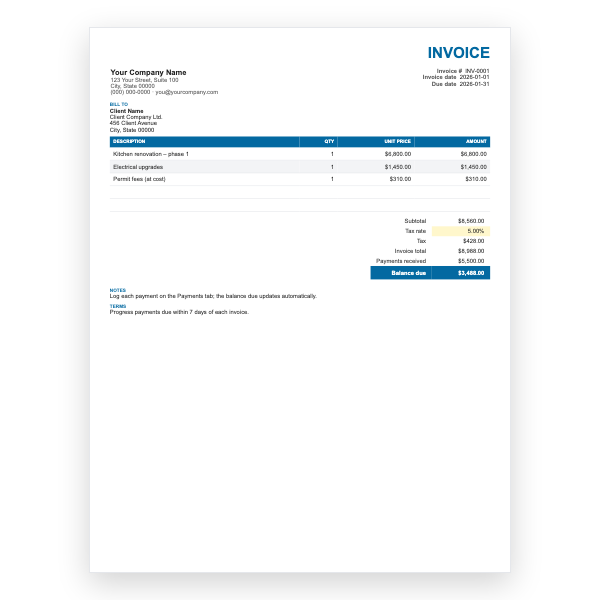
Una segunda pestaña registra cada pago; el saldo pendiente de la factura se actualiza automáticamente.
Ver plantilla
Google Sheets
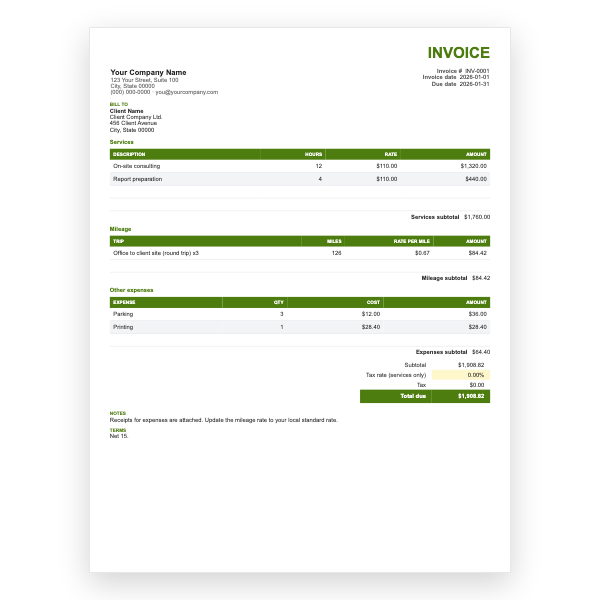
Servicios, kilometraje a una tarifa por kilómetro y otros gastos en secciones separadas, con impuesto solo sobre los servicios.
Ver plantilla
Google Sheets
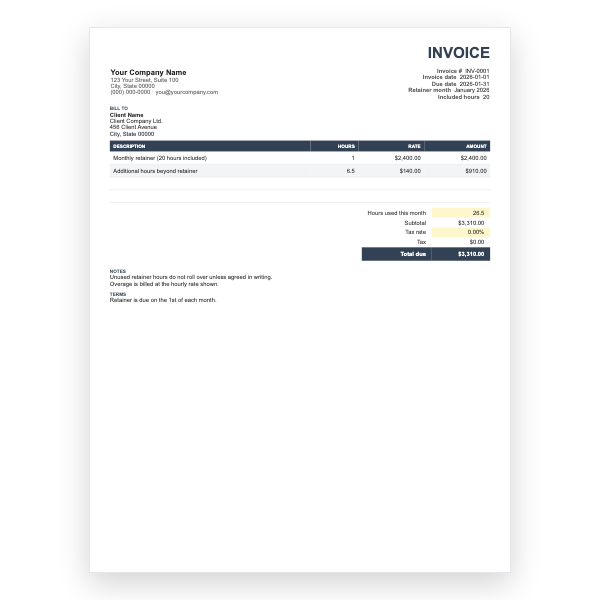
Iguala mensual con horas incluidas, horas adicionales a tarifa por hora y celda de horas consumidas.
Ver plantilla
Google Sheets
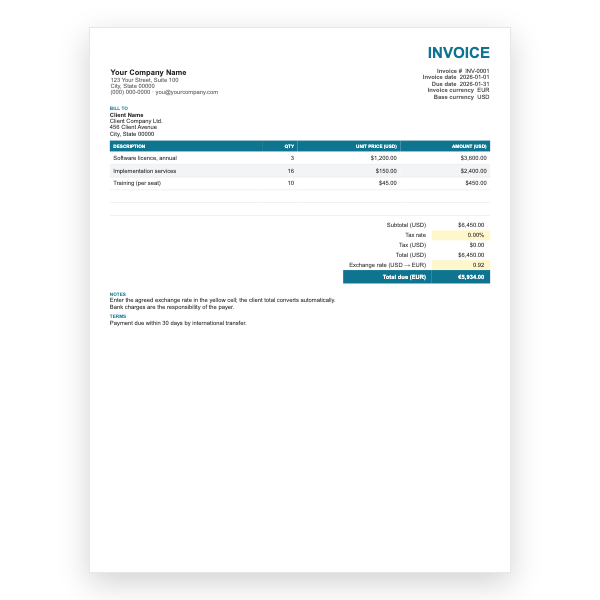
Precios en tu moneda base con una celda de tipo de cambio que convierte el total a pagar a la moneda del cliente.
Ver plantilla
Descarga cualquiera de nuestras plantillas de factura en Google Sheets sin crear una cuenta ni introducir una tarjeta.
Añade tu logotipo, cambia los colores y edita cada campo según tu negocio.
Los archivos son tuyos. Edítalos en tu propio programa, con o sin internet.
Guía de plantillas de factura en Google Sheets
Una hoja de cálculo es el hogar natural de una factura. Cada una de estas doce plantillas de Google Sheets multiplica cantidad por precio, suma las líneas, aplica el impuesto y muestra el total a pagar, todo mediante fórmulas ya incorporadas. No volverás a sumar una columna de cifras a mano.
Todas siguen las mismas convenciones, así que una vez usada una sabrás usarlas todas.
=B16*C16 y =SUMA(D16:D21), para que
puedas verlas y ajustarlas.Usa Sheets siempre que los números importen: muchos conceptos, impuestos, descuentos, anticipos o cualquier cosa que de otro modo calcularías con la calculadora. Usa Google Docs cuando la factura sea sobre todo texto y un único importe. Ambos son gratuitos, ambos viven en tu Drive y ambos se exportan a PDF.
Haz clic en la plantilla y elige Hacer una copia cuando Google lo pregunte. La hoja se guarda en tu Google Drive. Rellena las celdas blancas, cambia las celdas amarillas como el tipo impositivo y los totales se actualizan al instante.
Todo es editable, pero las fórmulas están en la columna Importe y en el bloque de totales. Escribe en las celdas de descripción, cantidad y precio y en las celdas amarillas; no toques las celdas con fórmulas salvo que quieras cambiar cómo calcula la factura.
Haz clic derecho en un número de fila dentro de la tabla de conceptos y elige Insertar 1 fila encima. La fila nueva queda dentro del rango de la SUMA, así que el subtotal la incluye. Copia hacia abajo la fórmula de Importe de la fila superior.
Elige Archivo, Descargar y luego PDF, y adjunta el PDF a tu correo. También puedes elegir Archivo, Compartir y dar al cliente acceso de solo lectura.
Sí. Elige Archivo, Descargar y luego Microsoft Excel (.xlsx). Las fórmulas se conservan. También ofrecemos una plantilla de factura nativa para Excel.