Cómo usarla en Google Sheets
- 1
Haz clic en Abrir en Google Sheets. Si te lo pide, inicia sesión; Google guarda una copia en tu Drive.
- 2
Rellena solo las celdas amarillas: tus datos, el cliente y cada concepto.
- 3
Escribe tu tasa de impuesto en la celda de la tasa. Los importes, el subtotal, el impuesto y el total se actualizan solos.
- 4
Para añadir líneas, inserta filas dentro del bloque de conceptos para que los totales las sigan incluyendo.
- 5
Revisa las cifras una vez y luego elige Archivo, Descargar, PDF y selecciona Ajustar al ancho.
- 6
Envía el PDF. Duplica la pestaña para tu próxima factura.
Fórmulas que nunca tienes que tocar
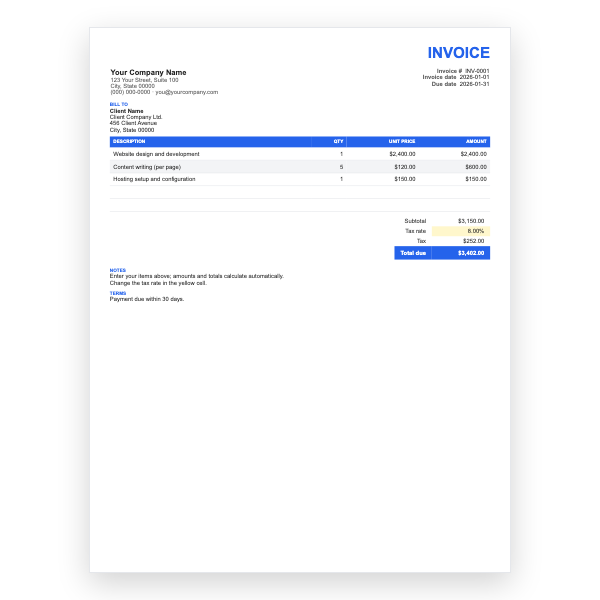
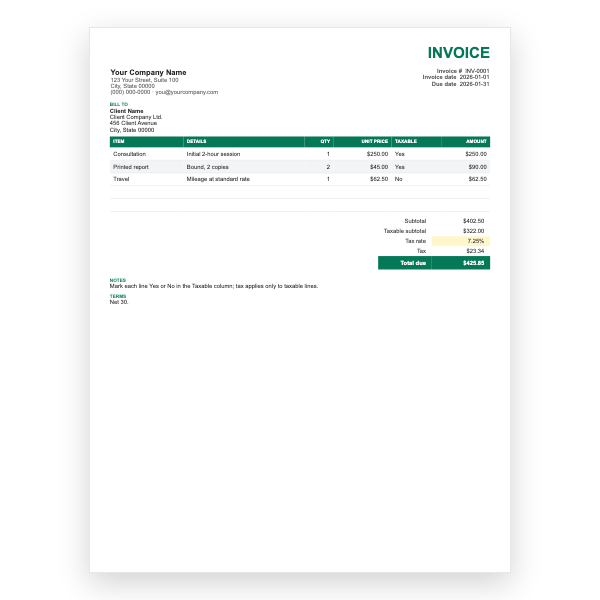
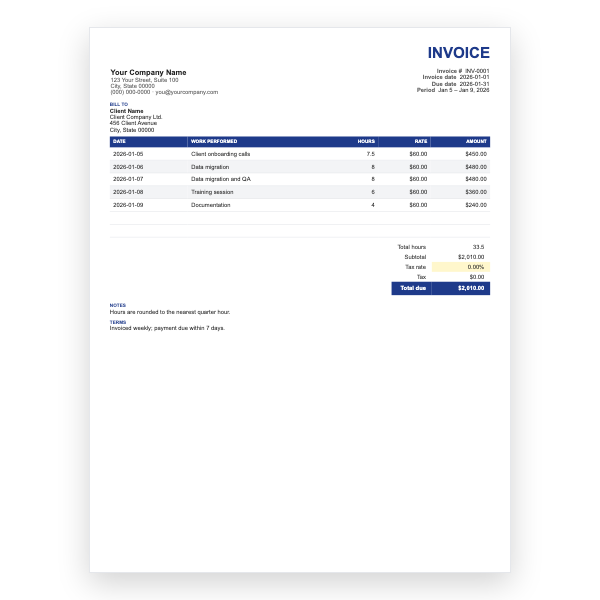
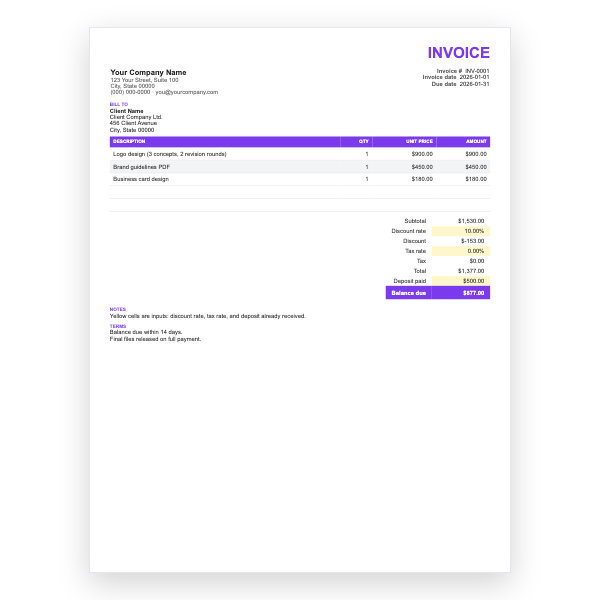
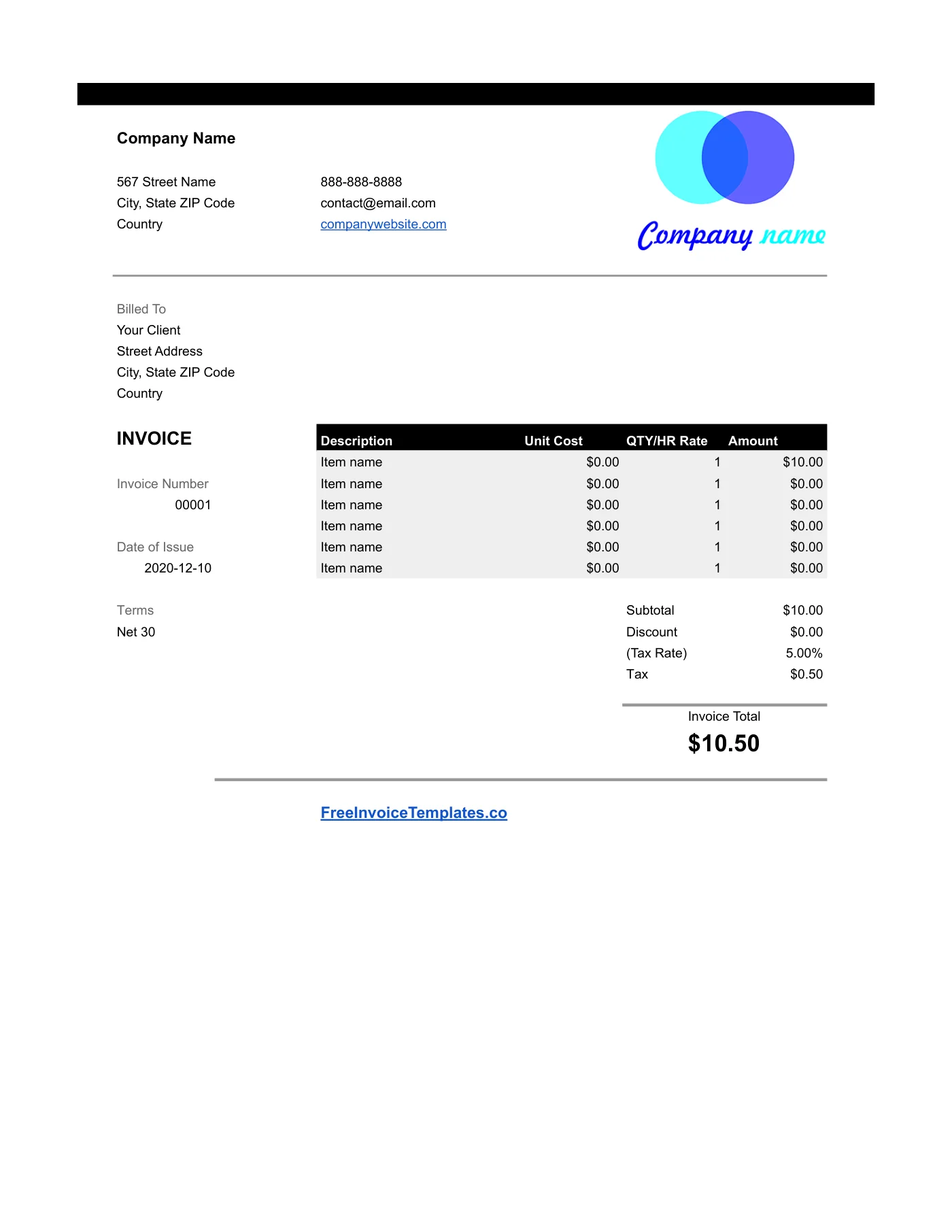
Cada celda de Importe multiplica el Costo unitario de su fila por la Cantidad o tarifa por hora. El Subtotal suma esos importes, el Impuesto aplica la tasa que escribas en la celda Tasa de impuesto y el Total de la factura lo suma todo. Si alguna cifra parece incorrecta, la causa es casi siempre texto escrito en una celda numérica.
De la hoja a la factura enviada
Cuando los números estén bien, elige Archivo, Descargar, PDF y marca Ajustar al ancho y Vertical en el cuadro de exportación. El área de impresión ya está definida, así que el PDF muestra solo la factura, sin líneas de cuadrícula. No se recomienda compartir la hoja en sí porque el cliente podría cambiar las cifras.
Consejos
- Inserta las filas nuevas entre las existentes para que el rango del Subtotal se amplíe automáticamente.
- Duplica la pestaña para cada factura nueva y cámbiale el nombre por el número de factura.
- Añade una pestaña Pagos si quieres controlar lo cobrado; nuestra plantilla con control de pagos muestra cómo.
Preguntas sobre esta plantilla
¿Puedo abrirla en Excel?
Sí. Elige Archivo, Descargar, Microsoft Excel desde tu copia. Las fórmulas se trasladan sin cambios.
¿Cómo cambio la moneda?
Selecciona las celdas de dinero, abre Formato, Número, Moneda personalizada y elige tu símbolo. Las fórmulas no se ven afectadas.
¿Por qué no se actualiza el total?
Comprueba que las celdas de cantidad y costo unitario contengan solo números. Un símbolo de moneda o un espacio convierten la celda en texto y la fórmula la omite.