Cómo usarla en Google Sheets
- 1
Haz clic en Abrir en Google Sheets. Si te lo pide, inicia sesión; Google guarda una copia en tu Drive.
- 2
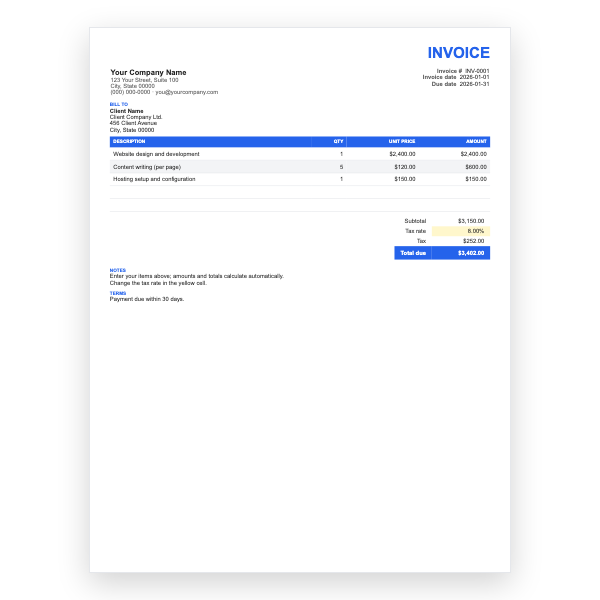
Rellena solo las celdas amarillas: tus datos, el cliente y cada concepto.
- 3
Escribe tu tasa de impuesto en la celda de la tasa. Los importes, el subtotal, el impuesto y el total se actualizan solos.
- 4
Para añadir líneas, inserta filas dentro del bloque de conceptos para que los totales las sigan incluyendo.
- 5
Revisa las cifras una vez y luego elige Archivo, Descargar, PDF y selecciona Ajustar al ancho.
- 6
Envía el PDF. Duplica la pestaña para tu próxima factura.
Cómo funciona la columna Gravado
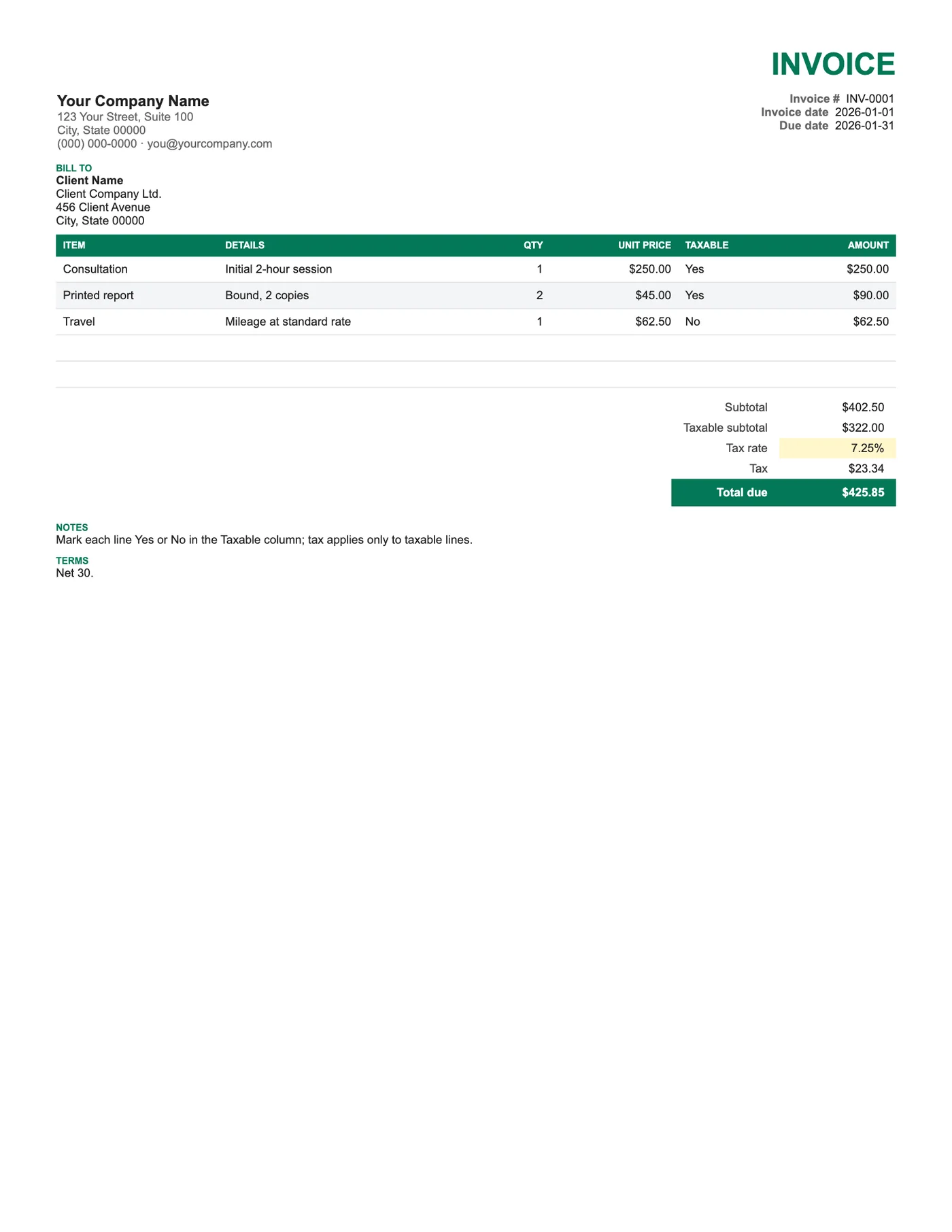
El Subtotal gravado usa una SUMIF sobre la columna Gravado, sumando solo las filas marcadas con Yes. El Impuesto es entonces la tasa multiplicada por esa cifra. Las filas marcadas con No siguen contando para el Subtotal y el Total a pagar; simplemente no llevan impuesto. Cambia un Yes por un No y verás bajar el impuesto al instante.
Usos habituales
Un taller cobra impuesto por las piezas pero no por la mano de obra. Un fotógrafo grava las copias impresas pero no la sesión. Un consultor factura software gravado junto a formación exenta. En cada caso una sola factura hace el trabajo, y el cliente ve exactamente qué líneas llevaban impuesto.
Consejos
- Escribe Yes o No en inglés, tal como espera la hoja; la fórmula no distingue mayúsculas, pero ignorará Sí, S o N.
- Añade una lista desplegable con validación de datos a la columna Gravado si quieres evitar erratas.
- Muestra tu número de identificación fiscal en la cabecera cuando cobres impuesto.
Preguntas sobre esta plantilla
¿Puedo tener dos tasas de impuesto en una factura?
Esta plantilla usa una sola tasa. Nuestra plantilla con dos impuestos aplica dos tasas al subtotal; combinar ambas es posible con una segunda columna Gravado.
¿Y si todas las líneas están gravadas?
Márcalas todas con Sí, o usa la plantilla Básica, que grava todo.
¿Funciona en Excel?
Sí. Excel admite SUMIF, así que al descargarla como .xlsx el cálculo se conserva.