Cómo usarla en Google Sheets
- 1
Haz clic en Abrir en Google Sheets. Si te lo pide, inicia sesión; Google guarda una copia en tu Drive.
- 2
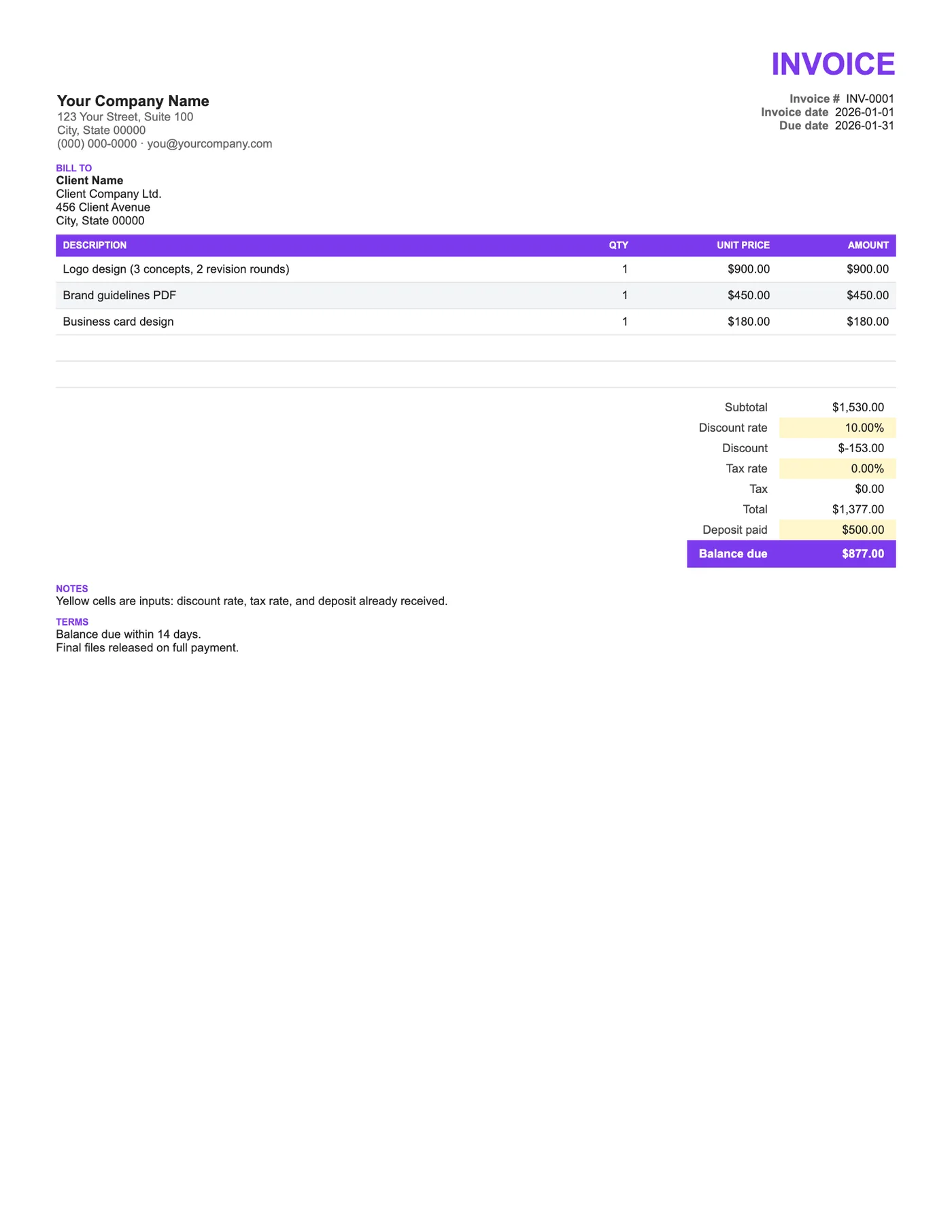
Rellena solo las celdas amarillas: tus datos, el cliente y cada concepto.
- 3
Escribe tu tasa de impuesto en la celda de la tasa. Los importes, el subtotal, el impuesto y el total se actualizan solos.
- 4
Para añadir líneas, inserta filas dentro del bloque de conceptos para que los totales las sigan incluyendo.
- 5
Revisa las cifras una vez y luego elige Archivo, Descargar, PDF y selecciona Ajustar al ancho.
- 6
Envía el PDF. Duplica la pestaña para tu próxima factura.
El orden de las operaciones
Primero se aplica el descuento al subtotal, después se calcula el impuesto sobre la cifra con descuento y por último se resta el anticipo. Es el orden que esperan la mayoría de las administraciones tributarias y el que los clientes siguen con más facilidad. Los tres pasos quedan visibles en la factura, así que no hay nada que explicar.
Anticipos bien hechos
Registra el anticipo en la factura final exactamente como lo recibiste, y menciona en Notas el número de la factura o del recibo del anticipo. Si no hubo descuento, pon la tasa a 0 % y la fila Descuento muestra cero sin alterar el diseño.
Consejos
- Emite una factura de anticipo aparte al inicio del proyecto y haz referencia a ella aquí.
- Escribe el descuento como porcentaje; para un importe fijo, sobrescribe la celda Descuento.
- Mantén la celda del anticipo en amarillo para acordarte de rellenarla.
Preguntas sobre esta plantilla
¿Puedo aplicar un descuento fijo en lugar de un porcentaje?
Sí. Escribe el importe como número negativo directamente en la celda Descuento, sustituyendo la fórmula.
¿Y si el anticipo supera el total?
El Saldo pendiente pasa a negativo, indicando que corresponde una devolución. Añade una nota explicando cómo se devolverá.
¿El impuesto se cobra antes o después del descuento?
Después. El impuesto se calcula sobre el subtotal con descuento, que es la regla habitual.