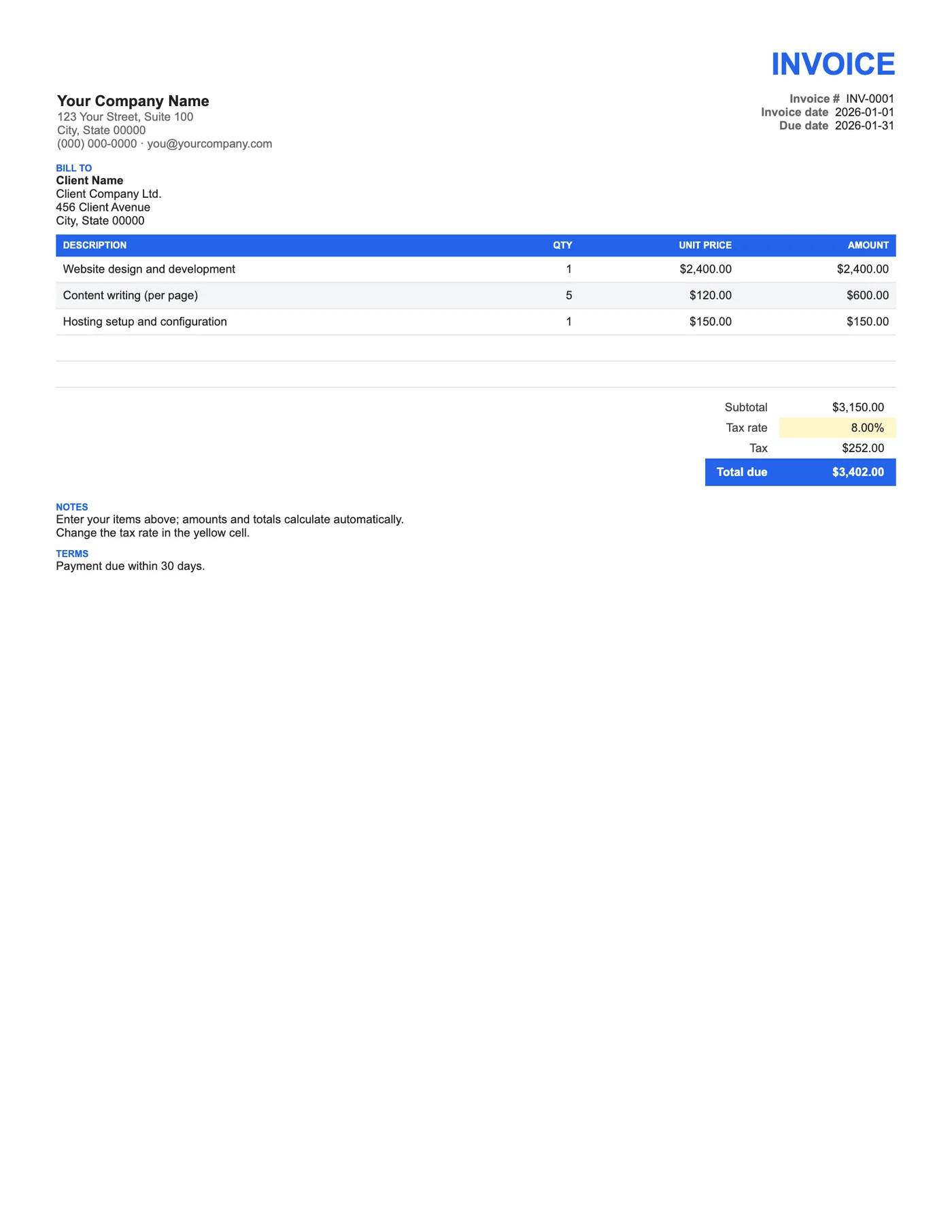
Cómo usarla en Google Sheets
- 1
Haz clic en Abrir en Google Sheets. Si te lo pide, inicia sesión; Google guarda una copia en tu Drive.
- 2
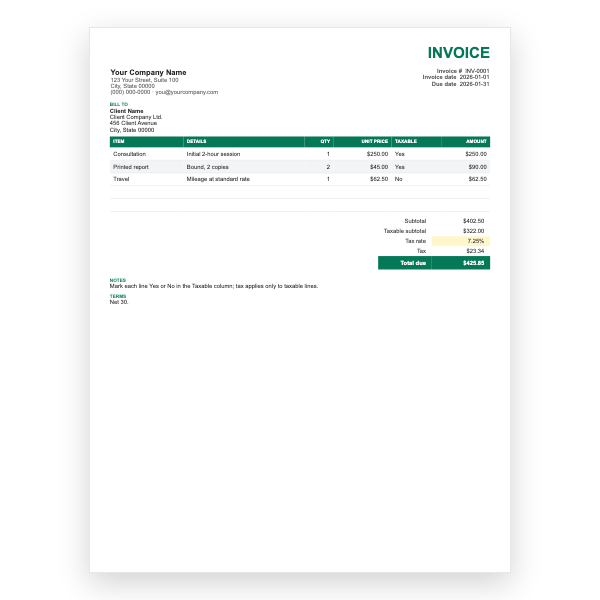
Rellena solo las celdas amarillas: tus datos, el cliente y cada concepto.
- 3
Escribe tu tasa de impuesto en la celda de la tasa. Los importes, el subtotal, el impuesto y el total se actualizan solos.
- 4
Para añadir líneas, inserta filas dentro del bloque de conceptos para que los totales las sigan incluyendo.
- 5
Revisa las cifras una vez y luego elige Archivo, Descargar, PDF y selecciona Ajustar al ancho.
- 6
Envía el PDF. Duplica la pestaña para tu próxima factura.
Solo las celdas amarillas te necesitan
Todas las celdas que debes rellenar están sombreadas en amarillo. Todo lo demás es una etiqueta o una fórmula. Importe multiplica Cantidad por Precio unitario, Subtotal suma la columna Importe, Impuesto multiplica el subtotal por la tasa que escribas y Total a pagar suma los dos. Si solo tocas las celdas amarillas, la factura no puede salir mal.
Cuando se te quede pequeña
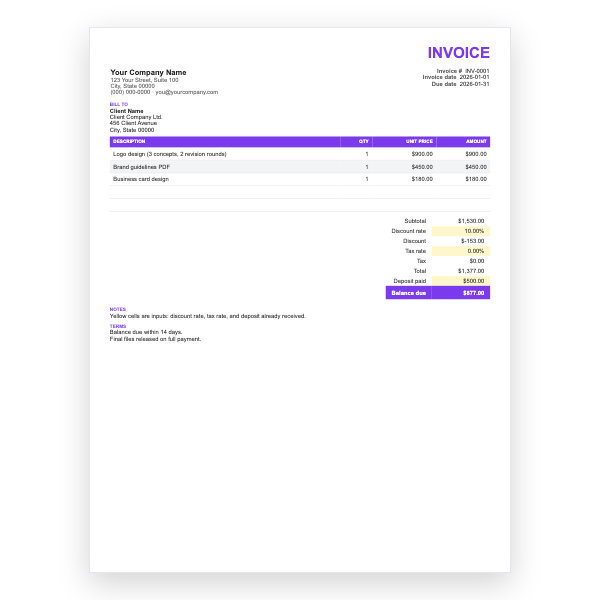
Cuando necesites un descuento, un anticipo o dos tasas de impuesto, pásate a otra de nuestras plantillas de Sheets en lugar de editar aquí las fórmulas. Comparten el mismo diseño y código de colores, así que el cambio no requiere aprender nada.
Consejos
- Introduce la tasa de impuesto como porcentaje, por ejemplo 8 %, no 0,08.
- Inserta las filas dentro del bloque de conceptos para que el Subtotal las siga incluyendo.
- Descarga como PDF con Archivo, Descargar, PDF y elige Ajustar al ancho.
Preguntas sobre esta plantilla
¿Cómo pongo el impuesto a cero?
Escribe 0 % en la celda Tasa de impuesto. La fila Impuesto muestra 0,00 y el Total a pagar es igual al Subtotal.
¿Puedo cambiar la moneda?
Selecciona las celdas de dinero, abre Formato, Número, Moneda personalizada y elige tu símbolo.
¿Puedo abrirla en Excel?
Sí. Desde tu copia elige Archivo, Descargar, Microsoft Excel. Las fórmulas se trasladan.