Cómo usarla en Google Sheets
- 1
Haz clic en Abrir en Google Sheets. Si te lo pide, inicia sesión; Google guarda una copia en tu Drive.
- 2
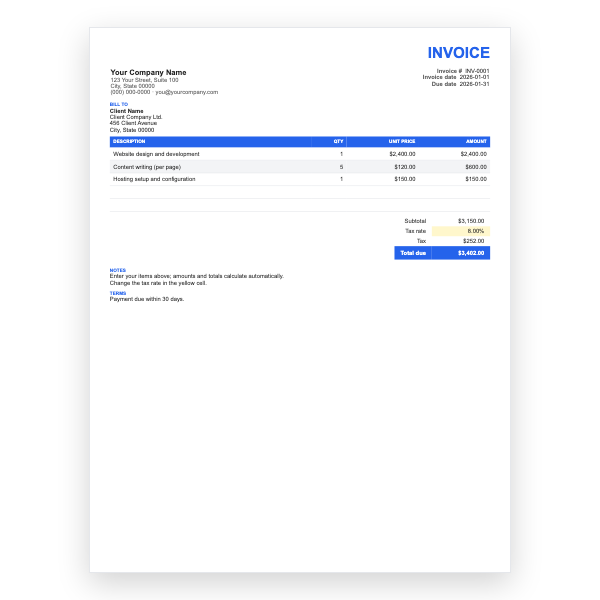
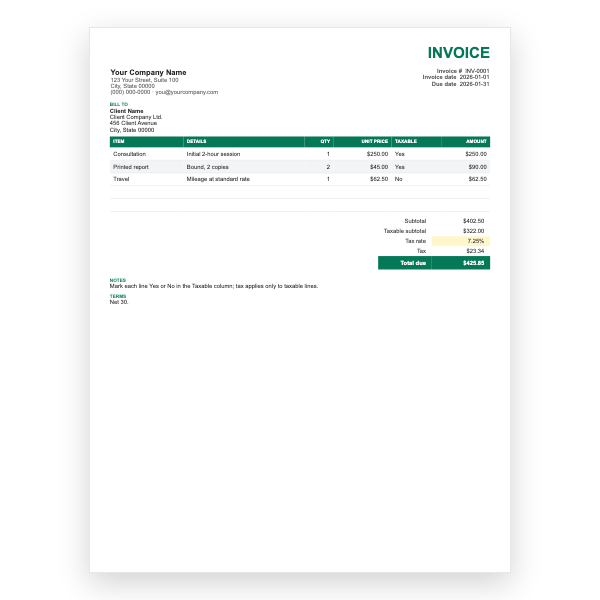
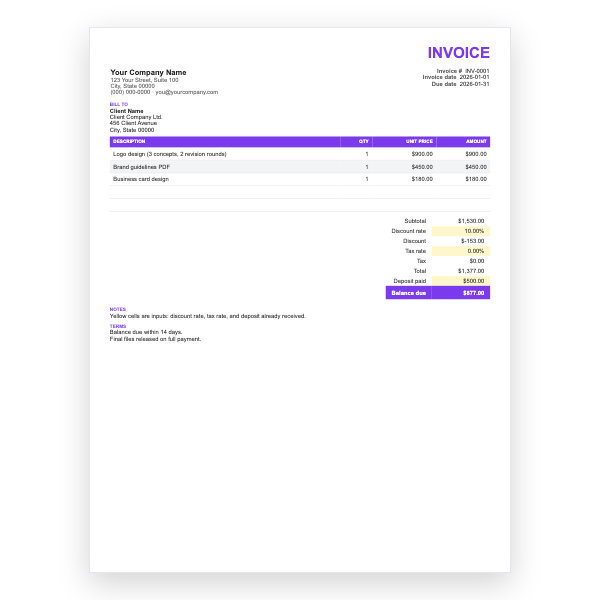
Rellena solo las celdas amarillas: tus datos, el cliente y cada concepto.
- 3
Escribe tu tasa de impuesto en la celda de la tasa. Los importes, el subtotal, el impuesto y el total se actualizan solos.
- 4
Para añadir líneas, inserta filas dentro del bloque de conceptos para que los totales las sigan incluyendo.
- 5
Revisa las cifras una vez y luego elige Archivo, Descargar, PDF y selecciona Ajustar al ancho.
- 6
Envía el PDF. Duplica la pestaña para tu próxima factura.
Una tarifa en cada línea
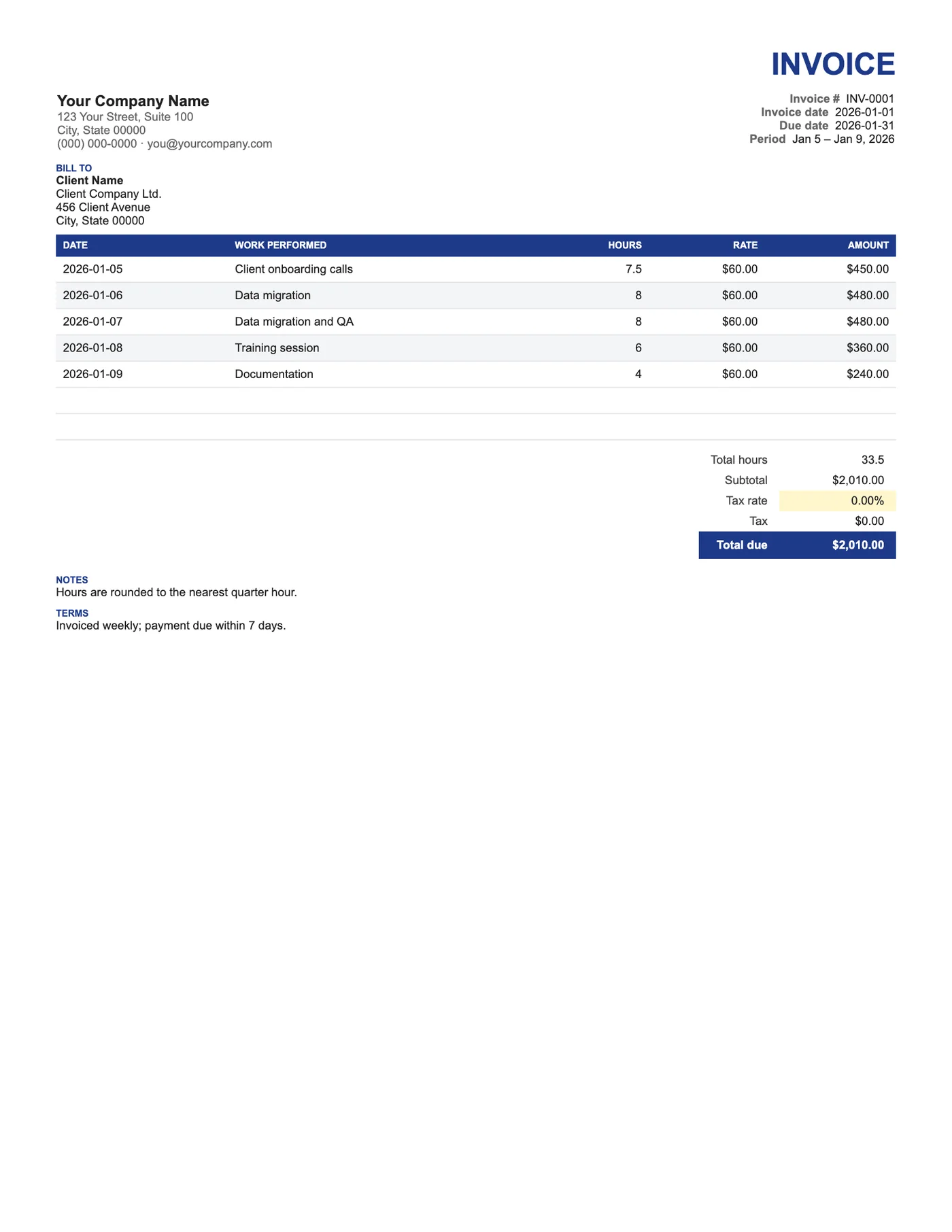
A diferencia de un parte de horas plano, esta plantilla permite que cada fila lleve su propia tarifa, de modo que un día de diseño a una tarifa y un día de reuniones a otra caben en la misma factura. El total de horas se suma por separado para que el cliente pueda cotejarlo con sus registros.
Por día o por tarea
Usa una fila por día con una descripción breve, o una fila por tarea si lo prefieres. En cualquier caso, anota las horas en decimales. La tasa de impuesto viene a cero por defecto porque muchos trabajadores por horas no están dados de alta; escribe tu tasa si tú sí lo estás.
Consejos
- Lleva un registro continuo del tiempo y pégalo en la hoja cuando toque facturar.
- Redondea al cuarto de hora más cercano salvo que tu contrato diga otra cosa.
- Duplica la pestaña cada semana o mes y guarda todas las facturas en un solo archivo.
Preguntas sobre esta plantilla
¿Puedo facturar un mínimo de horas por desplazamiento?
Sí. Introduce el mínimo en Horas aunque la visita haya sido más corta, e indícalo en la descripción.
¿Cómo indico las horas extra?
Añade una fila con las horas extra y la tarifa de horas extra; la fórmula de Importe se encarga del resto.
¿Hay una versión para Google Docs?
Sí. Nuestra plantilla de factura por horas para Google Docs es un parte semanal con una sola tarifa.