Cómo usarla en Google Sheets
- 1
Haz clic en Abrir en Google Sheets. Si te lo pide, inicia sesión; Google guarda una copia en tu Drive.
- 2
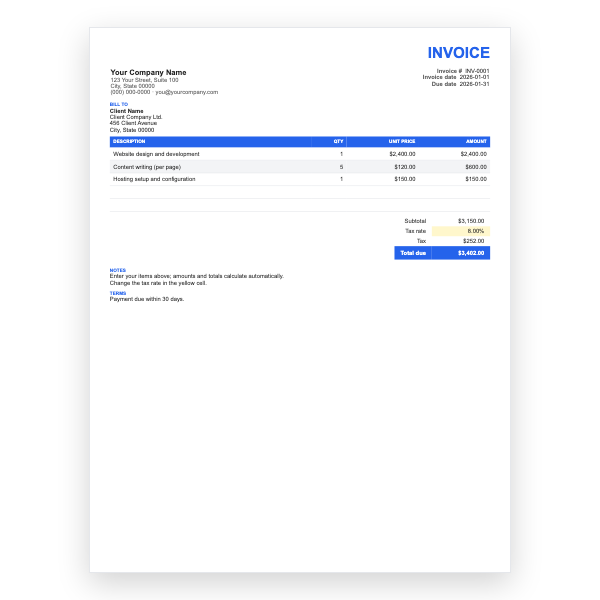
Rellena solo las celdas amarillas: tus datos, el cliente y cada concepto.
- 3
Escribe tu tasa de impuesto en la celda de la tasa. Los importes, el subtotal, el impuesto y el total se actualizan solos.
- 4
Para añadir líneas, inserta filas dentro del bloque de conceptos para que los totales las sigan incluyendo.
- 5
Revisa las cifras una vez y luego elige Archivo, Descargar, PDF y selecciona Ajustar al ancho.
- 6
Envía el PDF. Duplica la pestaña para tu próxima factura.
Reembolsos limpios
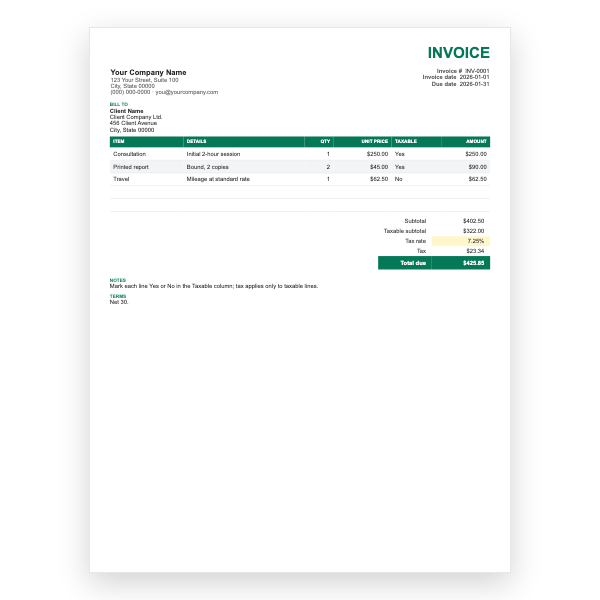
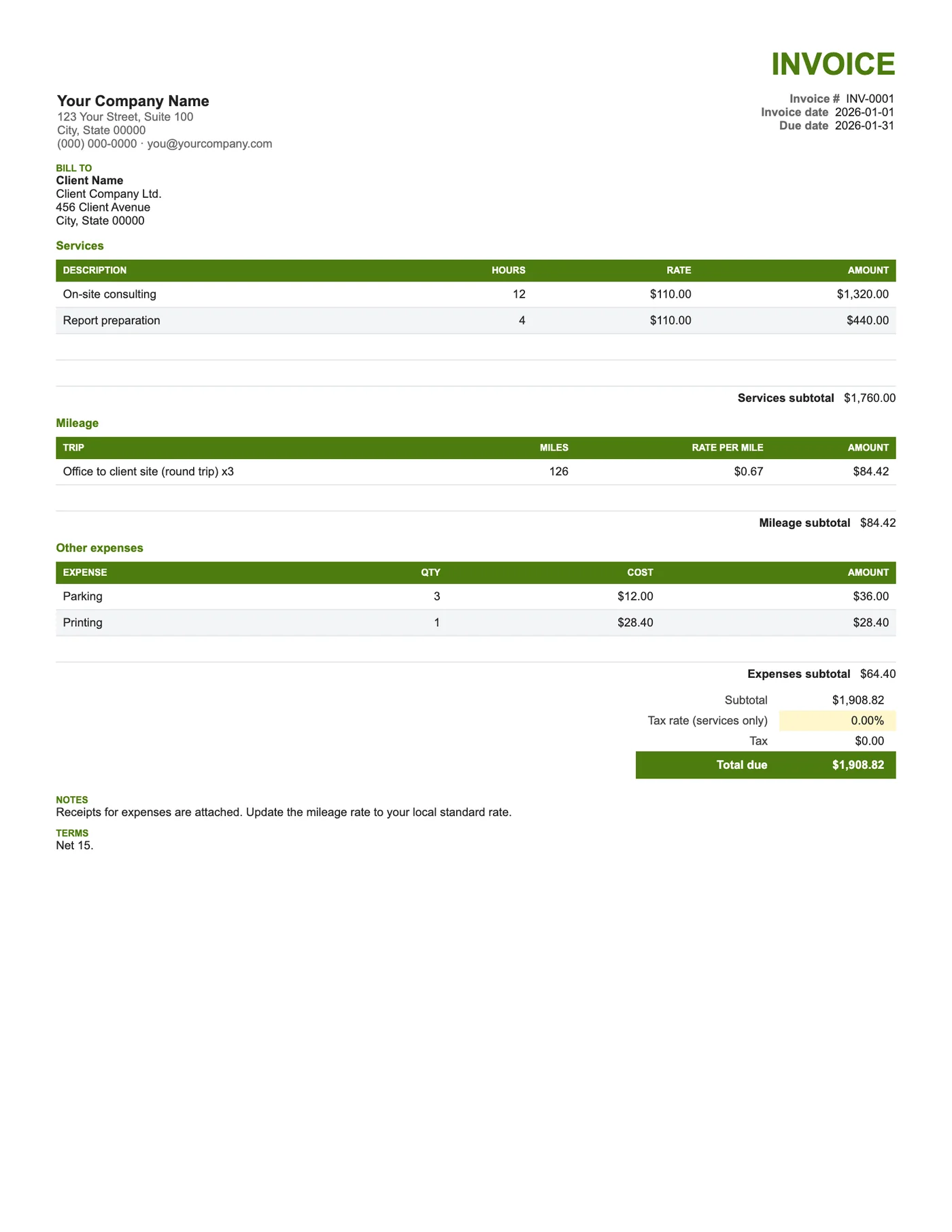
Los gastos repercutidos a precio de costo normalmente no vuelven a gravarse, mientras que tus servicios sí. Esta plantilla aplica el impuesto solo a la sección de servicios y suma el kilometraje y los gastos al total sin impuesto. Cada sección tiene su propio subtotal, así que el cliente puede aprobar los honorarios y los reembolsos por separado si su política lo exige.
Kilometraje a la tarifa oficial
Introduce el trayecto, la distancia y tu tarifa por kilómetro o por milla. Muchos clientes esperan la tarifa que publica su administración tributaria, así que escríbela y los importes coincidirán con lo que permite su equipo financiero. Cambia las etiquetas a millas si es lo que usas.
Consejos
- Adjunta recibos de cada línea de gasto; la mayoría de los clientes no pagan sin ellos.
- Registra el kilometraje por trayecto en lugar de por mes para que se pueda comprobar.
- Si en tu región los gastos llevan impuesto, modifica la fórmula del Impuesto para incluir esos subtotales.
Preguntas sobre esta plantilla
¿Puedo cambiar kilómetros por millas?
Sí. Cambia los encabezados Distancia y Tarifa por kilómetro; las fórmulas son las mismas.
¿Y si este mes no tengo gastos?
Deja la sección vacía; su subtotal muestra cero y el total no se ve afectado.
¿Debo aplicar margen a los gastos?
La mayoría de los clientes esperan que vayan a precio de costo. Si tu contrato permite una comisión de gestión, añádela como una línea de servicio.