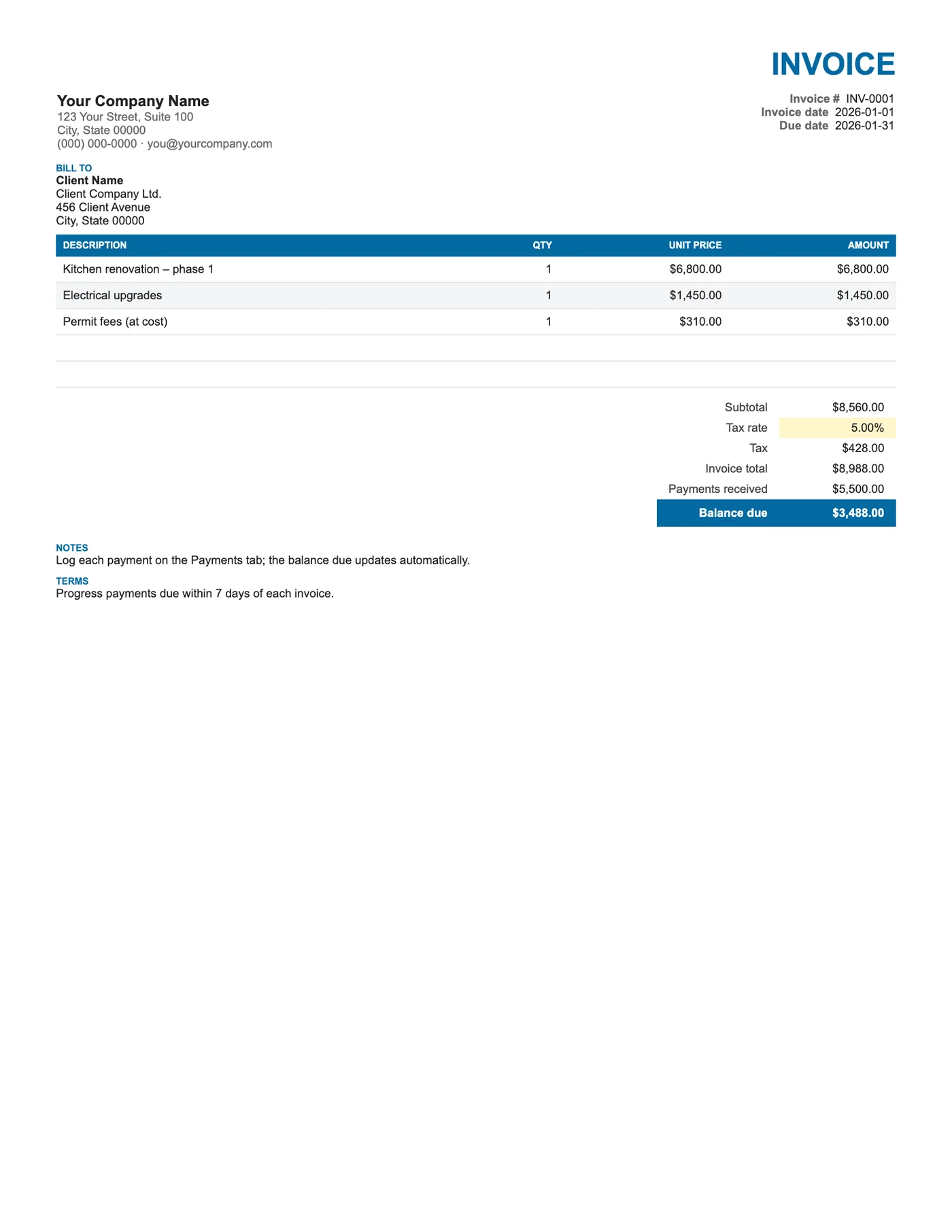
Cómo usarla en Google Sheets
- 1
Haz clic en Abrir en Google Sheets. Si te lo pide, inicia sesión; Google guarda una copia en tu Drive.
- 2
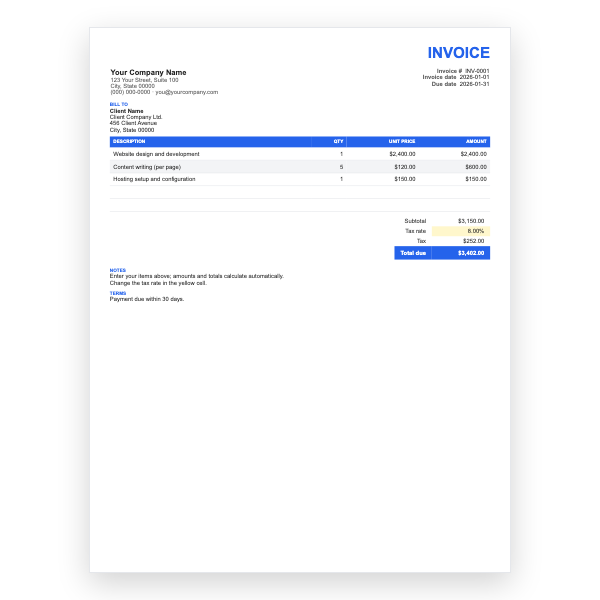
Rellena solo las celdas amarillas: tus datos, el cliente y cada concepto.
- 3
Escribe tu tasa de impuesto en la celda de la tasa. Los importes, el subtotal, el impuesto y el total se actualizan solos.
- 4
Para añadir líneas, inserta filas dentro del bloque de conceptos para que los totales las sigan incluyendo.
- 5
Revisa las cifras una vez y luego elige Archivo, Descargar, PDF y selecciona Ajustar al ancho.
- 6
Envía el PDF. Duplica la pestaña para tu próxima factura.
Cómo se comunican las dos pestañas
La celda Pagos recibidos de la factura suma la columna Importe de la pestaña Pagos. Cada vez que añades un pago allí, el saldo de la factura baja. Vuelve a exportar el PDF y el cliente tiene un extracto actualizado con lo que ha pagado y lo que queda.
Usarla como extracto de cuenta
Como la factura siempre refleja los pagos registrados, sirve también de extracto de cuenta. Envíala después de cada plazo, o a fin de mes, y ambas partes tendrán la misma información. Para varias facturas por cliente, haz una copia de la plantilla por cada factura.
Consejos
- Anota la referencia del pago o los últimos cuatro dígitos de la tarjeta para poder cuadrar los ingresos bancarios.
- Registra los pagos parciales el mismo día que llegan.
- Cuando el saldo llegue a cero, añade Pagado en su totalidad en Notas y envía un PDF final.
Preguntas sobre esta plantilla
¿Una sola pestaña Pagos puede controlar varias facturas?
Esta plantilla vincula una factura con una pestaña Pagos. Para muchas facturas, guarda una copia por factura o construye una SUMIF sobre una columna de número de factura.
¿El cliente ve la pestaña Pagos?
Solo si compartes la hoja. Al exportar un PDF, elige Hoja actual para enviar únicamente la página de la factura.
¿Puedo añadir un recargo por demora?
Inserta una fila encima de Saldo pendiente etiquetada Recargo por demora e inclúyela en la fórmula del Saldo pendiente.