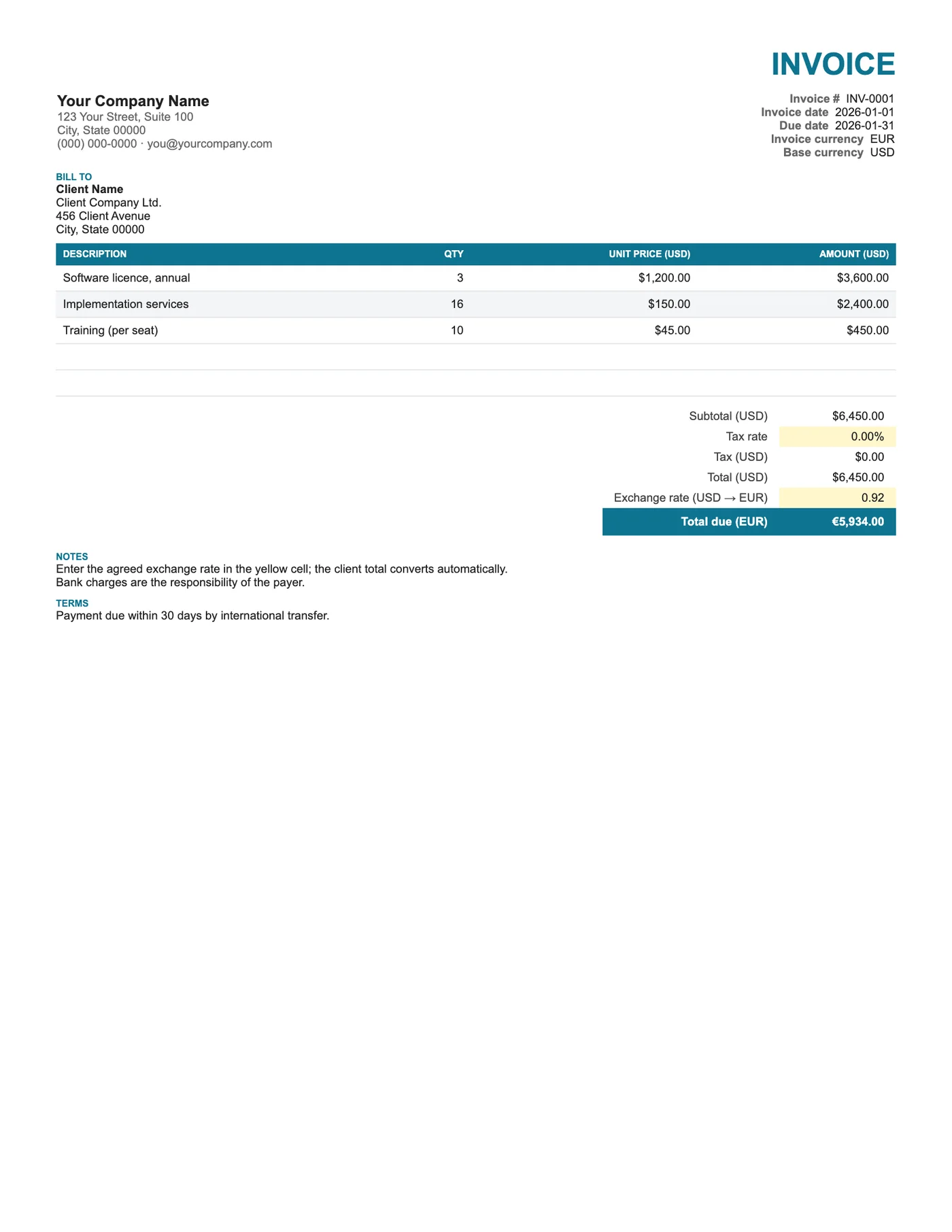
Cómo usarla en Google Sheets
- 1
Haz clic en Abrir en Google Sheets. Si te lo pide, inicia sesión; Google guarda una copia en tu Drive.
- 2
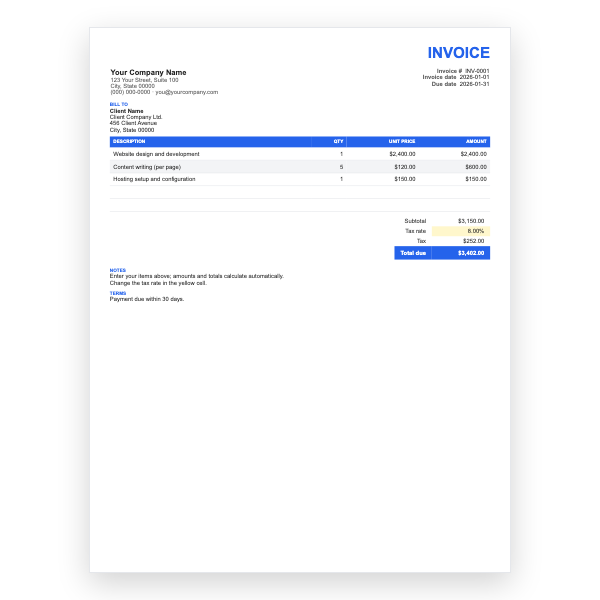
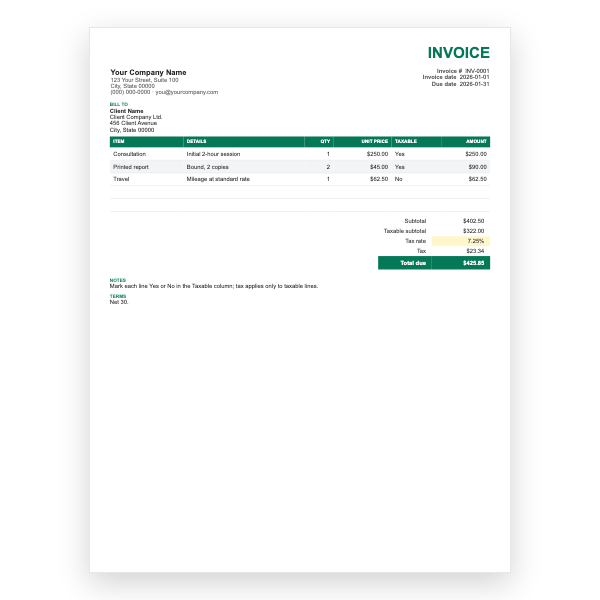
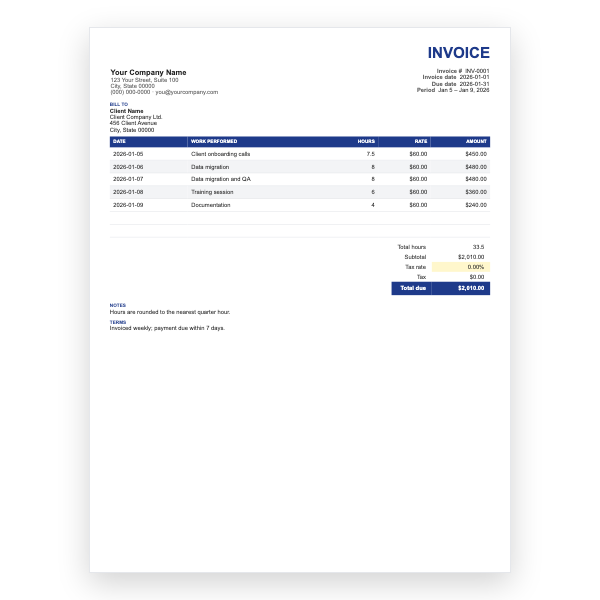
Rellena solo las celdas amarillas: tus datos, el cliente y cada concepto.
- 3
Escribe tu tasa de impuesto en la celda de la tasa. Los importes, el subtotal, el impuesto y el total se actualizan solos.
- 4
Para añadir líneas, inserta filas dentro del bloque de conceptos para que los totales las sigan incluyendo.
- 5
Revisa las cifras una vez y luego elige Archivo, Descargar, PDF y selecciona Ajustar al ancho.
- 6
Envía el PDF. Duplica la pestaña para tu próxima factura.
Dos monedas, una única fuente de verdad
Tus precios se mantienen en tu moneda base, así que tus registros y tu declaración de impuestos son coherentes. La celda del tipo de cambio convierte el total para el cliente, y la cifra convertida es la que paga. Ambos totales aparecen en la factura, así que no habrá discusión después sobre qué tipo de cambio se usó.
Cambiar las monedas
La muestra usa USD a EUR. Para cambiar cualquiera de las dos, selecciona las celdas de dinero y define otro formato de moneda, y luego actualiza las etiquetas. Indica en Notas la fuente y la fecha del tipo de cambio, por ejemplo tipo de referencia del Banco Central Europeo en la fecha de la factura, para que el cliente pueda verificarlo.
Consejos
- Añade un pequeño margen al tipo de cambio si tu banco cobra comisión por conversión.
- Especifica quién asume los gastos bancarios; las transferencias internacionales suelen perder dinero en comisiones de intermediarios.
- Pide que te paguen en una cuenta multidivisa para evitar la doble conversión.
Preguntas sobre esta plantilla
¿La hoja puede obtener tipos de cambio en tiempo real?
Sí. Sustituye la celda del tipo de cambio por =GOOGLEFINANCE("CURRENCY:USDEUR") en Google Sheets. Fija el valor antes de enviar para que la factura no cambie después.
¿En qué moneda debo cobrar el impuesto?
El impuesto suele contabilizarse en tu moneda base. Esta plantilla aplica el impuesto en USD antes de la conversión.
¿Puedo mostrar tres monedas?
Añade otra celda de tipo de cambio y otra línea de total convertido debajo de Total a pagar.