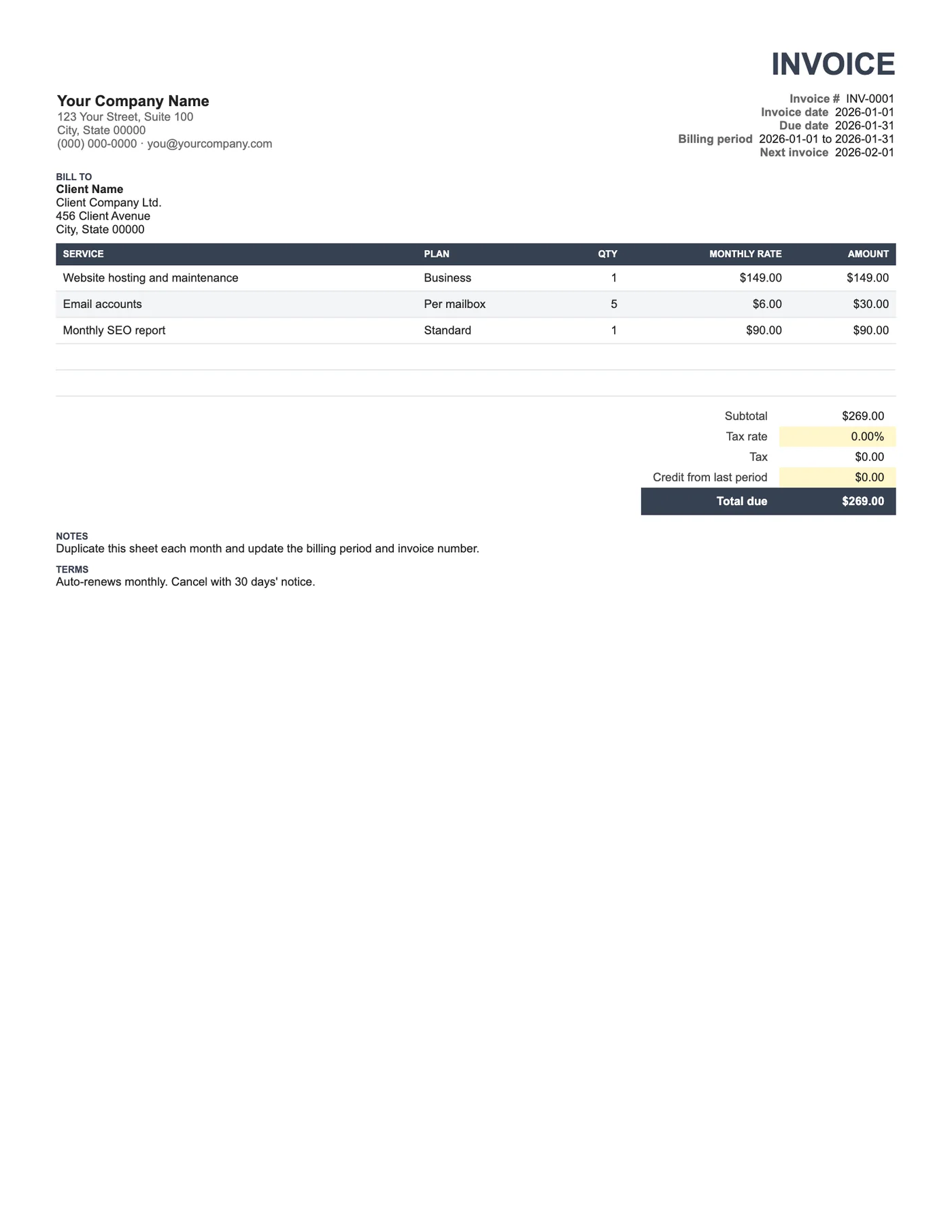
Cómo usarla en Google Sheets
- 1
Haz clic en Abrir en Google Sheets. Si te lo pide, inicia sesión; Google guarda una copia en tu Drive.
- 2
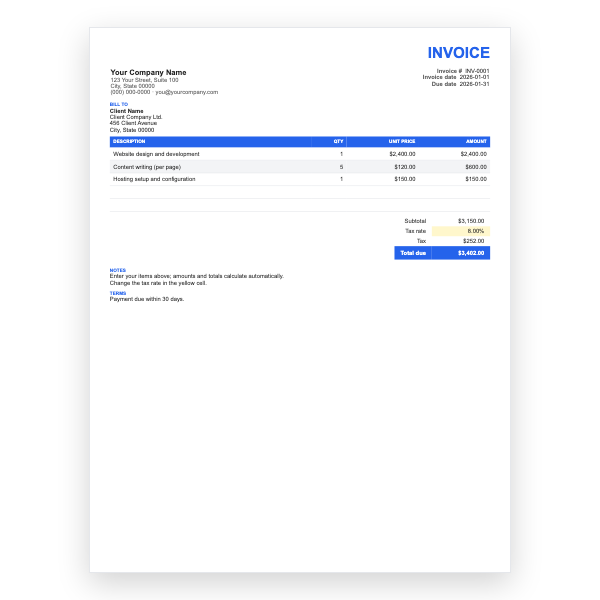
Rellena solo las celdas amarillas: tus datos, el cliente y cada concepto.
- 3
Escribe tu tasa de impuesto en la celda de la tasa. Los importes, el subtotal, el impuesto y el total se actualizan solos.
- 4
Para añadir líneas, inserta filas dentro del bloque de conceptos para que los totales las sigan incluyendo.
- 5
Revisa las cifras una vez y luego elige Archivo, Descargar, PDF y selecciona Ajustar al ancho.
- 6
Envía el PDF. Duplica la pestaña para tu próxima factura.
Configúrala una vez, envíala cada mes
Rellena las líneas del plan una sola vez. Cada mes, duplica la pestaña, cambia el número de factura, el periodo de facturación y la fecha de la próxima factura, y envíala. La columna Plan nombra el nivel o paquete para que el cliente vea a qué está suscrito sin leer la descripción.
Créditos y ajustes
Los créditos por servicio, los pagos en exceso y los gestos comerciales van en la celda Crédito del periodo anterior, que se resta del total. Tenerlos en un solo sitio evita conceptos negativos y hace que el importe mensual sea fácil de comparar entre facturas.
Consejos
- Numera las facturas recurrentes con el código del cliente y el periodo, por ejemplo ACME-2026-03.
- Pon las condiciones de renovación o cancelación en Notas.
- Indica a los clientes la fecha de la próxima factura; reduce cuántos preguntan por el cargo en su extracto bancario.
Preguntas sobre esta plantilla
¿Puedo facturar trimestralmente?
Sí. Cambia Tarifa mensual por Tarifa trimestral y define el periodo de facturación en tres meses.
¿Cómo añado un concepto puntual a una factura mensual?
Inserta una fila dentro del bloque de conceptos, pon Puntual en Plan e introduce el importe como tarifa con cantidad 1.
¿La hoja puede enviar la factura automáticamente?
Por sí sola no. Google Apps Script puede enviar un PDF por correo de forma programada, o un servicio de facturación puede automatizar todo el proceso.