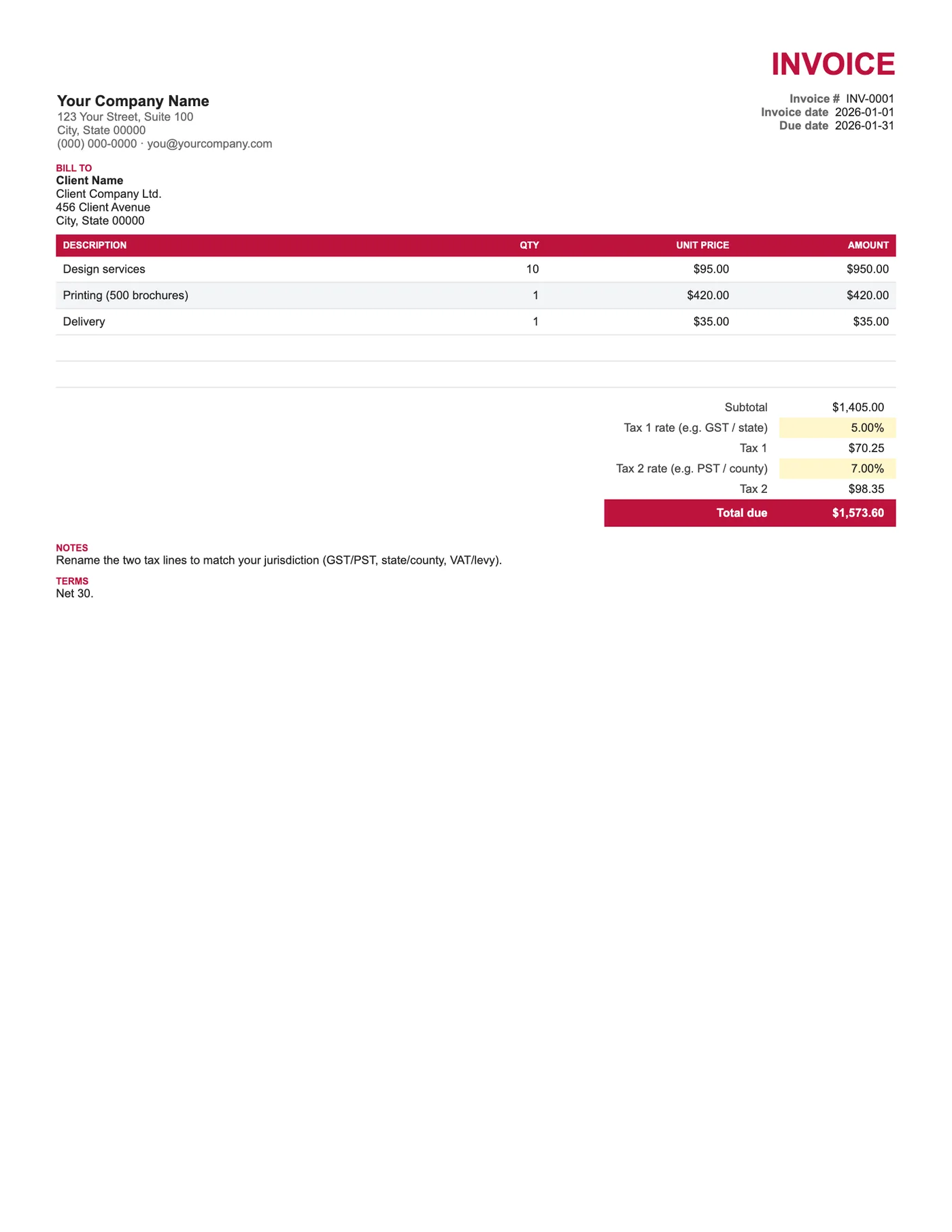
Cómo usarla en Google Sheets
- 1
Haz clic en Abrir en Google Sheets. Si te lo pide, inicia sesión; Google guarda una copia en tu Drive.
- 2
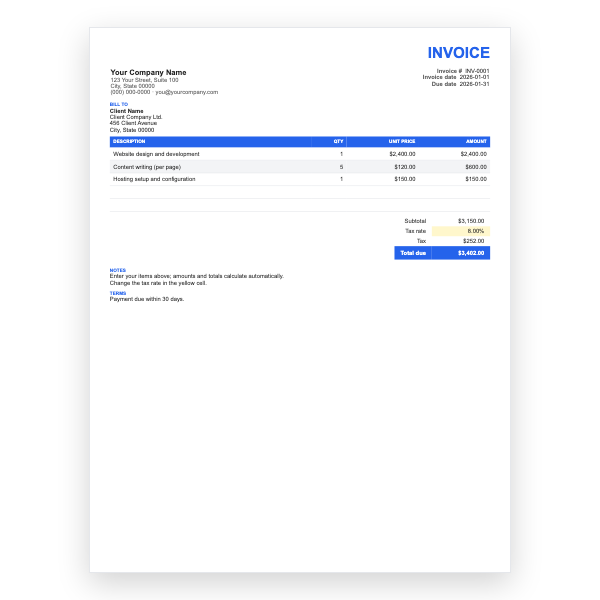
Rellena solo las celdas amarillas: tus datos, el cliente y cada concepto.
- 3
Escribe tu tasa de impuesto en la celda de la tasa. Los importes, el subtotal, el impuesto y el total se actualizan solos.
- 4
Para añadir líneas, inserta filas dentro del bloque de conceptos para que los totales las sigan incluyendo.
- 5
Revisa las cifras una vez y luego elige Archivo, Descargar, PDF y selecciona Ajustar al ancho.
- 6
Envía el PDF. Duplica la pestaña para tu próxima factura.
Por qué dos líneas separadas
Las administraciones tributarias que aplican más de un impuesto suelen exigir que cada uno aparezca con su propia tasa e importe. Juntarlos en una sola línea es un motivo frecuente de rechazo de la factura por parte del contador del cliente. Aquí cada impuesto se calcula de forma independiente sobre el subtotal y lleva su etiqueta, que puedes renombrar como GST, PST, HST, IVA o lo que corresponda.
Números de registro
Si estás registrado para ambos impuestos, normalmente ambos números deben figurar en la factura. La cabecera tiene espacio para ellos. Si un impuesto no se aplica a un cliente concreto, pon su tasa a 0 % y la línea muestra cero.
Consejos
- Cambia las etiquetas Impuesto 1 e Impuesto 2 por los nombres que esperan tus clientes.
- Comprueba si en tu región un impuesto debe aplicarse sobre el otro; por defecto no lo hacen.
- Mantén las tasas al día; las tasas provinciales y locales cambian.
Preguntas sobre esta plantilla
¿Puedo hacer que el segundo impuesto se aplique sobre el primero?
Sí. Edita la fórmula del Impuesto 2 para que multiplique su tasa por el subtotal más el Impuesto 1 en lugar de solo por el subtotal.
¿Y si algunos artículos están exentos de uno de los impuestos?
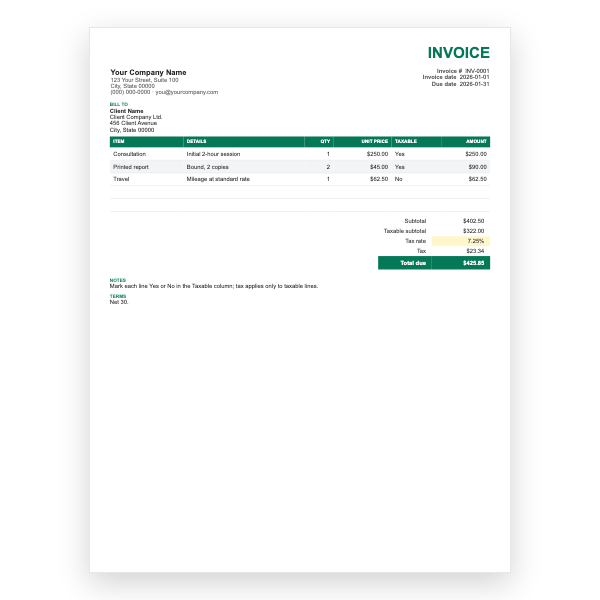
Combina este enfoque con una columna Gravado como en nuestra plantilla detallada, o divide la factura.
¿Sirve para IVA más una tasa adicional?
Sí. Funcionan dos porcentajes cualesquiera aplicados al subtotal, se llamen como se llamen.