Cómo usarla en Google Docs
- 1
Haz clic en Abrir en Google Docs. Si te lo pide, inicia sesión; Google guarda una copia en tu Drive.
- 2
Cambia el nombre de la copia por el número de factura para encontrarla después.
- 3
Sustituye el texto de muestra por tus datos, los del cliente, el número de factura y las fechas.
- 4
Escribe cada concepto. Haz clic derecho sobre una fila para insertar o eliminar filas.
- 5
Suma los importes y escribe el subtotal, el impuesto y el total. Docs no calcula.
- 6
Elige Archivo, Descargar, Documento PDF y envía el PDF.
Diseñada primero para pantallas
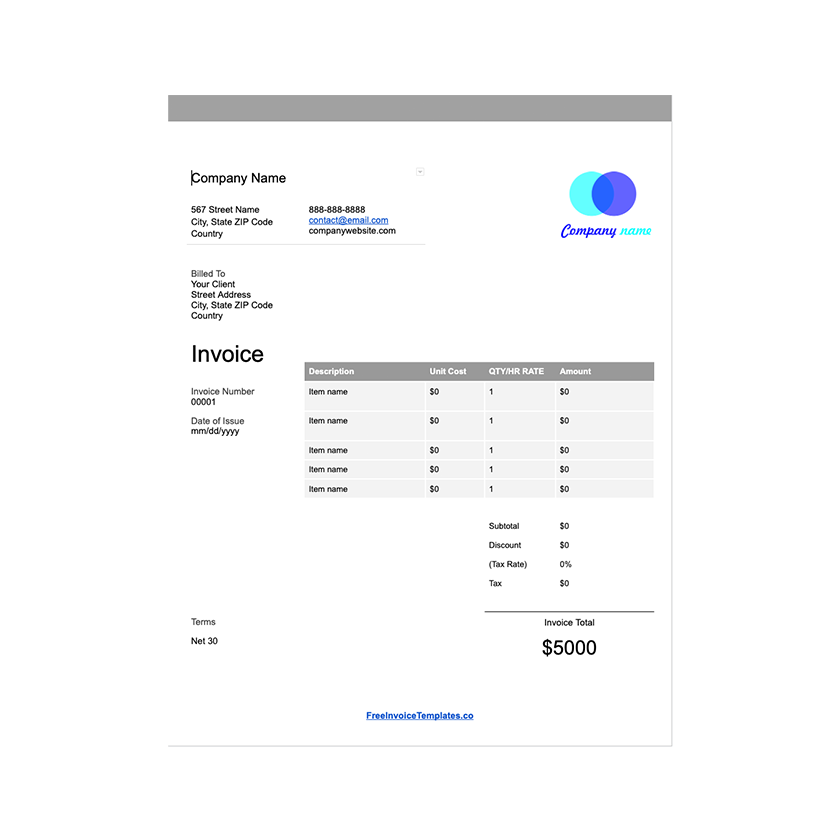
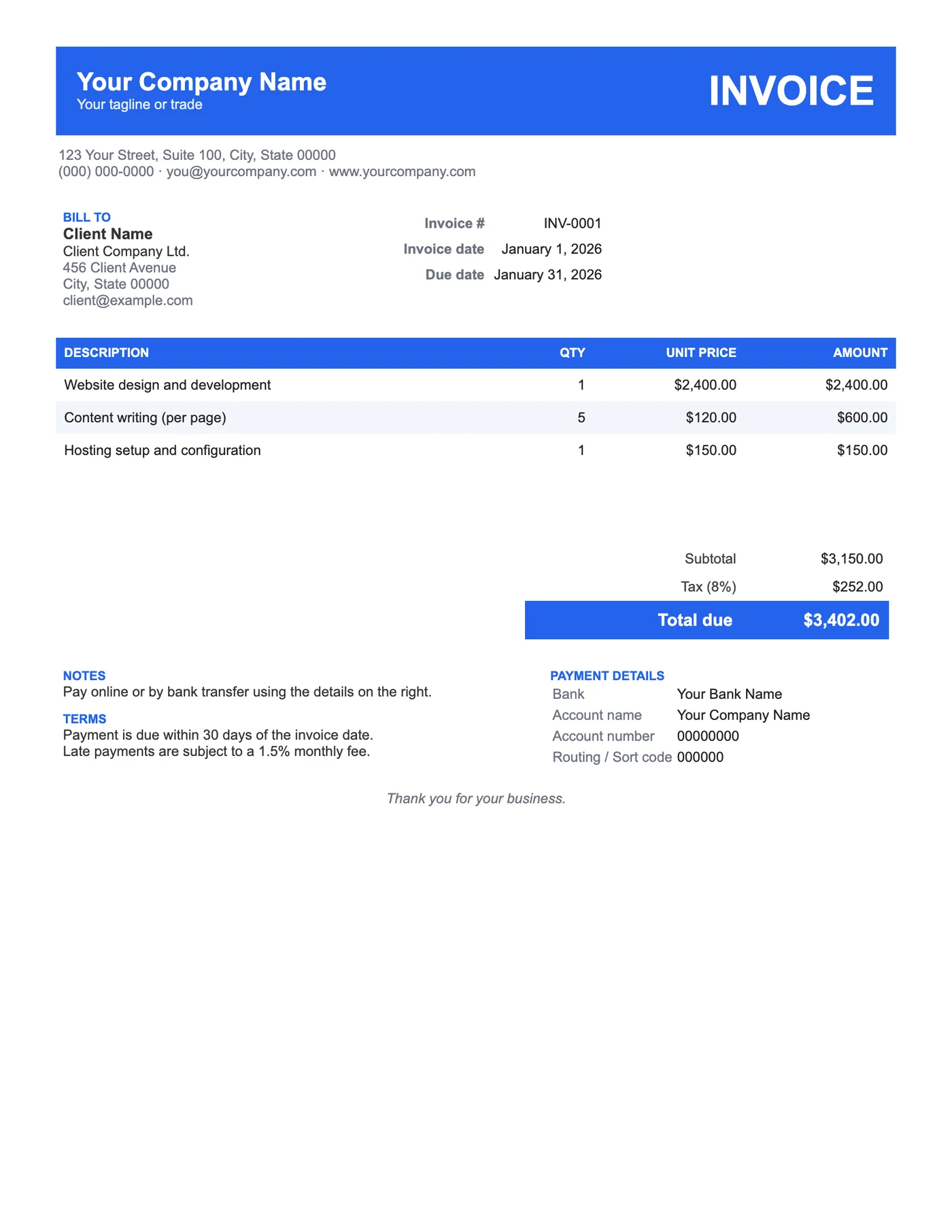
La mayoría de las facturas se leen en un móvil antes que en cualquier otro sitio. La franja de cabecera y las filas alternas dan a la vista puntos de referencia claros en tamaños pequeños, y el Total a pagar, en grande, destaca sobre todo lo demás. El azul es el fondo de una sola celda de tabla, así que cambiarlo lleva un clic.
Haz tuyo el color
Haz clic dentro de la franja de cabecera, abre Propiedades de la tabla y pon como fondo de celda el color de tu marca. Haz lo mismo con la fila de encabezado de la tabla. Mantén el texto en blanco sobre colores oscuros y cámbialo a negro sobre colores claros para que la factura siga siendo legible al imprimirla en escala de grises.
Consejos
- Añade tu logotipo dentro de la franja de cabecera en versión blanca o de un solo color.
- Conserva las filas alternas; son lo que hace legibles las listas largas de conceptos.
- Pon tu enlace de pago en Notas para que los clientes puedan pagar desde el PDF.
Preguntas sobre esta plantilla
¿Cómo cambio la cabecera azul?
Haz clic en la franja, elige Formato, Tabla, Propiedades de la tabla y luego Color de fondo de la celda. Elige el color de tu marca.
¿El color se imprime?
Sí, en impresoras a color. En escala de grises la franja sale gris oscuro y el texto blanco sigue siendo legible.
¿Puedo quitar los datos bancarios?
Sí. Borra el contenido de esa celda y escribe tus instrucciones de pago preferidas, o deja que el bloque de Notas haga ese trabajo.