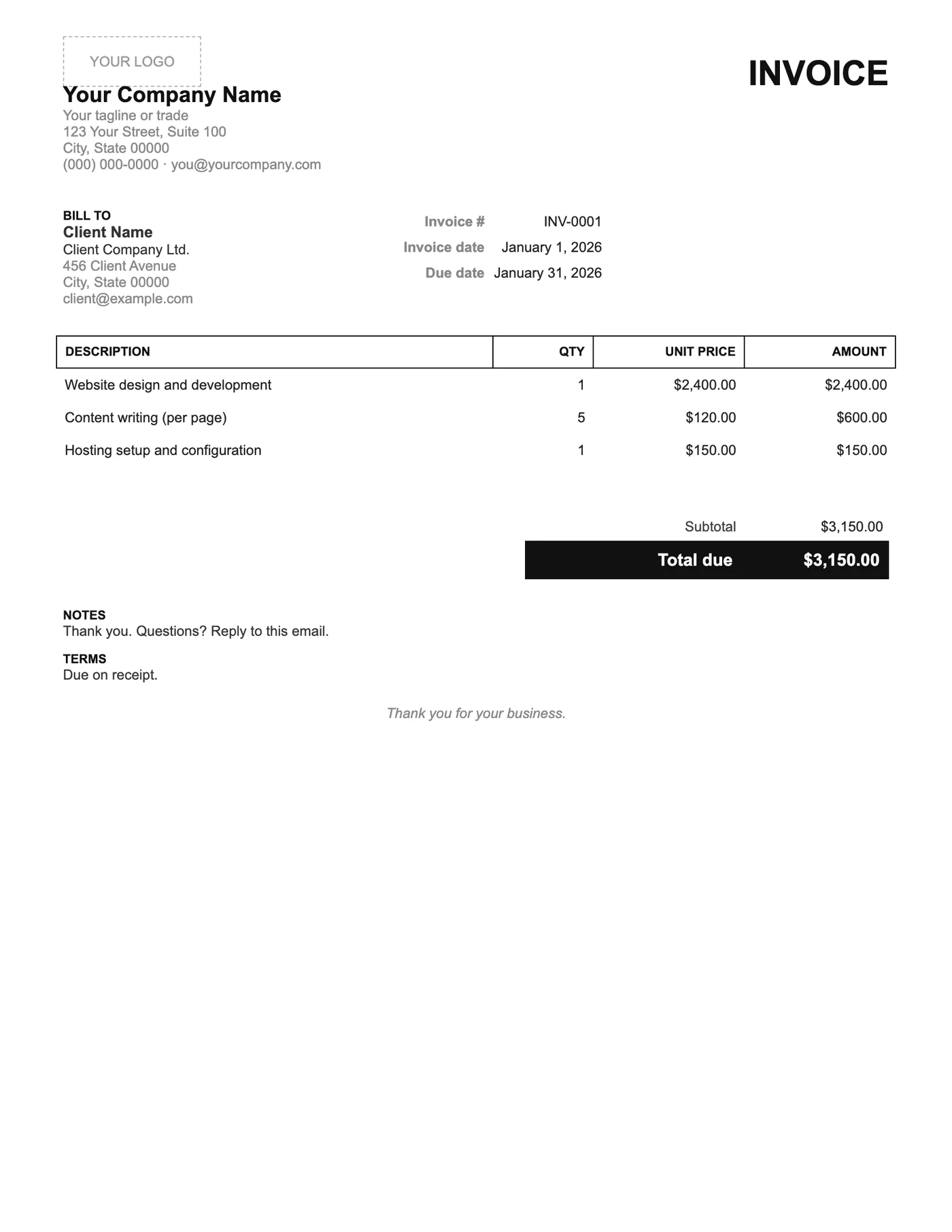
Cómo usarla en Google Docs
- 1
Haz clic en Abrir en Google Docs. Si te lo pide, inicia sesión; Google guarda una copia en tu Drive.
- 2
Cambia el nombre de la copia por el número de factura para encontrarla después.
- 3
Sustituye el texto de muestra por tus datos, los del cliente, el número de factura y las fechas.
- 4
Escribe cada concepto. Haz clic derecho sobre una fila para insertar o eliminar filas.
- 5
Suma los importes y escribe el subtotal, el impuesto y el total. Docs no calcula.
- 6
Elige Archivo, Descargar, Documento PDF y envía el PDF.
Qué se dejó fuera, y por qué
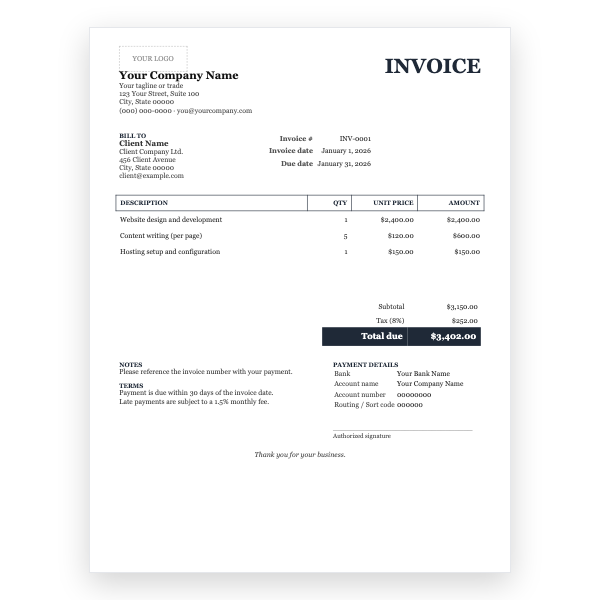
No hay fila de impuesto porque muchos profesionales independientes están por debajo del umbral de registro y una línea de impuesto a cero solo genera preguntas. No hay bloque bancario porque a la mayoría le basta con una línea en Notas. El resultado es una factura que el cliente lee de un vistazo, que es además la que tiene más probabilidades de cobrarse rápido.
Volver a añadir cosas
Si necesitas impuesto, inserta una fila encima de Total a pagar y etiquétala. Si quieres datos bancarios, añade una línea en Notas. El espaciado es lo bastante generoso como para que una o dos adiciones no recarguen la página.
Consejos
- Resiste la tentación de añadir un logotipo; un nombre de empresa escrito sin más le sienta bien a este diseño.
- Usa la línea de Notas para dar las gracias y poner un correo de contacto.
- Descarga como PDF; el diseño en blanco y negro se imprime perfecto en cualquier impresora.
Preguntas sobre esta plantilla
¿Puedo añadir una línea de impuesto?
Sí. Haz clic derecho sobre la fila Subtotal, elige Insertar fila debajo y etiquétala Impuesto. Escribe el importe y actualiza el total.
¿Sirve para negocios dados de alta en el IVA?
Solo si añades la línea de impuesto, tu número de identificación fiscal y el importe del impuesto. Las plantillas Clásica y Moderna los incluyen por defecto.
¿Cuántos conceptos caben?
Unos quince en una página. Pulsa Tab en la última celda para añadir filas.