Cómo usarla en Google Docs
- 1
Haz clic en Abrir en Google Docs. Si te lo pide, inicia sesión; Google guarda una copia en tu Drive.
- 2
Cambia el nombre de la copia por el número de factura para encontrarla después.
- 3
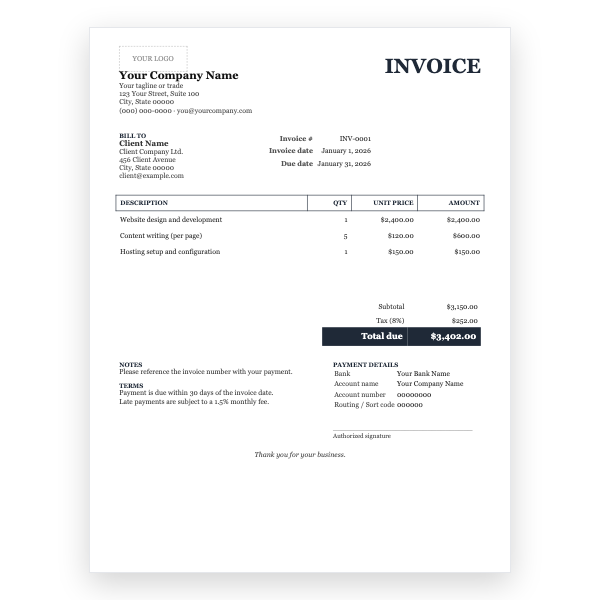
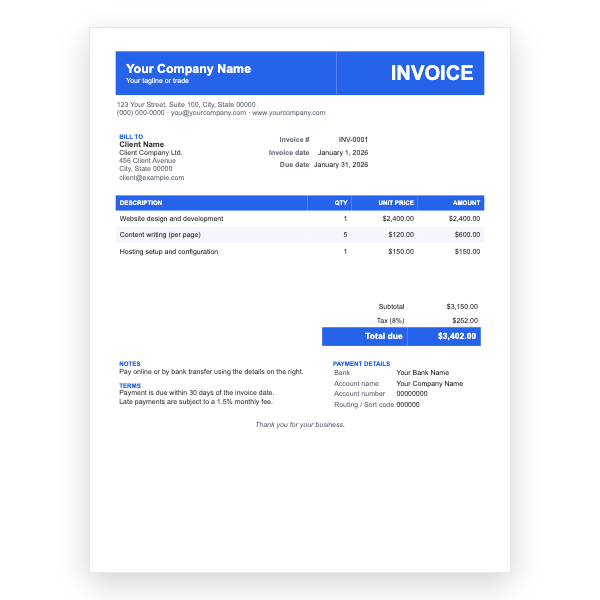
Sustituye el texto de muestra por tus datos, los del cliente, el número de factura y las fechas.
- 4
Escribe cada concepto. Haz clic derecho sobre una fila para insertar o eliminar filas.
- 5
Suma los importes y escribe el subtotal, el impuesto y el total. Docs no calcula.
- 6
Elige Archivo, Descargar, Documento PDF y envía el PDF.
Los datos que busca un cliente de servicios
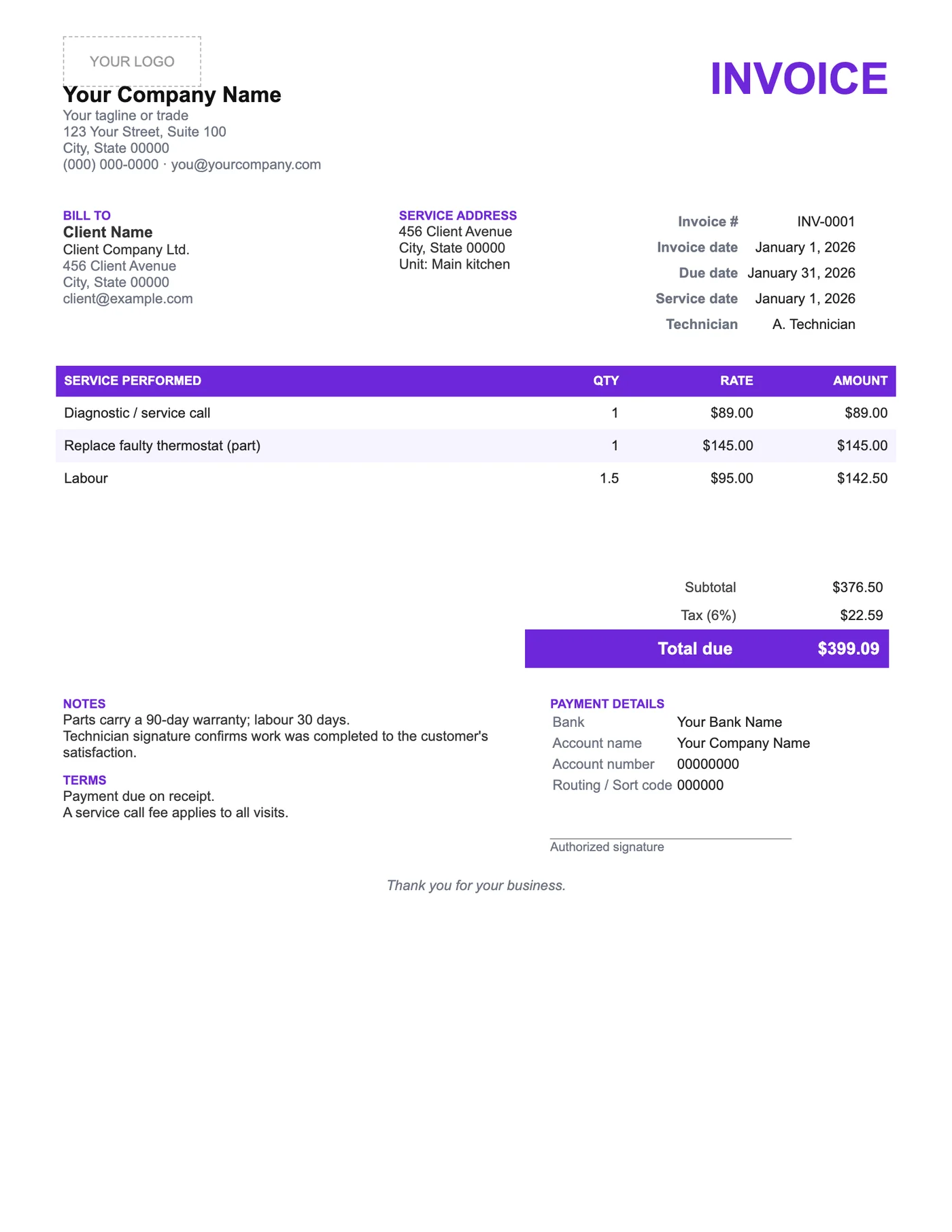
Cuando un cliente saca una factura antigua es para comprobar quién vino, cuándo y qué hizo. Por eso la fecha del servicio, el técnico y la dirección están en la cabecera, no enterrados en las notas. La línea de garantía le dice si una avería repetida está cubierta, lo que ahorra una llamada.
Piezas y mano de obra en una sola tabla
Lista cada pieza con su cantidad y precio, y añade la mano de obra como horas a tu tarifa o como una tarifa fija de servicio. Si cobras desplazamiento, déjalo en su propia línea para que nunca se confunda con mano de obra. La línea de firma permite al cliente confirmar el trabajo en el momento.
Consejos
- Rellena la factura en una tableta en la puerta del cliente y envía el PDF por correo antes de irte.
- Anota los números de serie de las piezas sustituidas en la descripción para las reclamaciones de garantía.
- Mantén exactos los plazos de garantía; son una promesa.
Preguntas sobre esta plantilla
¿Puedo usarla para contratos de mantenimiento recurrente?
Sí, pero nuestra plantilla mensual recurrente en Google Sheets se adapta mejor a una cuota mensual fija.
¿Cómo consigo la firma del cliente?
Imprime el PDF y firma en papel, o abre el documento en una tableta y usa Insertar, Dibujo para firmar con el dedo.
¿Puedo quitar la línea del técnico?
Sí. Haz clic en ella y borra el texto, o sustitúyela por un número de referencia del trabajo.