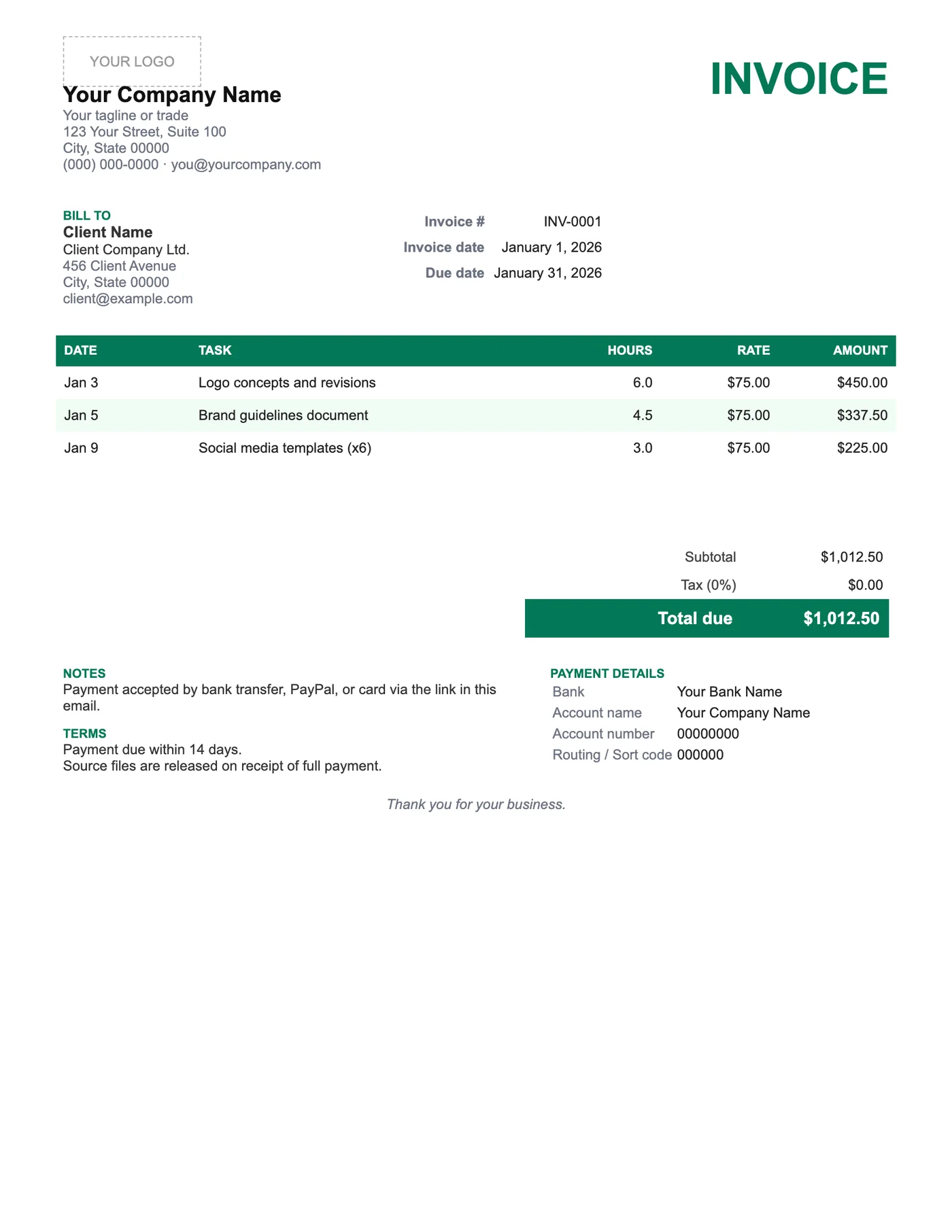
Cómo usarla en Google Docs
- 1
Haz clic en Abrir en Google Docs. Si te lo pide, inicia sesión; Google guarda una copia en tu Drive.
- 2
Cambia el nombre de la copia por el número de factura para encontrarla después.
- 3
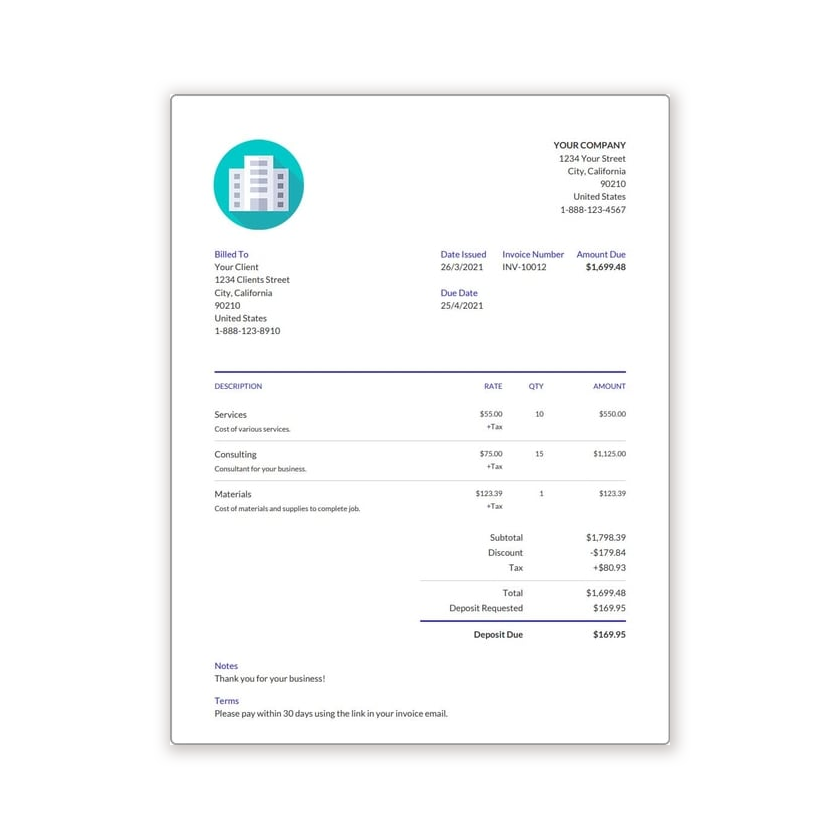
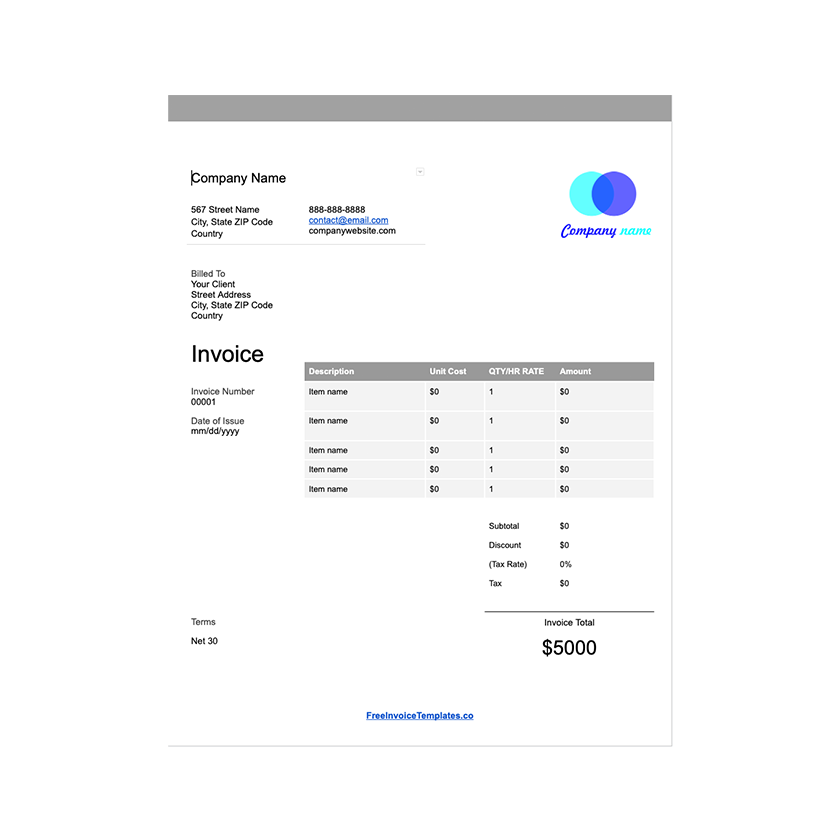
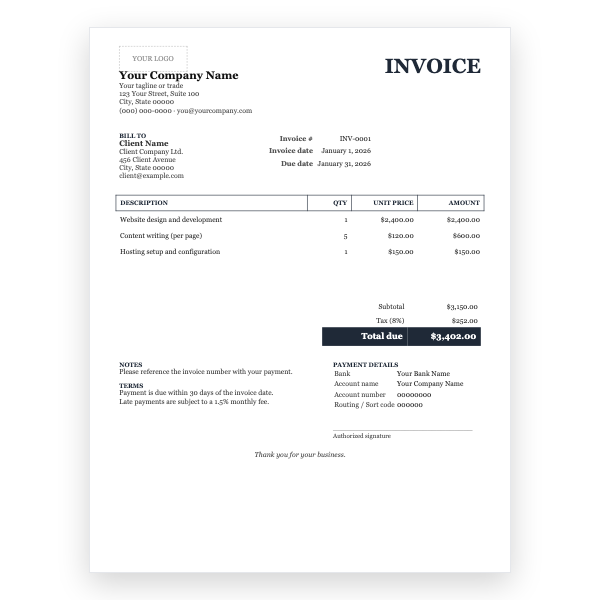
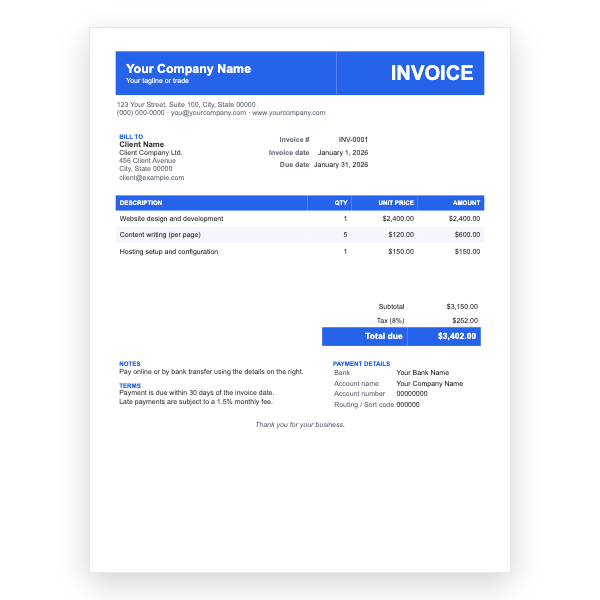
Sustituye el texto de muestra por tus datos, los del cliente, el número de factura y las fechas.
- 4
Escribe cada concepto. Haz clic derecho sobre una fila para insertar o eliminar filas.
- 5
Suma los importes y escribe el subtotal, el impuesto y el total. Docs no calcula.
- 6
Elige Archivo, Descargar, Documento PDF y envía el PDF.
Por qué importa la columna de fecha
Los clientes cuestionan las facturas de freelancers más que ninguna otra, y casi todas las consultas son sobre cuándo se hizo el trabajo. Poner la fecha en cada línea responde a la pregunta antes de que la hagan. Combínala con una descripción breve de la tarea que coincida con tu gestor de proyectos y las disputas se volverán raras.
Cobrar de la forma que te convenga
El bloque de Notas lista por defecto transferencia bancaria, PayPal y tarjeta. Elimina los que no aceptes y añade tu correo de PayPal o tu enlace de pago. Los clientes internacionales suelen preferir una transferencia con IBAN o un enlace de Wise porque las comisiones son más bajas.
Consejos
- Pon las condiciones a 14 días; las facturas freelance con plazos cortos se cobran antes.
- Anota las horas en decimales (1,5, no 1:30) para que los clientes puedan comprobar las cuentas.
- Exporta un PDF con el nombre del cliente, el proyecto y el número de factura.
Preguntas sobre esta plantilla
¿Puedo facturar una tarifa fija por proyecto en lugar de horas?
Sí. Pon la tarifa en Tarifa, 1 en Horas y describe el entregable en Tarea. O elimina la columna Horas.
¿La plantilla suma las horas?
No, Google Docs no calcula. Para totales de horas automáticos usa nuestra plantilla por horas en Google Sheets.
¿Puedo cambiar el verde?
Sí. Selecciona el texto de acento y el encabezado de la tabla y elige otro color en la barra de herramientas.