Cómo usarla en Microsoft Excel
- 1
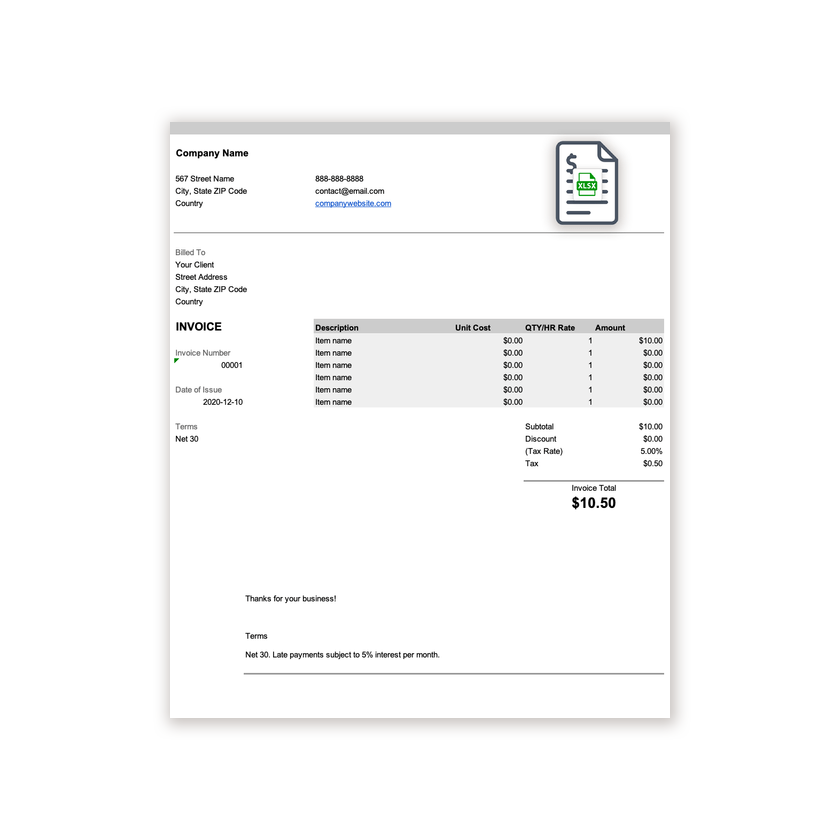
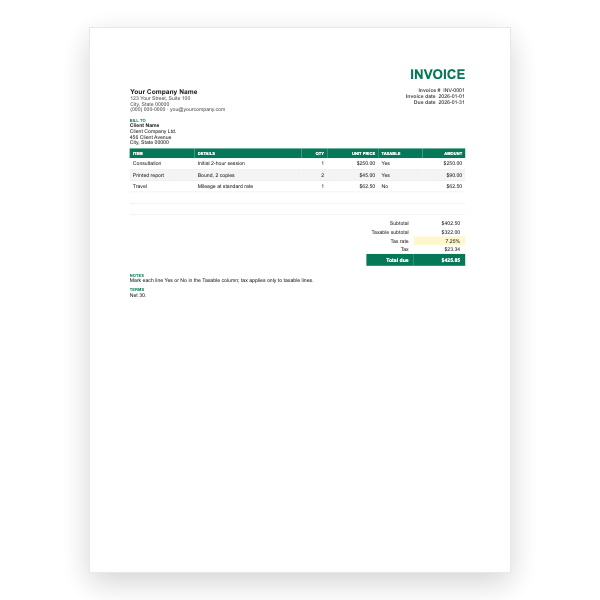
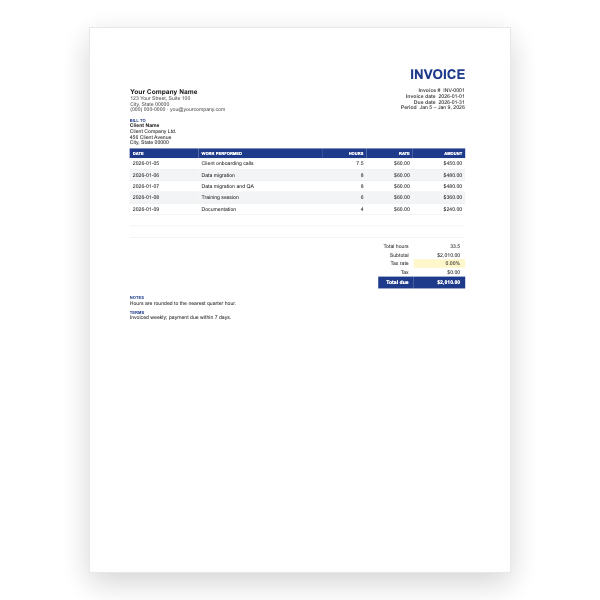
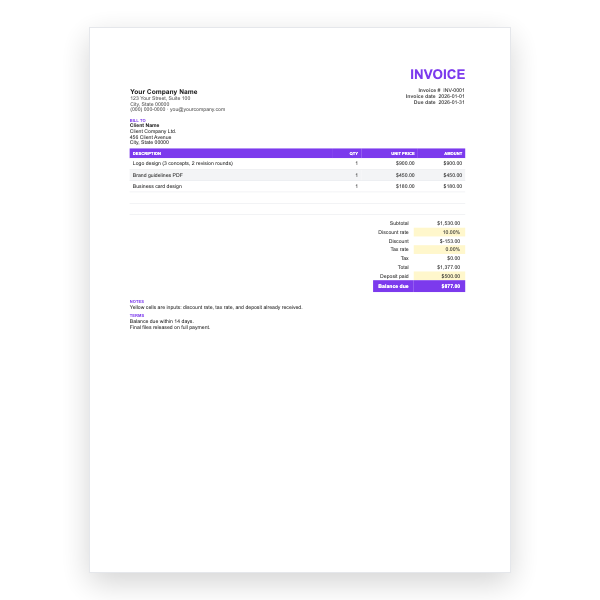
Descarga el archivo .xlsx y ábrelo en Excel. Haz clic en Habilitar edición si Excel lo pide.
- 2
Escribe los datos de tu negocio y los del cliente en las celdas de la cabecera.
- 3
Introduce una descripción, el costo unitario y la cantidad en cada fila. La columna Importe se rellena sola.
- 4
Escribe tu tasa de impuesto en la celda Tasa de impuesto. El Subtotal, el Impuesto y el Total de la factura se actualizan automáticamente.
- 5
Inserta filas adicionales dentro del bloque de conceptos si las necesitas y luego copia hacia abajo una fórmula de Importe.
- 6
Elige Archivo, Guardar como, PDF para crear la copia que enviarás.
Bienes, envío e impuesto por separado
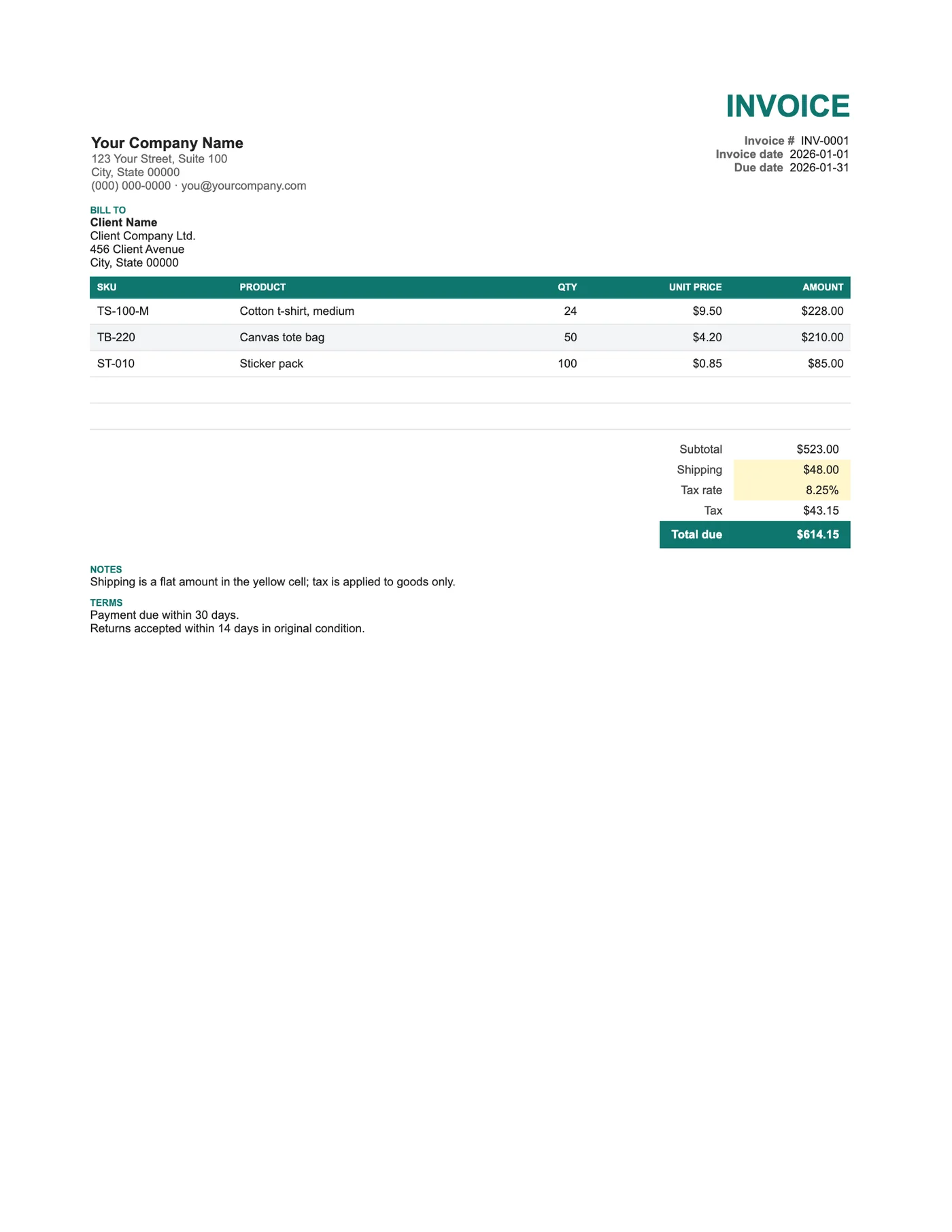
El envío es un importe fijo excluido del cálculo del impuesto, lo que es correcto en muchas regiones. Si en la tuya la entrega también se grava, edita la fórmula de Impuesto para incluir la celda de envío. La columna SKU permite al cliente cotejar la factura con su pedido y con el albarán.
Dos direcciones
Los clientes empresariales suelen pagar desde la oficina central pero reciben la mercancía en una sucursal. Rellena ambos bloques para que la mercancía no acabe en contabilidad ni las facturas en el muelle de carga.
Consejos
- Copia los SKU exactamente desde tu sistema de inventario.
- Pon el número de seguimiento en Notas cuando el paquete salga.
- Pon el Envío en cero para pedidos recogidos en lugar de borrar la fila.
Preguntas sobre esta plantilla
¿Cómo aplico impuesto también al envío?
Edita la celda de Impuesto para que multiplique la tasa por el subtotal más el envío.
¿Puedo añadir un descuento?
Inserta una fila debajo de Subtotal con un importe negativo e inclúyela en Total a pagar, o usa la factura freelance para Excel, que trae el descuento incorporado.
¿Cuántos productos caben?
Tantos como necesites. Inserta filas dentro del bloque de conceptos y el rango del subtotal se amplía.