Cómo usarla en Microsoft Excel
- 1
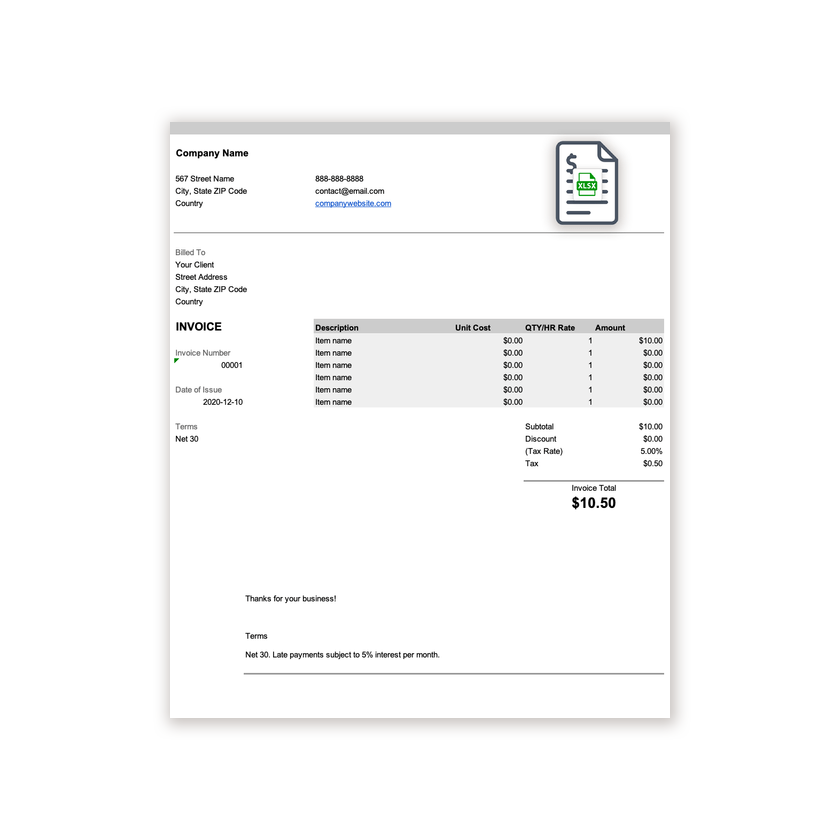
Descarga el archivo .xlsx y ábrelo en Excel. Haz clic en Habilitar edición si Excel lo pide.
- 2
Escribe los datos de tu negocio y los del cliente en las celdas de la cabecera.
- 3
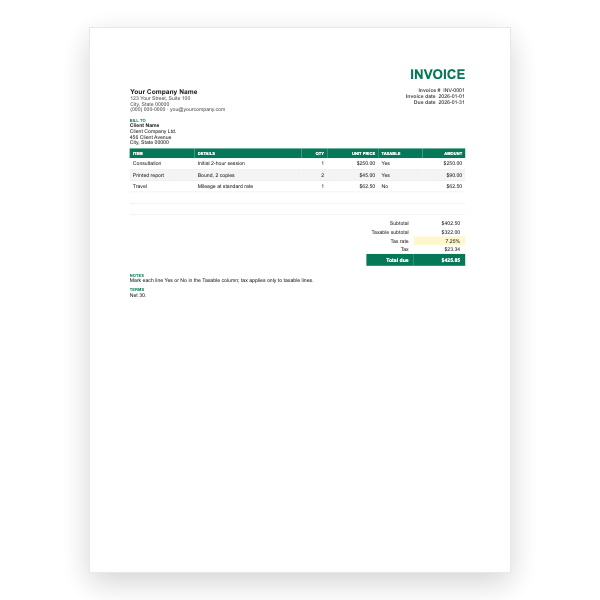
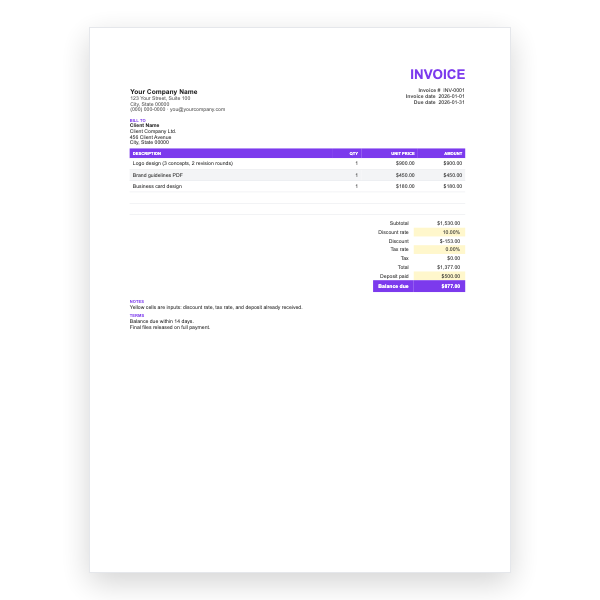
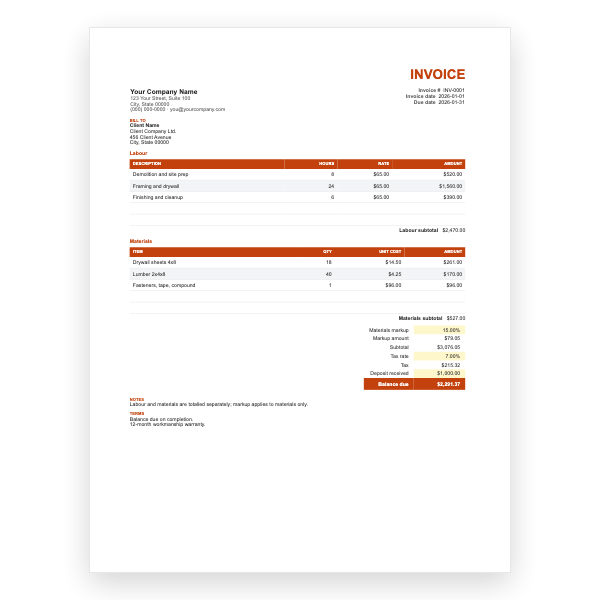
Introduce una descripción, el costo unitario y la cantidad en cada fila. La columna Importe se rellena sola.
- 4
Escribe tu tasa de impuesto en la celda Tasa de impuesto. El Subtotal, el Impuesto y el Total de la factura se actualizan automáticamente.
- 5
Inserta filas adicionales dentro del bloque de conceptos si las necesitas y luego copia hacia abajo una fórmula de Importe.
- 6
Elige Archivo, Guardar como, PDF para crear la copia que enviarás.
Una tarifa por fila
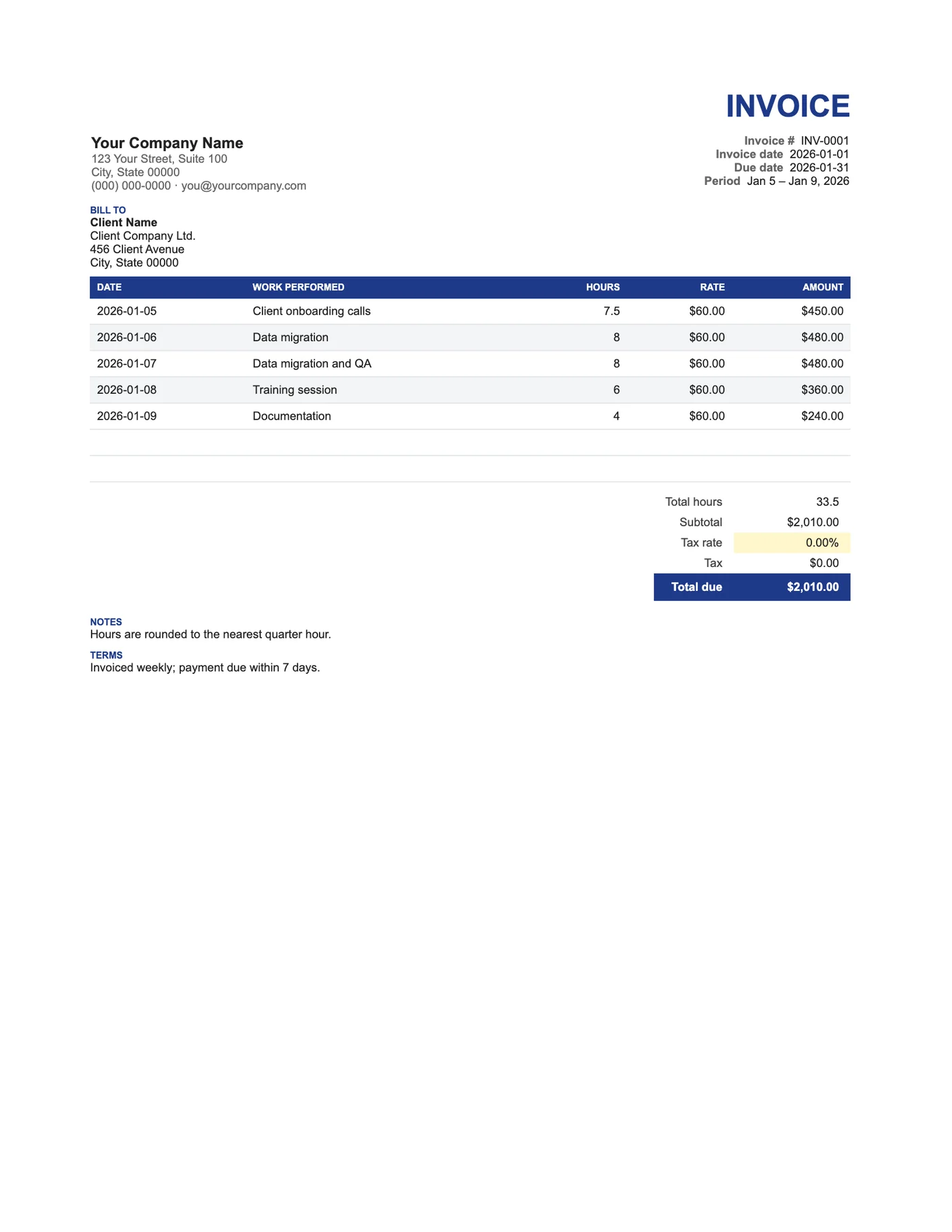
A diferencia de un parte de horas plano, cada fila lleva su propia tarifa, así que un día de diseño y un día de reuniones a tarifas distintas caben en una misma factura. El total de horas se suma por separado para que el cliente pueda cotejarlo con sus propios registros antes de aprobar el importe.
Llevar el registro sobre la marcha
El hábito más sencillo es tener este libro abierto y añadir una fila al final de cada día. Cuando toca facturar, la hoja ya está hecha: revisa las celdas de tarifa, fija el impuesto y guarda un PDF. Duplica la pestaña para el siguiente periodo y conserva todas las facturas en un solo archivo.
Consejos
- Introduce las horas en decimales para que el total sea fácil de comprobar.
- Redondea al cuarto de hora más cercano salvo que tu contrato diga otra cosa.
- Inserta las filas dentro del bloque de conceptos para que los totales las sigan incluyendo.
Preguntas sobre esta plantilla
¿Puedo facturar un mínimo de horas por visita?
Sí. Introduce el mínimo en Horas e indícalo en la descripción.
¿Cómo muestro las horas extra?
Añade una fila con las horas extra y la tarifa de horas extra; la fórmula de Importe se encarga del resto.
¿Hay una versión para Word?
La factura freelance para Word tiene columnas de fecha, tarea, horas y tarifa con totales escritos a mano.