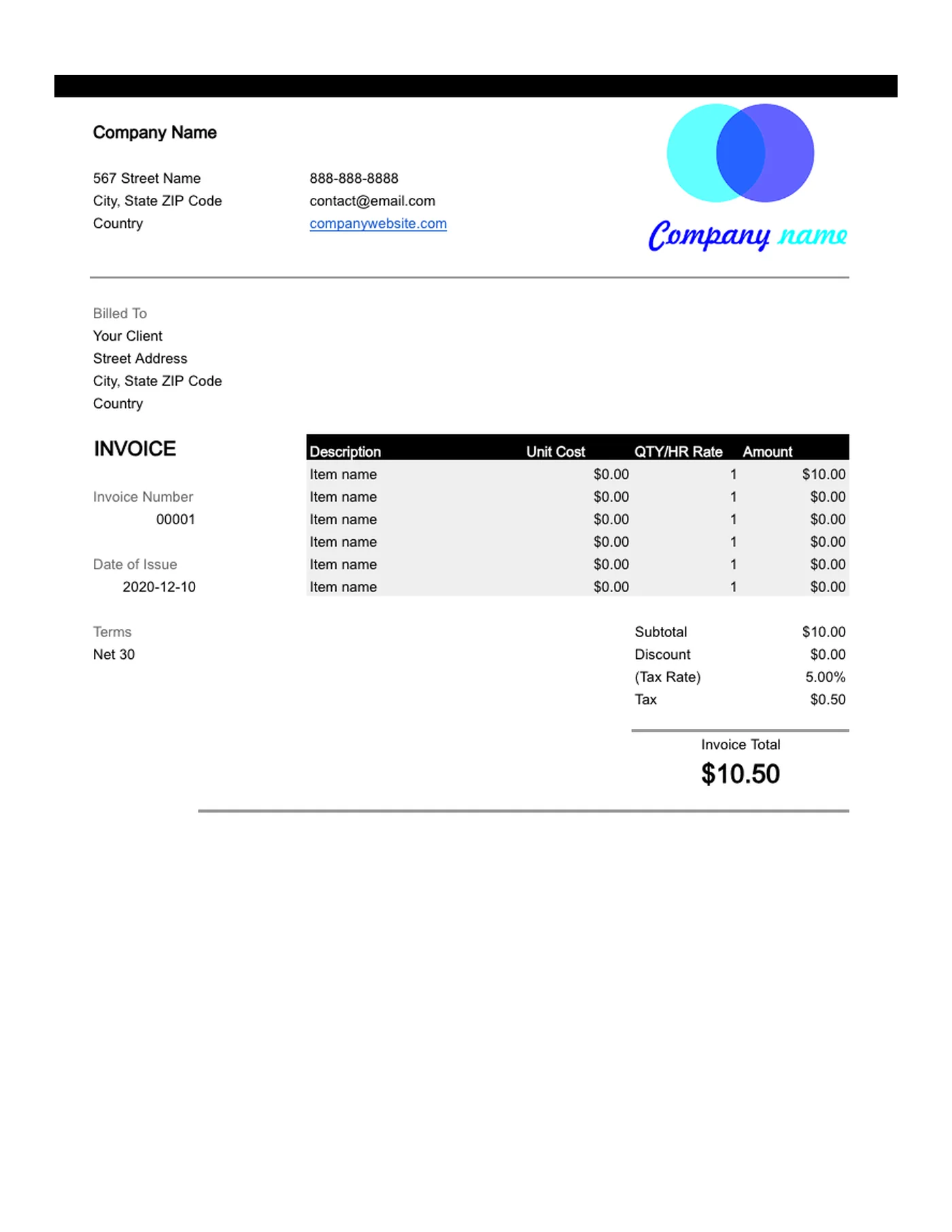
Cómo usarla en Microsoft Excel
- 1
Descarga el archivo .xlsx y ábrelo en Excel. Haz clic en Habilitar edición si Excel lo pide.
- 2
Escribe los datos de tu negocio y los del cliente en las celdas de la cabecera.
- 3
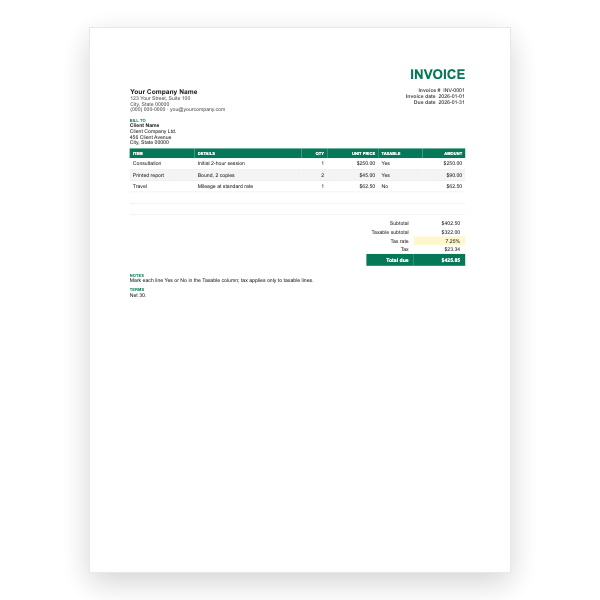
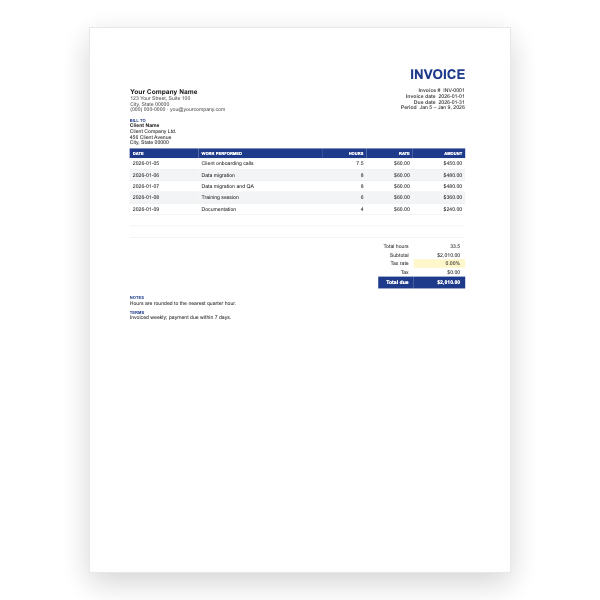
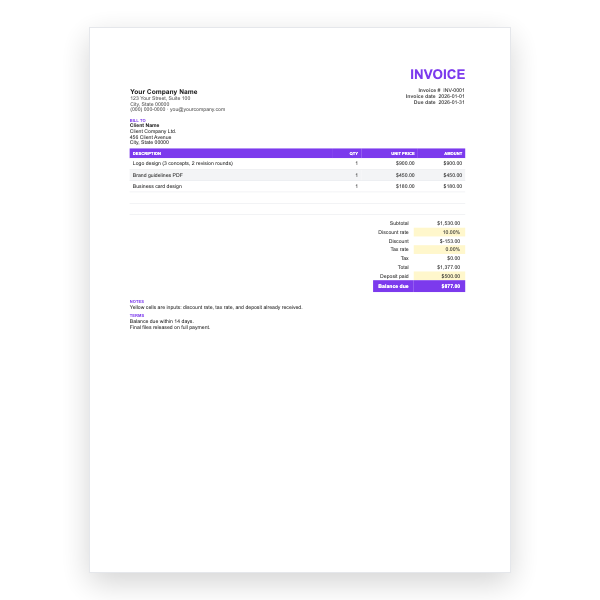
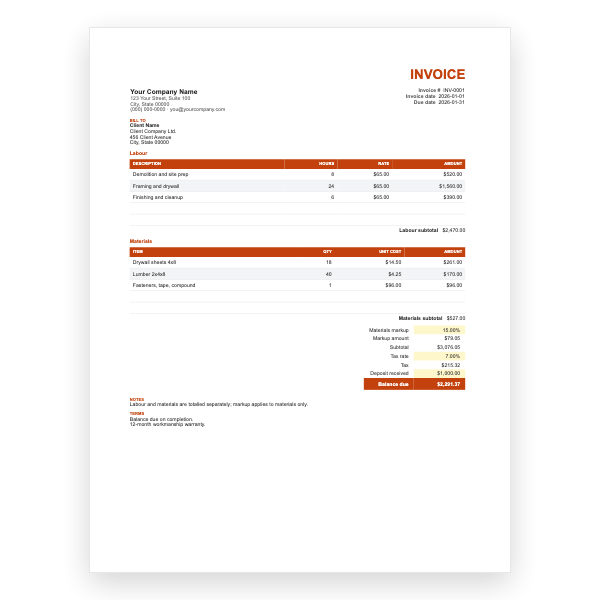
Introduce una descripción, el costo unitario y la cantidad en cada fila. La columna Importe se rellena sola.
- 4
Escribe tu tasa de impuesto en la celda Tasa de impuesto. El Subtotal, el Impuesto y el Total de la factura se actualizan automáticamente.
- 5
Inserta filas adicionales dentro del bloque de conceptos si las necesitas y luego copia hacia abajo una fórmula de Importe.
- 6
Elige Archivo, Guardar como, PDF para crear la copia que enviarás.
Dónde están las fórmulas
Cada celda de Importe multiplica el Costo unitario por la Cantidad o tarifa por hora de su fila. El Subtotal suma la columna Importe, el Impuesto multiplica el subtotal menos cualquier descuento por el valor de la celda Tasa de impuesto, y el Total de la factura lo suma todo. Solo las celdas pensadas para que escribas son normales; deja en paz las celdas con fórmulas y la factura no puede fallar.
Añadir filas sin romper las sumas
Inserta las filas nuevas dentro del bloque de conceptos, entre el primero y el último existente, para que el rango del Subtotal se amplíe automáticamente. Después copia una celda de Importe existente hacia abajo en la fila nueva. Si insertas debajo del último concepto, la suma lo pasará por alto.
Consejos
- Escribe la tasa de impuesto como porcentaje, por ejemplo 8,25 %, en la celda Tasa de impuesto.
- Usa Archivo, Guardar como, PDF para enviar una copia que tu cliente no pueda editar.
- Mantén un libro por cliente y añade una hoja por factura para ver el historial de pagos de un vistazo.
Preguntas sobre esta plantilla
¿Funciona en Google Sheets o LibreOffice Calc?
Sí. Sube el .xlsx a Google Drive y ábrelo con Sheets, o ábrelo directamente en Calc. Las fórmulas son SUM y multiplicaciones básicas, así que no se pierde nada.
¿Por qué una celda muestra #VALUE!?
Se escribió texto en una celda numérica, normalmente un símbolo de moneda o una letra suelta. Borra la celda e introduce solo el número; el formato añade el símbolo.
¿Puedo cobrar dos tasas de impuesto?
Añade una segunda celda de tasa y una segunda fila de Impuesto, e inclúyela en la fórmula del Total de la factura. Nuestra plantilla con dos impuestos para Google Sheets ya lo hace si prefieres no tocar fórmulas.