Cómo usarla en Microsoft Excel
- 1
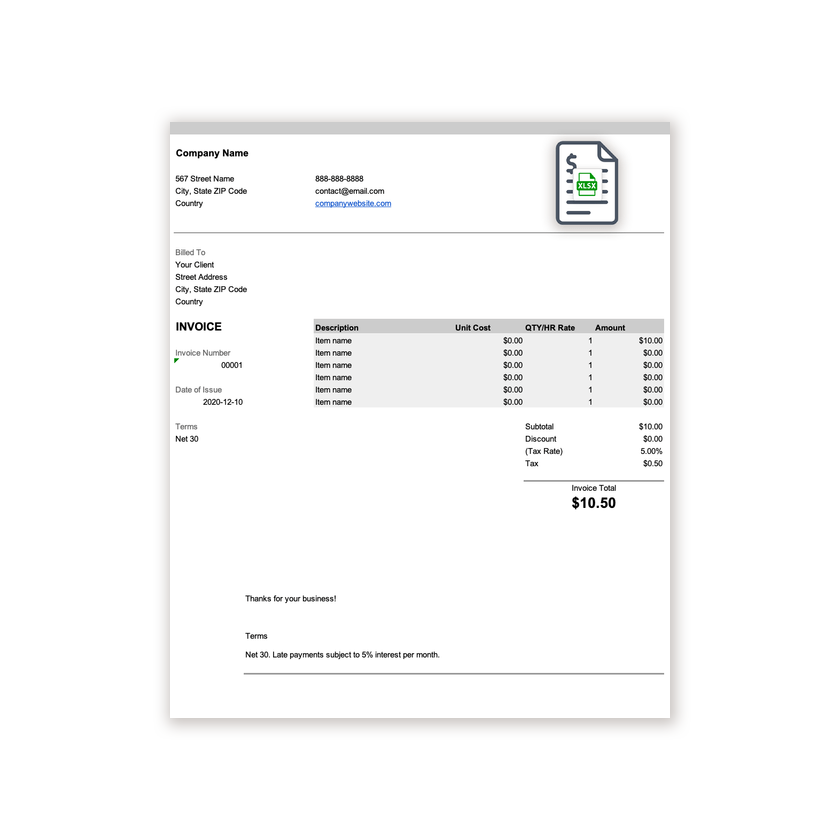
Descarga el archivo .xlsx y ábrelo en Excel. Haz clic en Habilitar edición si Excel lo pide.
- 2
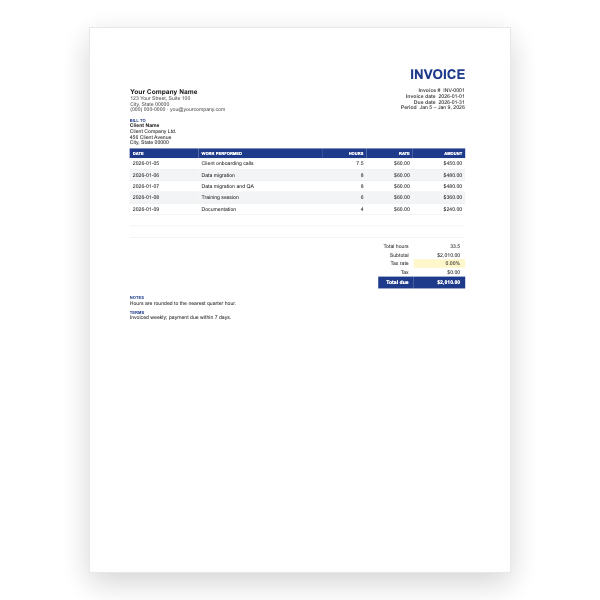
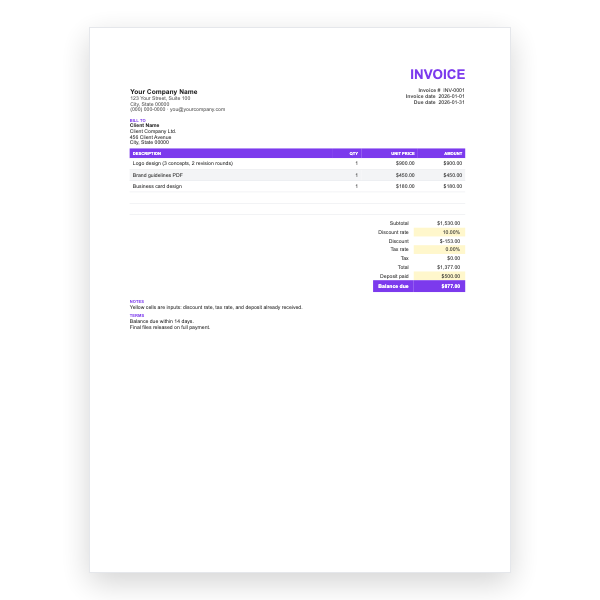
Escribe los datos de tu negocio y los del cliente en las celdas de la cabecera.
- 3
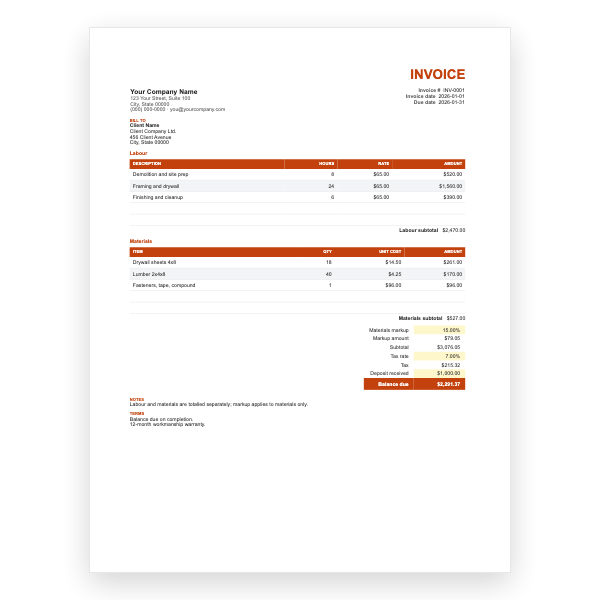
Introduce una descripción, el costo unitario y la cantidad en cada fila. La columna Importe se rellena sola.
- 4
Escribe tu tasa de impuesto en la celda Tasa de impuesto. El Subtotal, el Impuesto y el Total de la factura se actualizan automáticamente.
- 5
Inserta filas adicionales dentro del bloque de conceptos si las necesitas y luego copia hacia abajo una fórmula de Importe.
- 6
Elige Archivo, Guardar como, PDF para crear la copia que enviarás.
Un SUMIF hace el trabajo
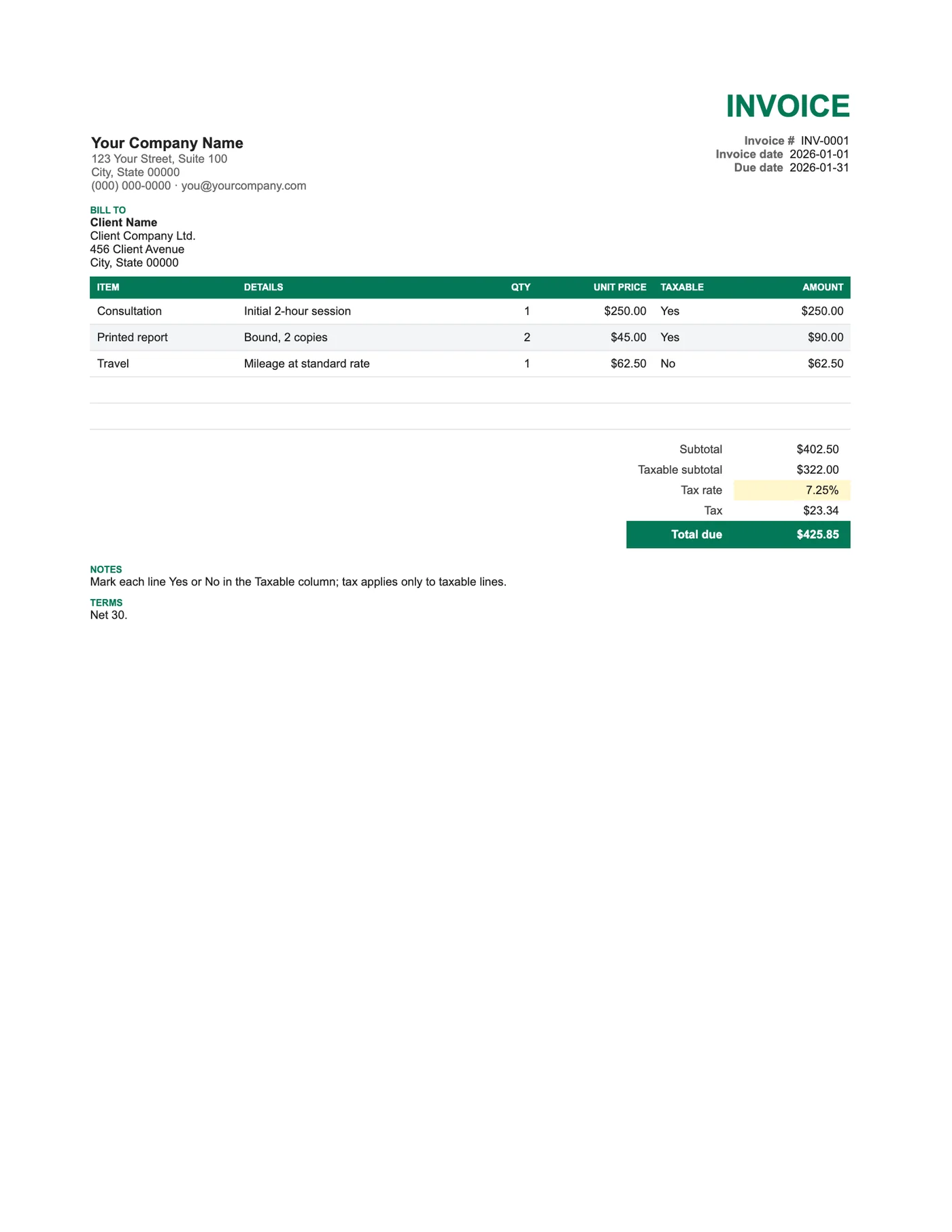
La celda de Subtotal gravable usa SUMIF para sumar el Importe de cada fila marcada con Yes. El impuesto es la tasa por esa cifra, y Total a pagar suma el subtotal completo y el impuesto. Cambia un Yes por un No y el impuesto baja al instante mientras el subtotal se mantiene igual.
Evitar los errores habituales
El archivo está en inglés: escribe Yes o No exactamente, porque la fórmula ignora Y o N. Mantén las celdas de cantidad y precio numéricas, sin símbolos de moneda. Si añades filas, insértalas dentro del bloque de conceptos para que tanto el subtotal como el rango del SUMIF crezcan con ellas.
Consejos
- Añade una lista desplegable de validación de datos a la columna Gravable para evitar errores de escritura.
- Muestra tu número de registro fiscal en la cabecera cuando cobres impuesto.
- Guarda una copia en PDF con Archivo, Guardar como antes de enviar.
Preguntas sobre esta plantilla
¿Puedo usar dos tasas de impuesto?
Esta plantilla tiene una sola tasa. La factura con dos impuestos para Excel aplica dos tasas al subtotal.
¿Y si todo es gravable?
Marca todas las filas con Yes, o usa nuestra plantilla de factura estándar para Excel, que grava todo el subtotal.
¿Se abre en Google Sheets?
Sí. Sube el .xlsx a Drive y ábrelo con Sheets; SUMIF funciona igual.