Cómo usarla en Microsoft Excel
- 1
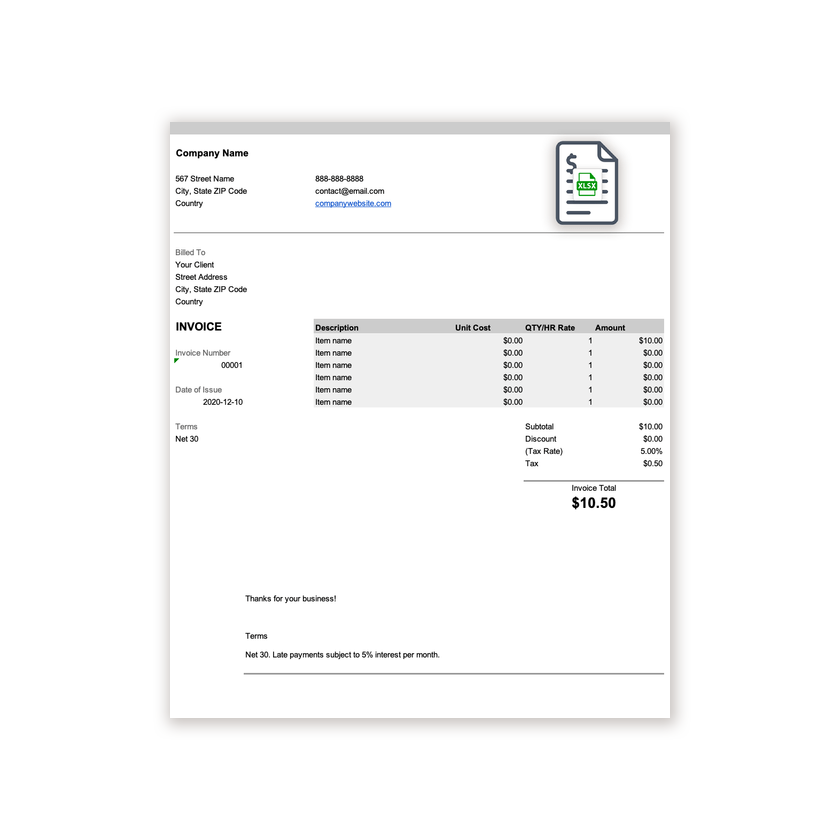
Descarga el archivo .xlsx y ábrelo en Excel. Haz clic en Habilitar edición si Excel lo pide.
- 2
Escribe los datos de tu negocio y los del cliente en las celdas de la cabecera.
- 3
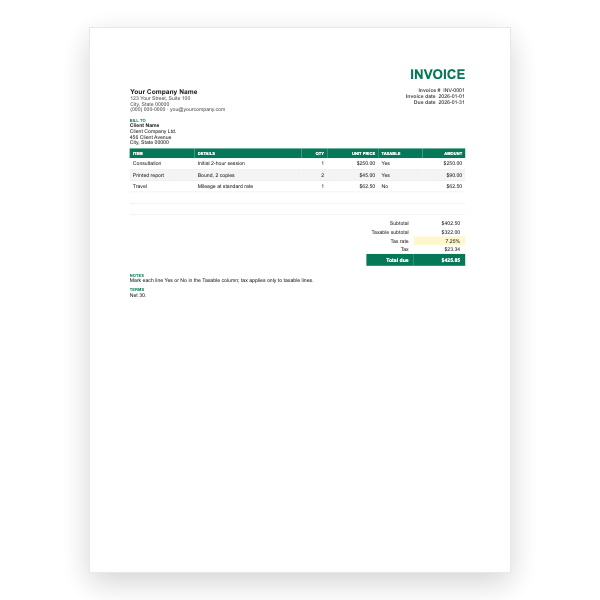
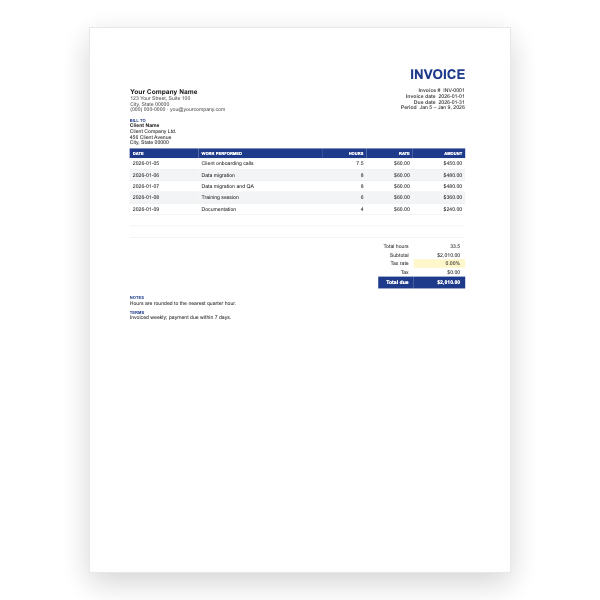
Introduce una descripción, el costo unitario y la cantidad en cada fila. La columna Importe se rellena sola.
- 4
Escribe tu tasa de impuesto en la celda Tasa de impuesto. El Subtotal, el Impuesto y el Total de la factura se actualizan automáticamente.
- 5
Inserta filas adicionales dentro del bloque de conceptos si las necesitas y luego copia hacia abajo una fórmula de Importe.
- 6
Elige Archivo, Guardar como, PDF para crear la copia que enviarás.
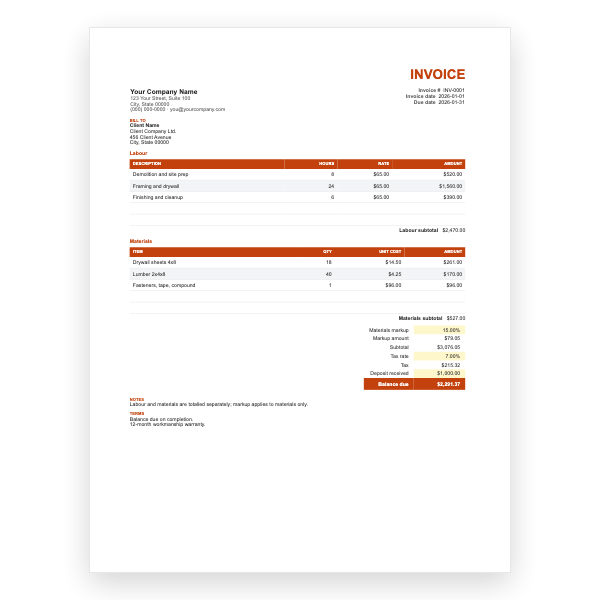
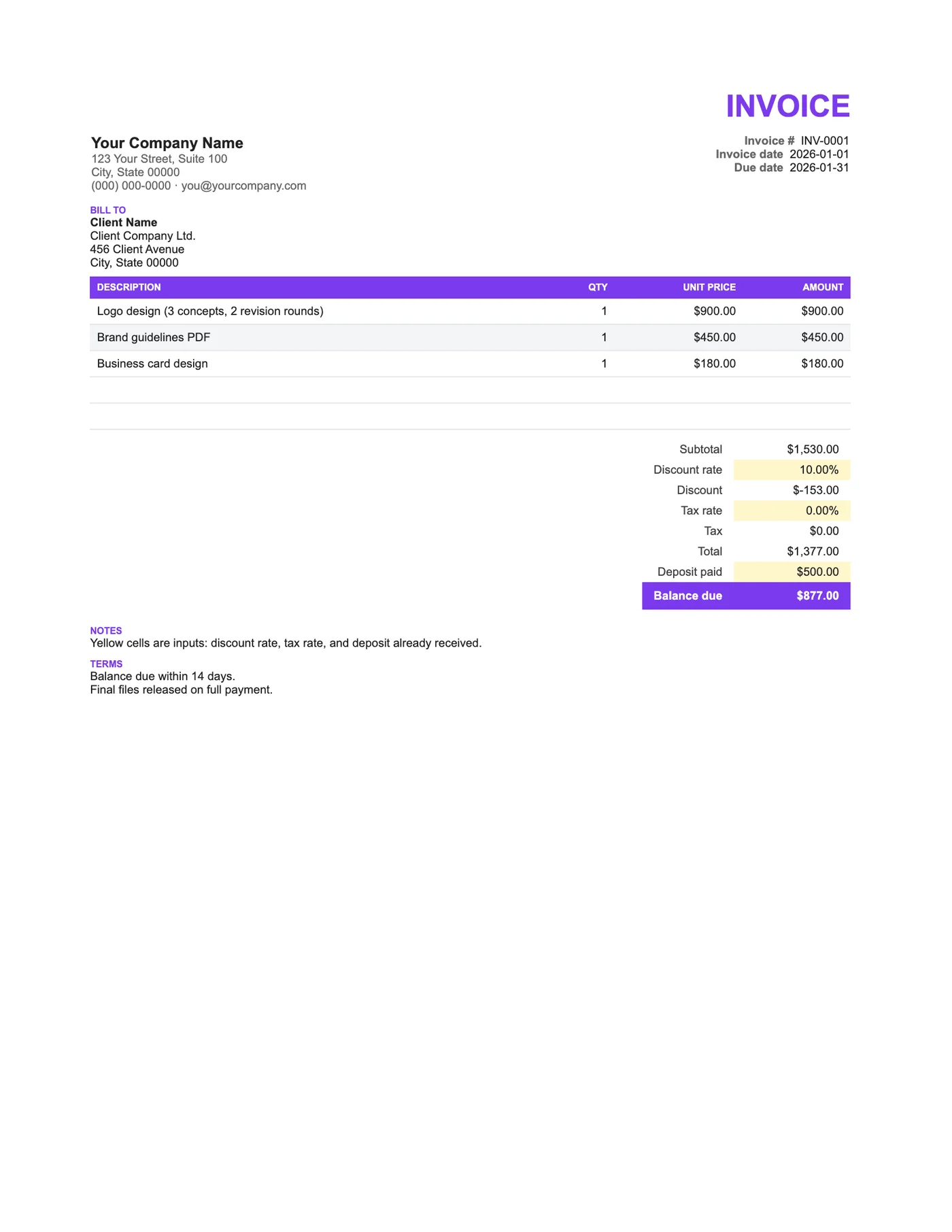
Primero el descuento, luego el impuesto y por último el anticipo
El descuento se resta del subtotal, el impuesto se calcula sobre la cifra con descuento y el anticipo se resta al final. Es el orden que esperan las autoridades fiscales y el más fácil de seguir para un cliente. Los tres pasos se ven en la hoja, así que nada necesita explicación.
Registrar el anticipo
Introduce el anticipo exactamente como lo recibiste y menciona en Notas el número de la factura o el recibo del anticipo. Si no hubo descuento, pon la tasa en 0 % y la fila muestra cero sin alterar el diseño.
Consejos
- Emite una factura de anticipo separada al principio y haz referencia a ella aquí.
- Para un descuento fijo, sobrescribe la celda Descuento con un importe negativo.
- Deja las celdas de entrada en amarillo para recordar qué debes rellenar.
Preguntas sobre esta plantilla
¿Y si el anticipo es mayor que el total?
El Saldo pendiente se vuelve negativo, lo que indica una devolución. Añade una nota explicando cómo se devolverá.
¿El impuesto se aplica antes o después del descuento?
Después. El impuesto se calcula sobre el subtotal con descuento, que es la regla habitual.
¿Puedo abrirla en Google Sheets?
Sí, y nuestra factura freelance para Google Sheets tiene el mismo diseño si prefieres empezar ahí.