Cómo usarla en Microsoft Word
- 1
Descarga el archivo .docx y ábrelo en Word. Si aparece la barra de Vista protegida, haz clic en Habilitar edición.
- 2
Haz clic en el espacio del logotipo, bórralo e inserta tu propia imagen. Escribe los datos de tu negocio en la cabecera.
- 3
Rellena el bloque Facturar a, el número de factura y la fecha de emisión.
- 4
Escribe cada concepto en la tabla. Pulsa Tab en la última celda para añadir una fila.
- 5
Calcula el subtotal, el impuesto y el total y escríbelos en la columna de totales.
- 6
Elige Archivo, Guardar como y selecciona PDF. Envía el PDF, no el archivo de Word.
Un recibo en un minuto
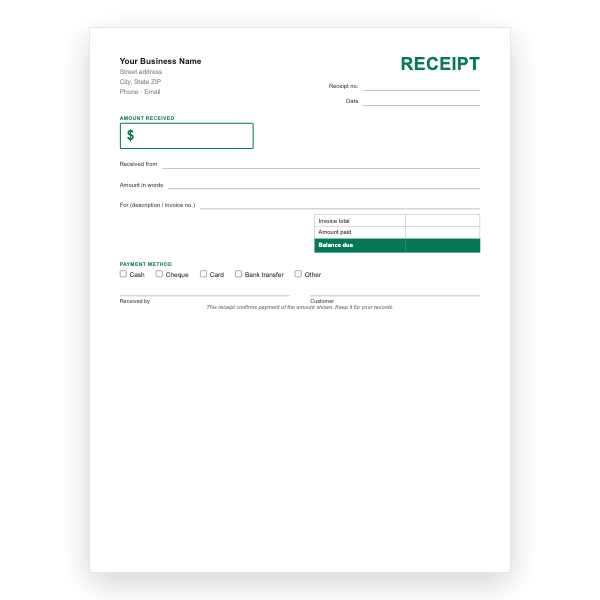
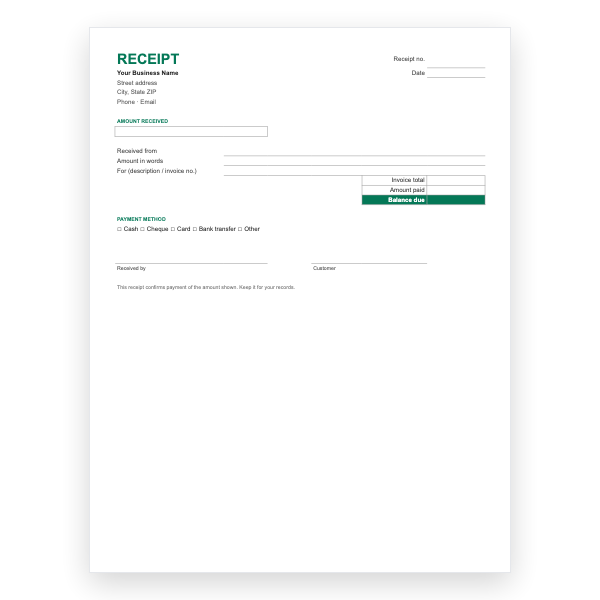
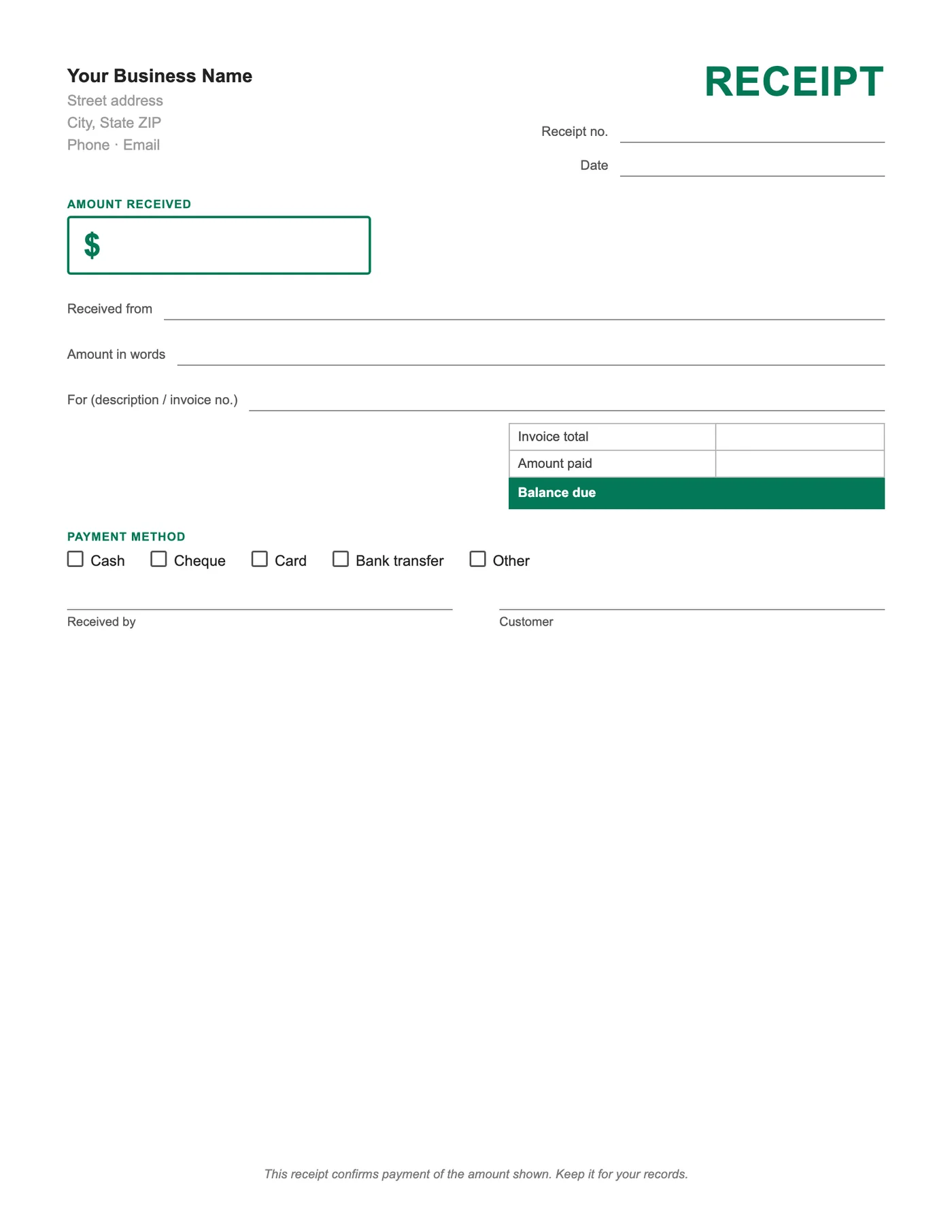
Abre el archivo, escribe una vez sobre las líneas del negocio y guarda una copia maestra. Para cada pago, rellena quién paga, el importe y el método, marca la casilla y guarda como PDF con el número de recibo en el nombre. Los recibos por correo llegan antes y se pierden menos que los de papel.
Los recibos y tus registros
Cada recibo es una prueba de ingreso. Guarda los PDF en una carpeta por año y numéralos en una secuencia separada de tus facturas, para que un contador pueda vincular los pagos con las facturas.
Consejos
- Sustituye el carácter de la casilla por una X en Word, o márcala a mano en papel.
- Añade tu logotipo junto al nombre del negocio.
- Conserva el importe en letras; evita disputas.
Preguntas sobre esta plantilla
¿Cómo marco una casilla en Word?
Escribe una X sobre el carácter de la casilla, o usa Insertar, Símbolo para elegir una casilla marcada.
¿Puedo calcular el saldo?
No en Word. Los recibos para Excel y Google Sheets restan automáticamente el importe pagado del total de la factura.
¿Hay una versión en PDF?
Sí, la plantilla de recibo de pago en PDF tiene el mismo diseño para imprimir.