Cómo usarla en Google Docs
- 1
Haz clic en Abrir en Google Docs. Si te lo pide, inicia sesión; Google guarda una copia en tu Drive.
- 2
Cambia el nombre de la copia por el número de factura para encontrarla después.
- 3
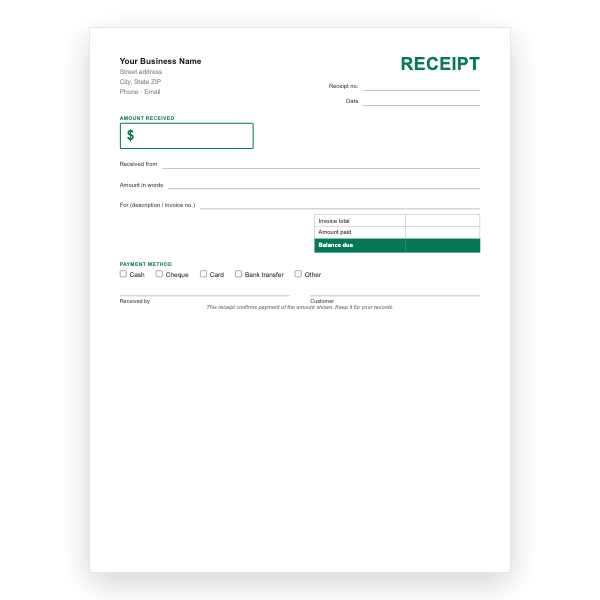
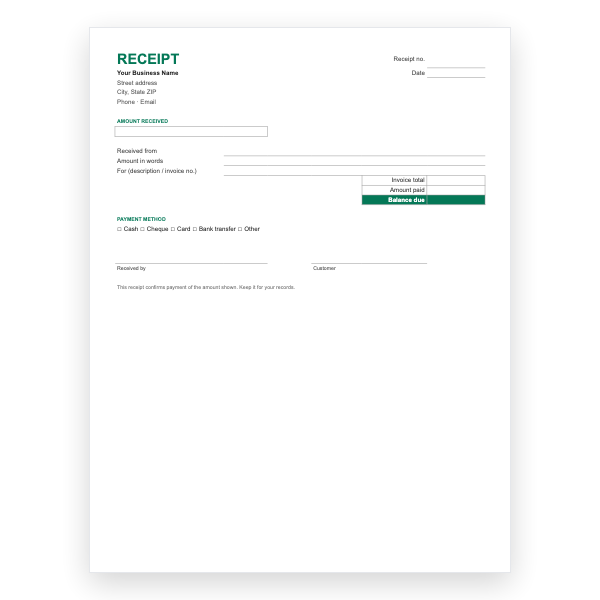
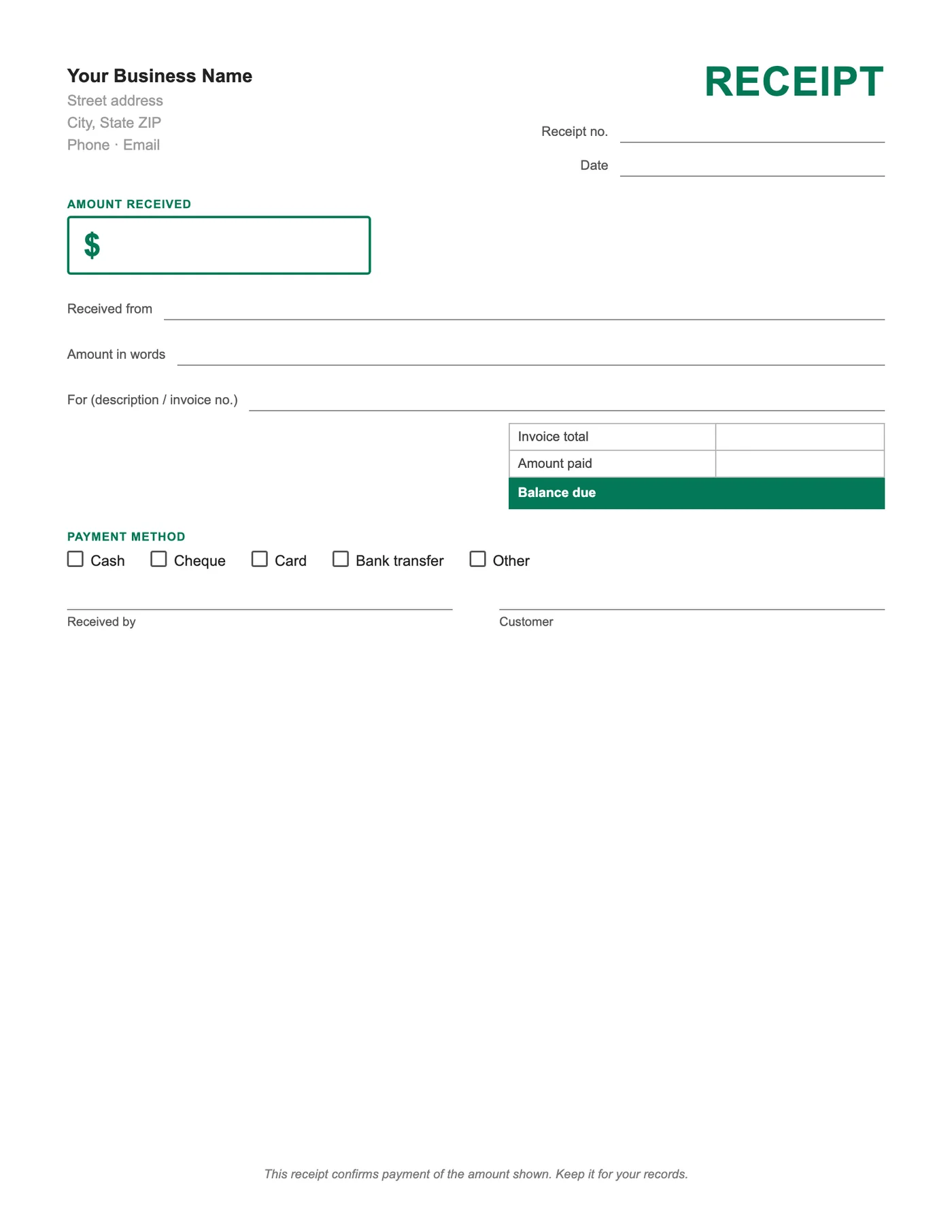
Sustituye el texto de muestra por tus datos, los del cliente, el número de factura y las fechas.
- 4
Escribe cada concepto. Haz clic derecho sobre una fila para insertar o eliminar filas.
- 5
Suma los importes y escribe el subtotal, el impuesto y el total. Docs no calcula.
- 6
Elige Archivo, Descargar, Documento PDF y envía el PDF.
Recibos desde cualquier lugar
Como la plantilla es un documento de Google, puedes emitir un recibo desde la aplicación de Docs en el teléfono mientras el cliente todavía está contigo. Rellena los campos, elige Compartir y envía un enlace de solo lectura, o descarga un PDF y adjúntalo.
Mantenerlos juntos
Guarda cada copia del recibo en la misma carpeta de Drive que la factura que liquida y nómbrala con el número de recibo y el de factura. La búsqueda de Drive encuentra entonces cualquier pago en segundos.
Consejos
- Crea tu propia copia maestra con tus datos antes de emitir recibos.
- Usa Archivo, Descargar, PDF para los adjuntos; comparte enlaces solo como Lector.
- Numera los recibos en su propia secuencia.
Preguntas sobre esta plantilla
¿Necesito una cuenta de Google?
Sí. La plantilla se copia en tu Drive, así que cualquier cuenta gratuita de Gmail sirve.
¿Calcula el saldo?
No, Docs no calcula. La plantilla de recibo para Google Sheets sí lo hace.
¿Puedo convertirla a Word?
Sí, desde Archivo, Descargar, Microsoft Word. O descarga directamente nuestro recibo para Word.