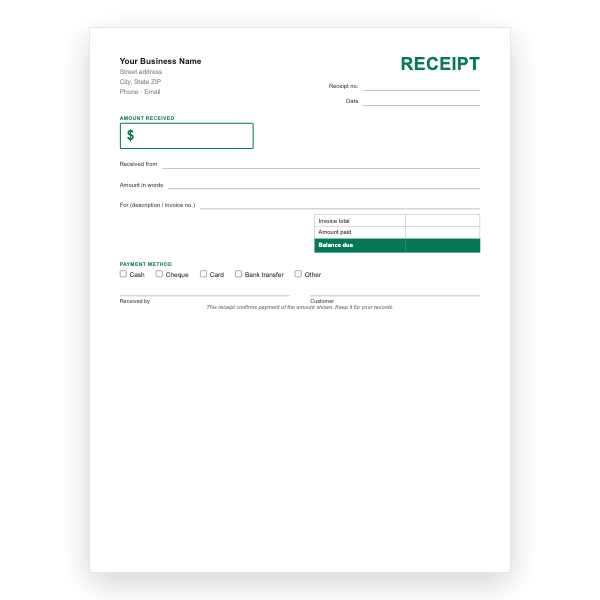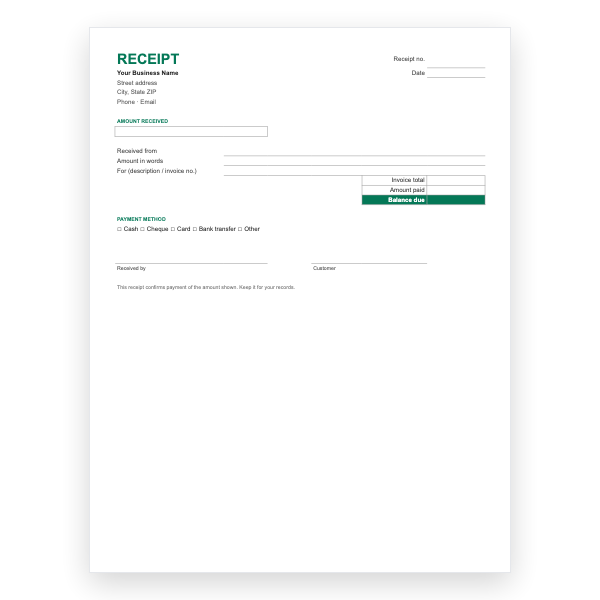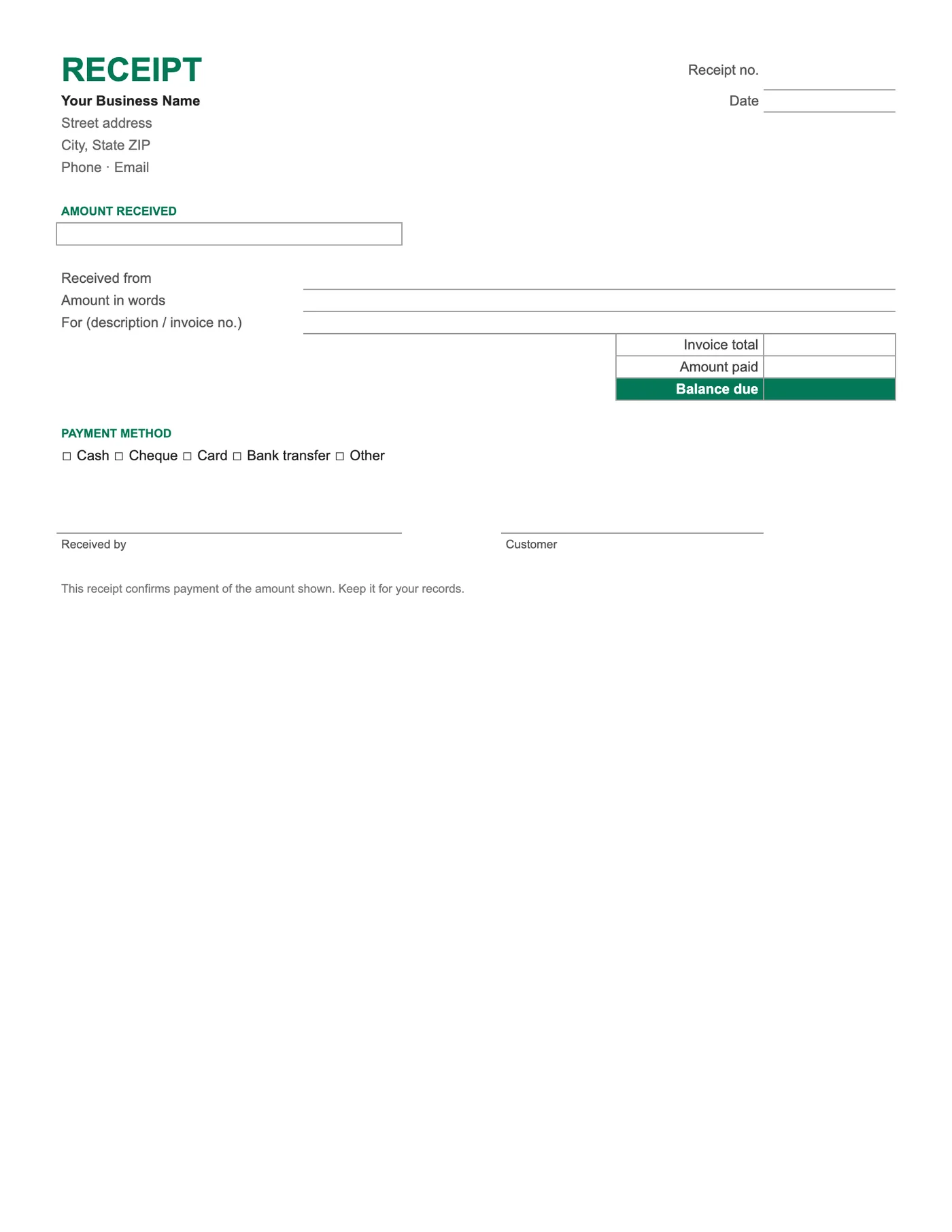
Cómo usarla en Microsoft Excel
- 1
Descarga el archivo .xlsx y ábrelo en Excel. Haz clic en Habilitar edición si Excel lo pide.
- 2
Escribe los datos de tu negocio y los del cliente en las celdas de la cabecera.
- 3
Introduce una descripción, el costo unitario y la cantidad en cada fila. La columna Importe se rellena sola.
- 4
Escribe tu tasa de impuesto en la celda Tasa de impuesto. El Subtotal, el Impuesto y el Total de la factura se actualizan automáticamente.
- 5
Inserta filas adicionales dentro del bloque de conceptos si las necesitas y luego copia hacia abajo una fórmula de Importe.
- 6
Elige Archivo, Guardar como, PDF para crear la copia que enviarás.
La única fórmula que importa
Saldo pendiente resta Importe pagado de Total de la factura. Para un pago completo muestra cero; para un anticipo muestra lo que queda. Lleva un libro por cliente y añade una pestaña por recibo para ver su historial de pagos de un vistazo.
De la hoja de cálculo al recibo
Rellena las celdas de entrada, comprueba el saldo y elige Archivo, Guardar como, PDF. El área de impresión cubre solo el recibo, así que el PDF queda limpio. Envíalo por correo o imprímelo para el cliente.
Consejos
- Numera los recibos en su propia secuencia.
- Escribe el método de pago en la fila de casillas o márcalo a mano en papel.
- Guarda un PDF de cada recibo que emitas.
Preguntas sobre esta plantilla
¿Puedo registrar varios pagos de una misma factura?
Sí. Añade una pestaña por recibo, o usa la factura con registro de pagos para Google Sheets, que anota los pagos en una segunda pestaña.
¿Se abre en Google Sheets?
Sí. Súbela a Drive, o usa directamente la plantilla de recibo para Google Sheets.
¿Puedo añadir mi logotipo?
Sí. Elige Insertar, Imágenes y colócalo junto a las líneas del negocio.