Cómo usarla en Google Sheets
- 1
Haz clic en Abrir en Google Sheets. Si te lo pide, inicia sesión; Google guarda una copia en tu Drive.
- 2
Rellena solo las celdas amarillas: tus datos, el cliente y cada concepto.
- 3
Escribe tu tasa de impuesto en la celda de la tasa. Los importes, el subtotal, el impuesto y el total se actualizan solos.
- 4
Para añadir líneas, inserta filas dentro del bloque de conceptos para que los totales las sigan incluyendo.
- 5
Revisa las cifras una vez y luego elige Archivo, Descargar, PDF y selecciona Ajustar al ancho.
- 6
Envía el PDF. Duplica la pestaña para tu próxima factura.
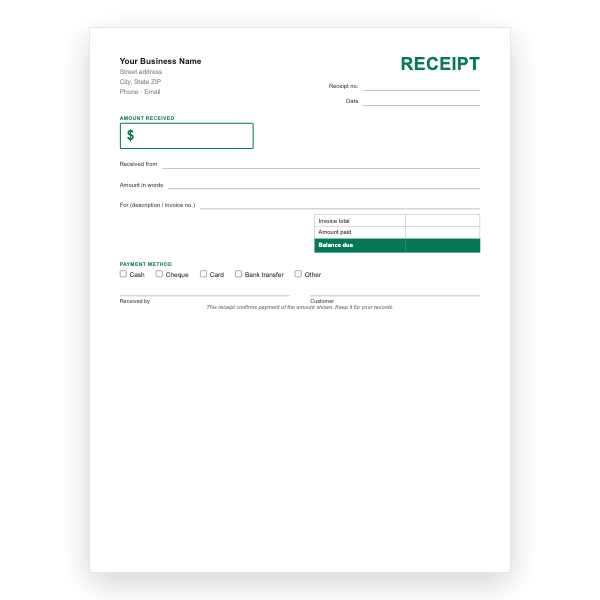
Un recibo que hace la resta
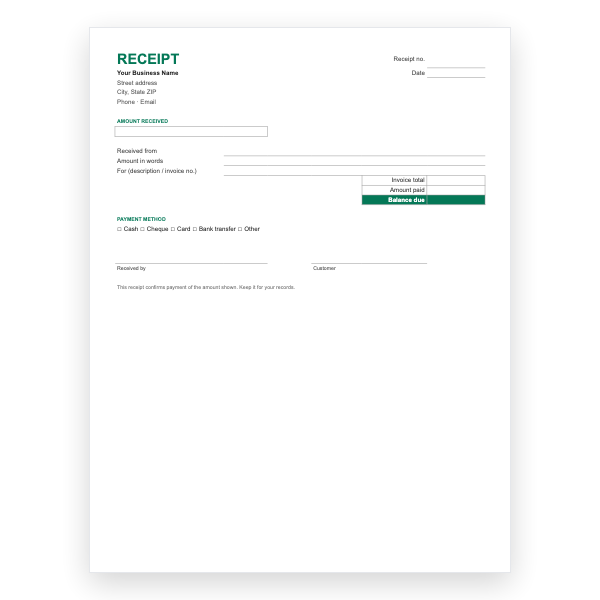
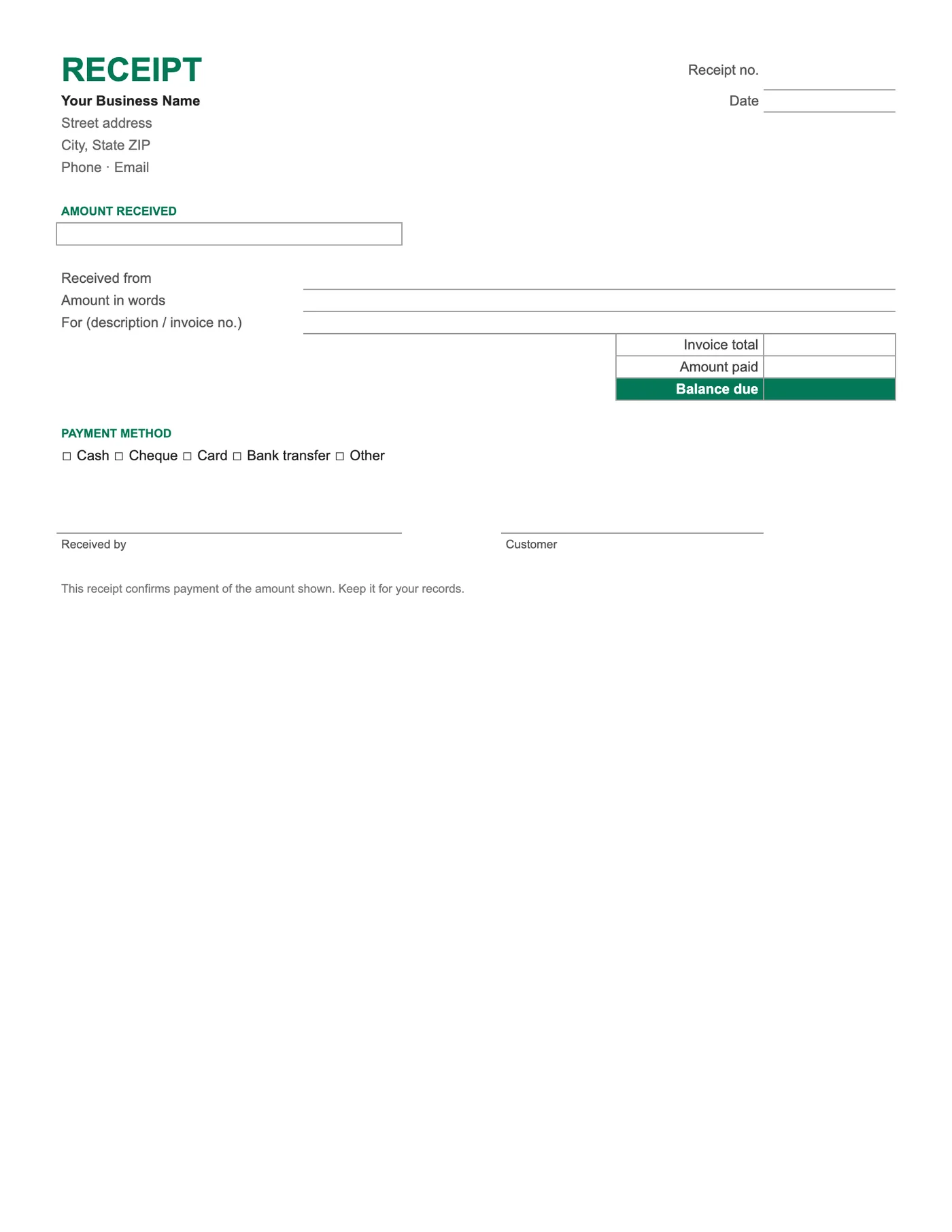
Saldo pendiente es Total de la factura menos Importe pagado. Para un pago completo muestra cero y puedes añadir Pagado en su totalidad en la línea de Concepto; para un anticipo muestra lo que queda. Duplica la pestaña para cada recibo y conserva el historial de un cliente en un solo archivo.
Enviarlo
Elige Archivo, Descargar, PDF y marca Hoja actual para que solo se exporte el recibo. Evita compartir la hoja en sí; un PDF no se puede modificar a posteriori.
Consejos
- Marca la fila de casillas a mano en papel o sustituye la casilla por una X en pantalla.
- Mantén los números de recibo separados de los de factura.
- Añade tu logotipo con Insertar, Imagen, Imagen sobre las celdas.
Preguntas sobre esta plantilla
¿Puedo registrar muchos pagos de una misma factura?
Sí. Usa la factura con registro de pagos para Google Sheets, que tiene una pestaña de Pagos, o duplica este recibo por cada pago.
¿Puedo descargarla como Excel?
Sí, desde Archivo, Descargar, Microsoft Excel. O descarga directamente la plantilla de recibo para Excel.
¿Necesito una cuenta de Google?
Sí, porque la plantilla se copia en tu Drive.