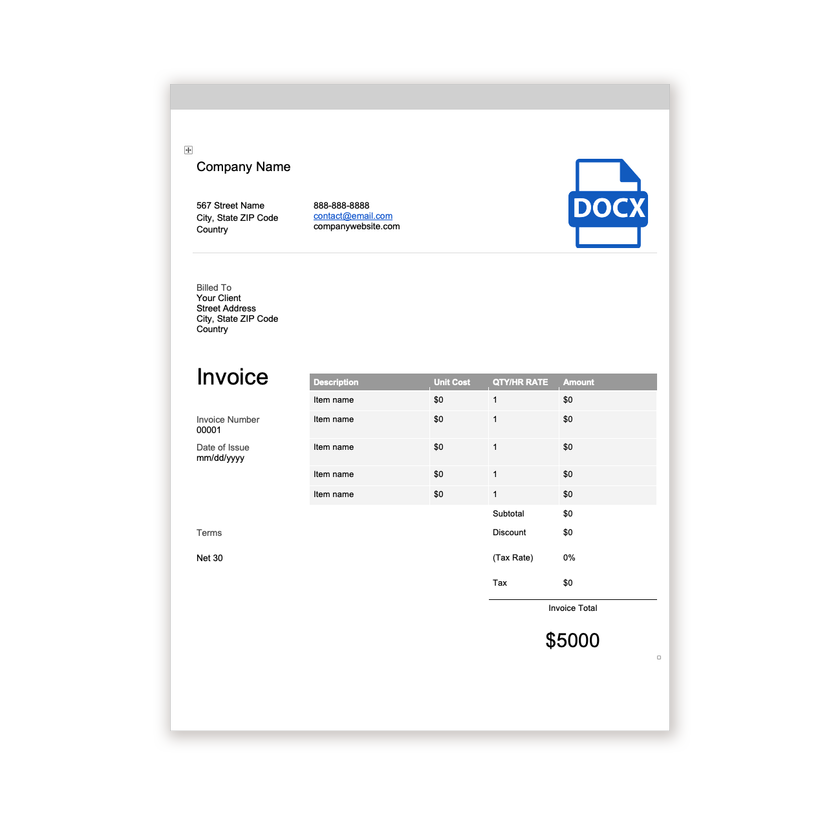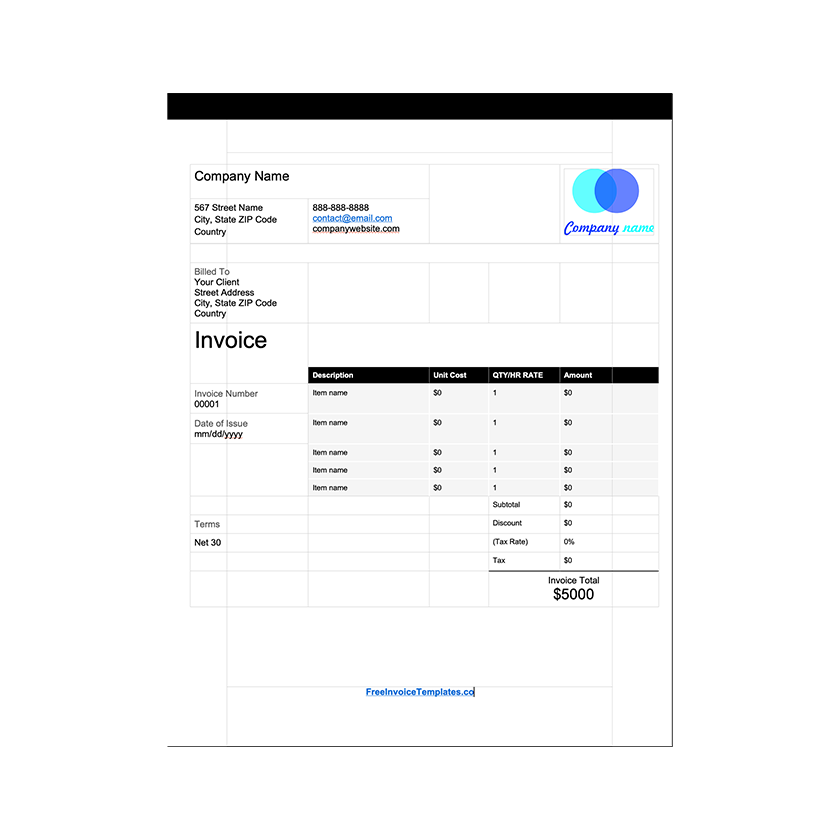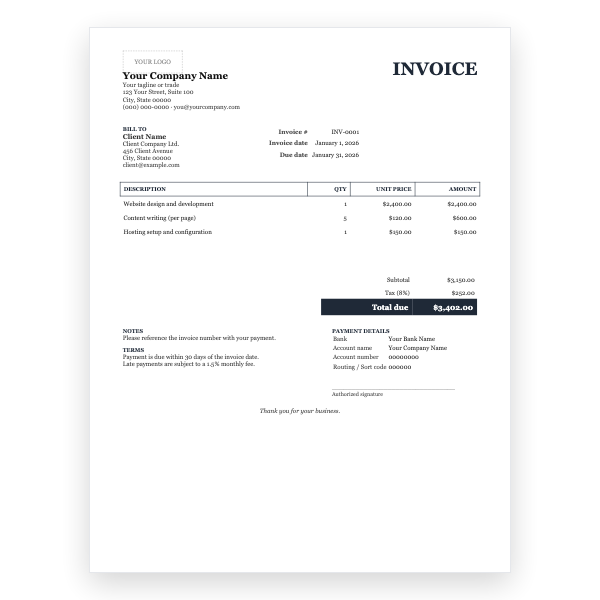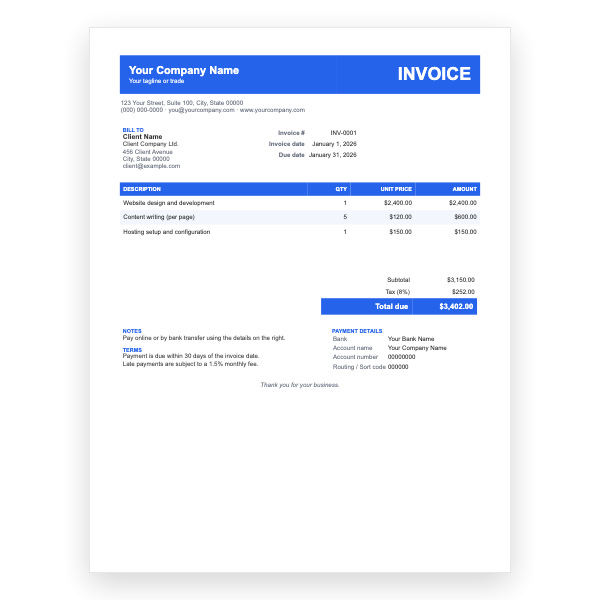
Cómo usarla en Microsoft Word
- 1
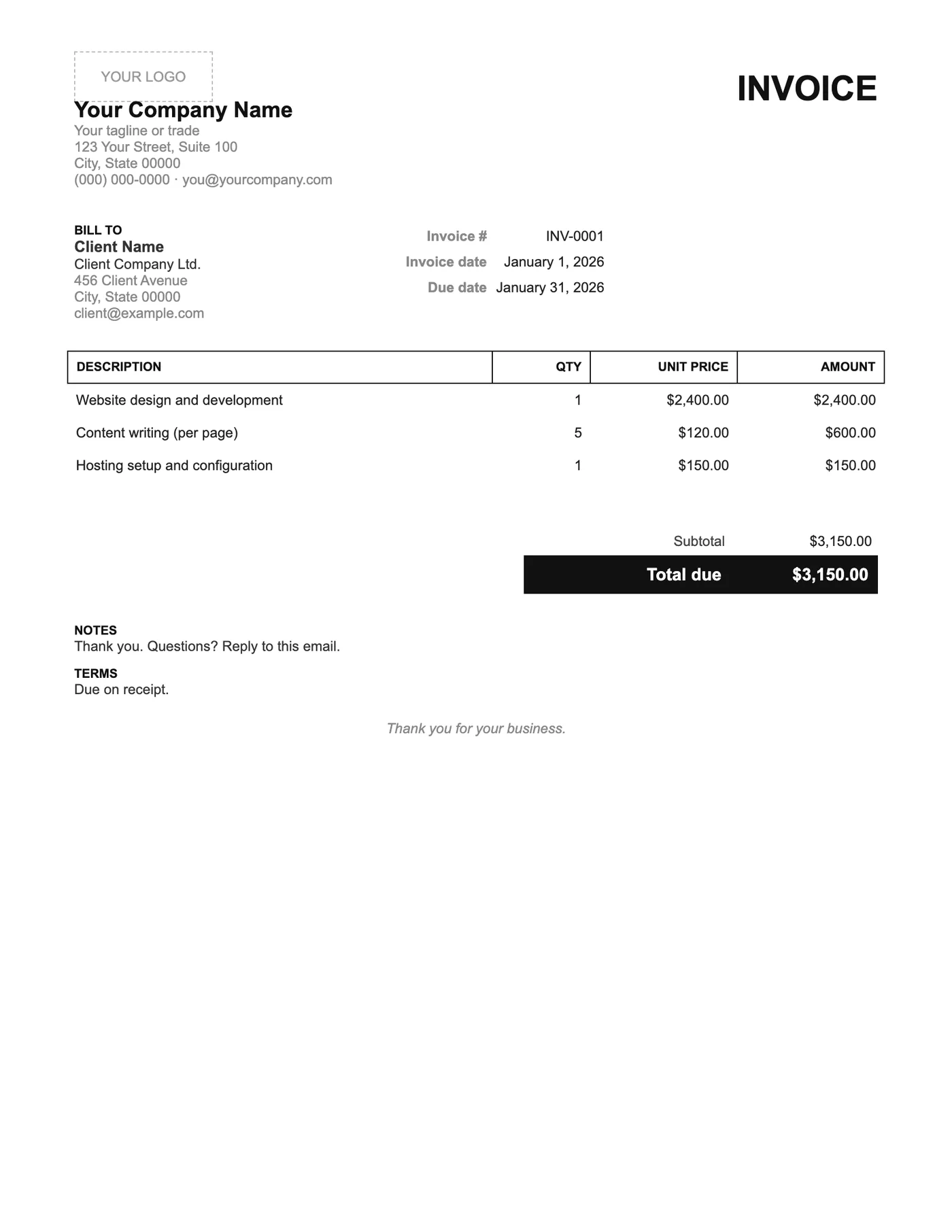
Descarga el archivo .docx y ábrelo en Word. Si aparece la barra de Vista protegida, haz clic en Habilitar edición.
- 2
Haz clic en el espacio del logotipo, bórralo e inserta tu propia imagen. Escribe los datos de tu negocio en la cabecera.
- 3
Rellena el bloque Facturar a, el número de factura y la fecha de emisión.
- 4
Escribe cada concepto en la tabla. Pulsa Tab en la última celda para añadir una fila.
- 5
Calcula el subtotal, el impuesto y el total y escríbelos en la columna de totales.
- 6
Elige Archivo, Guardar como y selecciona PDF. Envía el PDF, no el archivo de Word.
Menos que rellenar, más rápido de cobrar
Cada campo de una factura es una pregunta que el cliente debe responder antes de pagar. Este diseño solo hace las necesarias. No hay fila de impuesto porque muchos pequeños vendedores no lo cobran, y no hay bloque bancario porque una sola línea en Notas cumple la misma función. Los clientes suelen pagar rápido las facturas sencillas.
Volver a añadir un campo
¿Necesitas impuesto después de todo? Haz clic en la fila Subtotal de la tabla de totales, elige Insertar debajo en la pestaña Presentación y etiqueta la nueva fila como Impuesto. ¿Necesitas datos bancarios? Escríbelos en la línea de Notas. El espaciado es lo bastante generoso como para que una o dos adiciones no recarguen la página.
Consejos
- Resiste la tentación de añadir un logotipo; el nombre de la empresa escrito es la esencia de este diseño.
- Mantén el pago a la recepción salvo que el cliente haya pedido un plazo.
- Exporta como PDF para conservar el espacio en blanco generoso.
Preguntas sobre esta plantilla
¿Puedo añadir una línea de impuesto?
Sí. Inserta una fila en la tabla de totales, etiquétala como Impuesto, escribe el importe y actualiza el total.
¿Sirve para un negocio registrado a efectos de IVA?
Solo cuando añadas la línea de impuesto, tu número de registro y el importe del impuesto. Las plantillas clásica y moderna para Word los incluyen por defecto.
¿Cuántos conceptos caben en una página?
Unos quince. Pulsa Tab en la última celda para añadir una fila.