Cómo usarla en Microsoft Word
- 1
Descarga el archivo .docx y ábrelo en Word. Si aparece la barra de Vista protegida, haz clic en Habilitar edición.
- 2
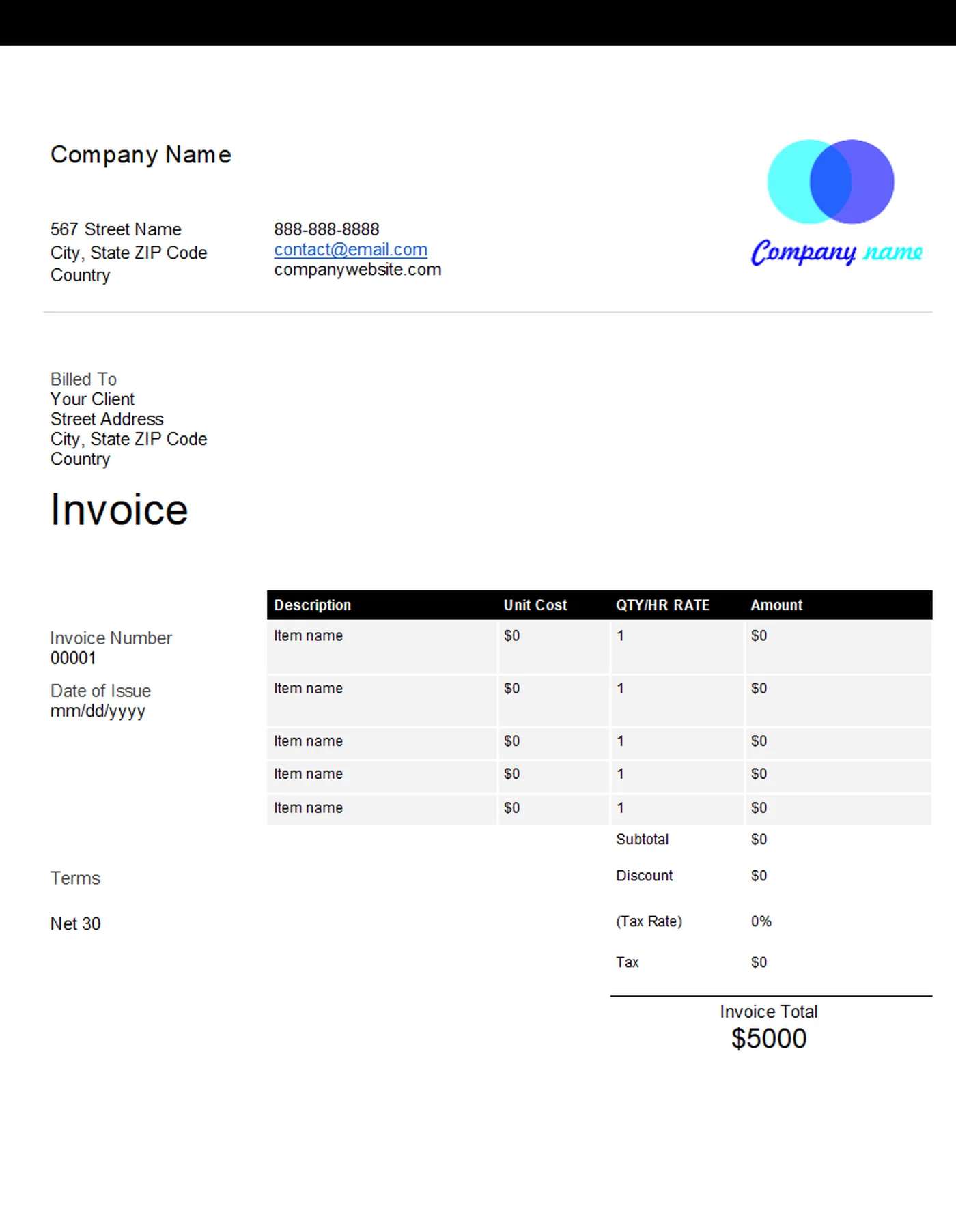
Haz clic en el espacio del logotipo, bórralo e inserta tu propia imagen. Escribe los datos de tu negocio en la cabecera.
- 3
Rellena el bloque Facturar a, el número de factura y la fecha de emisión.
- 4
Escribe cada concepto en la tabla. Pulsa Tab en la última celda para añadir una fila.
- 5
Calcula el subtotal, el impuesto y el total y escríbelos en la columna de totales.
- 6
Elige Archivo, Guardar como y selecciona PDF. Envía el PDF, no el archivo de Word.
Cómo está organizada la plantilla de Word
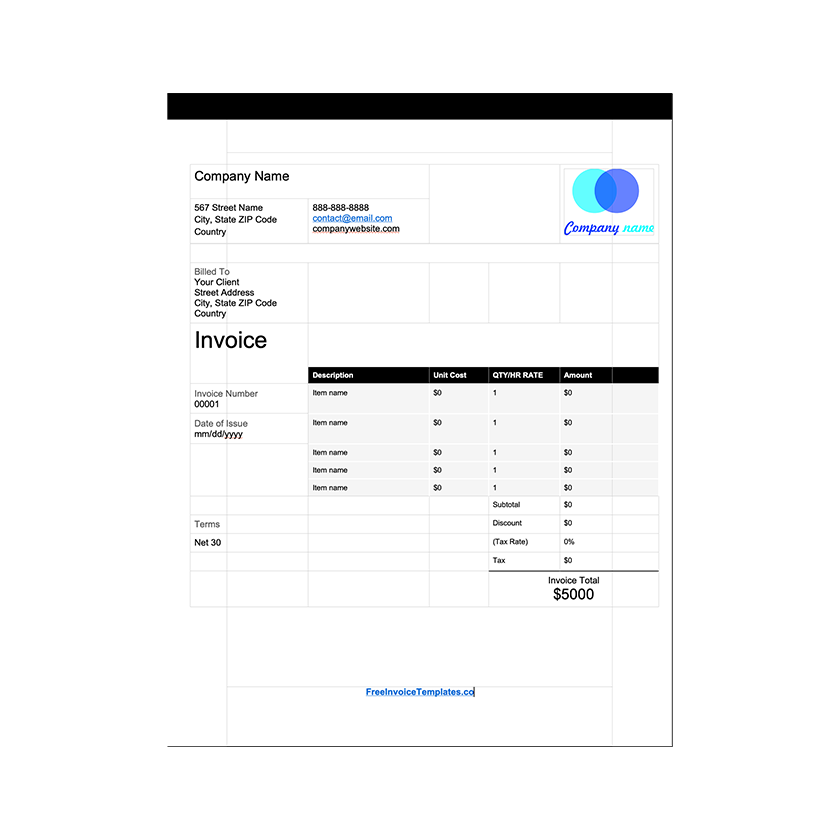
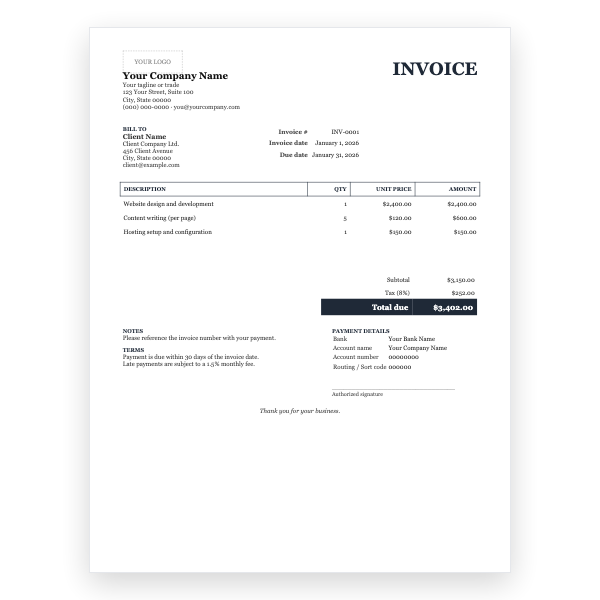
La página es una sola tabla con los bordes ocultos, y por eso nada se descoloca al escribir. La cabecera contiene los datos de tu negocio a la izquierda y el logotipo a la derecha. Debajo, el bloque Facturar a y los datos de la factura quedan a la izquierda, mientras que los conceptos y los totales bajan por la derecha. Todo es formato estándar de Word, así que las fuentes, los colores y el encabezado sombreado de la tabla se cambian desde la pestaña Inicio.
Los totales se escriben, no se calculan
Word no suma por ti. Calcula el importe de cada línea, el subtotal y el impuesto, y escríbelos. En la mayoría de facturas pequeñas eso lleva un minuto. Si envías facturas largas y detalladas cada semana, la versión en Excel de este mismo diseño hace los cálculos automáticamente.
Consejos
- Guarda una copia maestra con tu marca y sin datos de cliente, y usa Guardar como para cada factura nueva.
- Pulsa Tab en la última celda de la tabla de conceptos para añadir una fila, o haz clic derecho sobre una fila y elige Eliminar filas para quitarla.
- Exporta a PDF antes de enviar para que el diseño no se mueva en la computadora de tu cliente.
Preguntas sobre esta plantilla
¿Qué versiones de Word abren esta plantilla?
Word 2010 y posteriores en Windows y Mac, Word para Microsoft 365 y Word Online. Google Docs, LibreOffice y Apple Pages también importan archivos .docx con pequeñas diferencias de fuente.
¿Puedo quitar las filas de descuento o impuesto?
Sí. Haz clic en la fila, clic derecho y elige Eliminar filas. La columna de totales es texto normal, así que nada más se ve afectado.
¿Cómo añado mi logotipo?
Haz clic en la imagen de muestra, pulsa Suprimir y luego elige Insertar, Imágenes y selecciona tu logotipo. Si desplaza el diseño, haz clic derecho sobre él y configura Ajustar texto en Delante del texto.