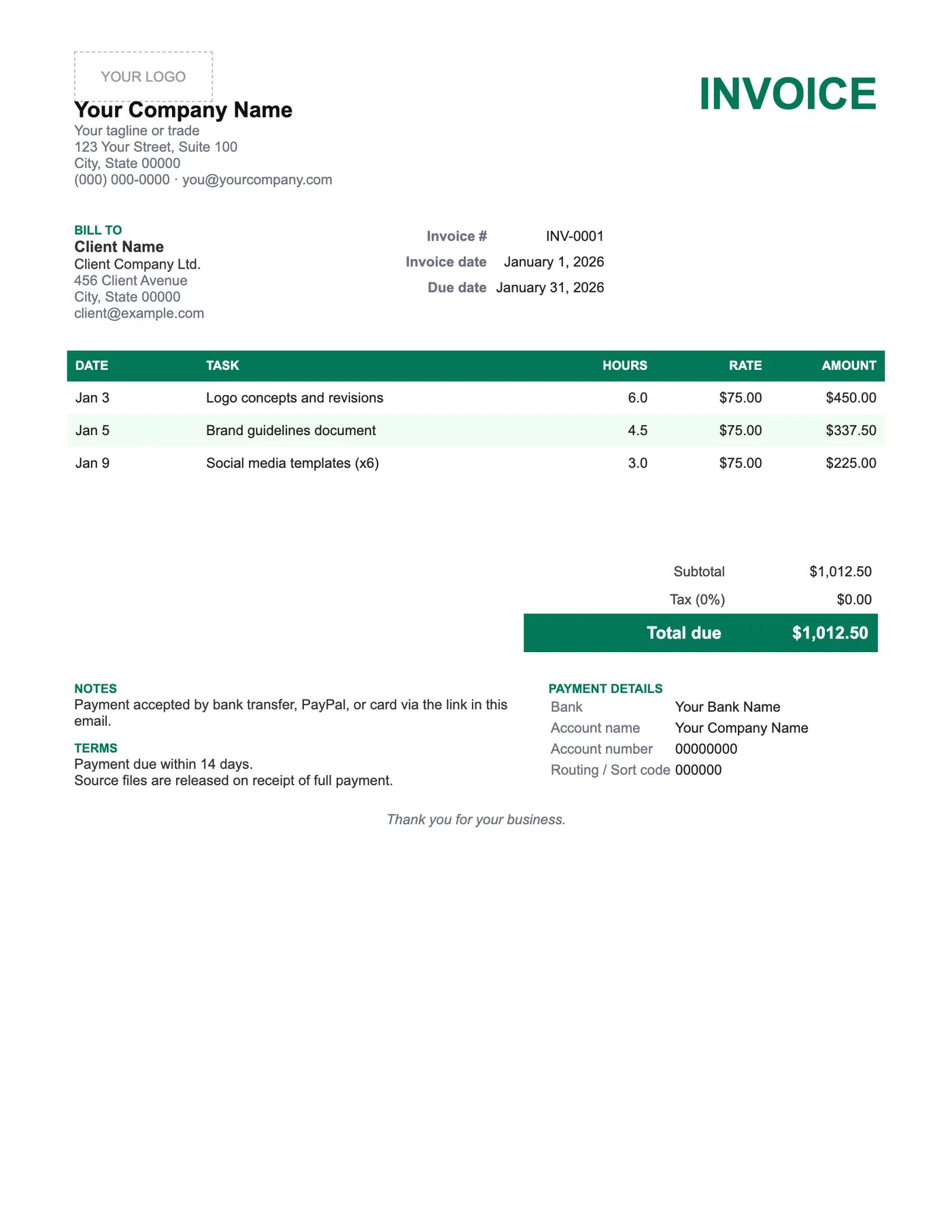
Cómo usarla en Microsoft Word
- 1
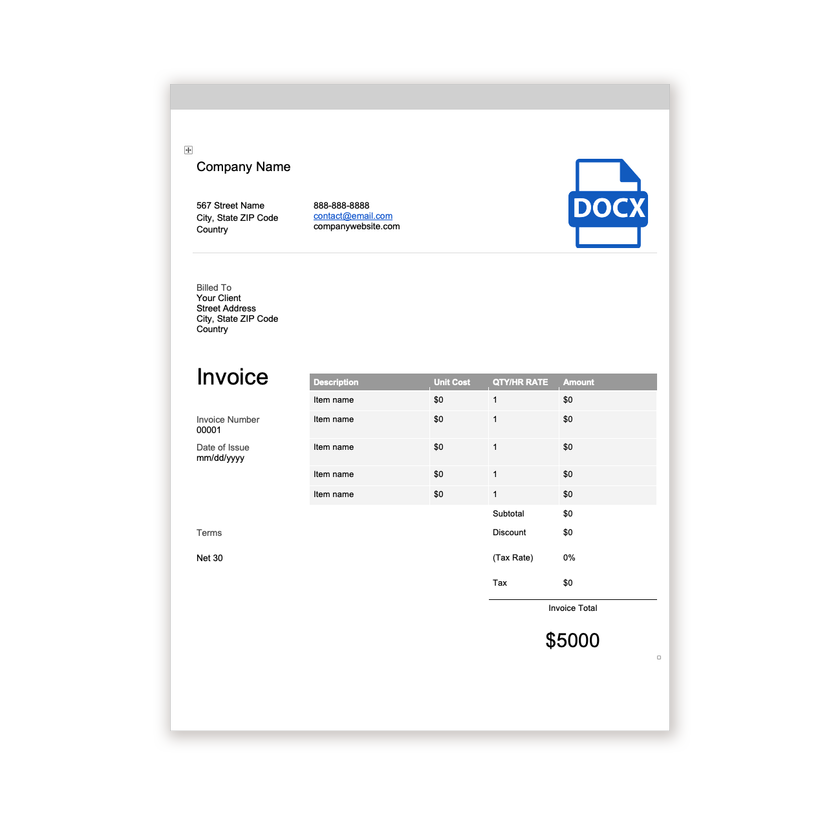
Descarga el archivo .docx y ábrelo en Word. Si aparece la barra de Vista protegida, haz clic en Habilitar edición.
- 2
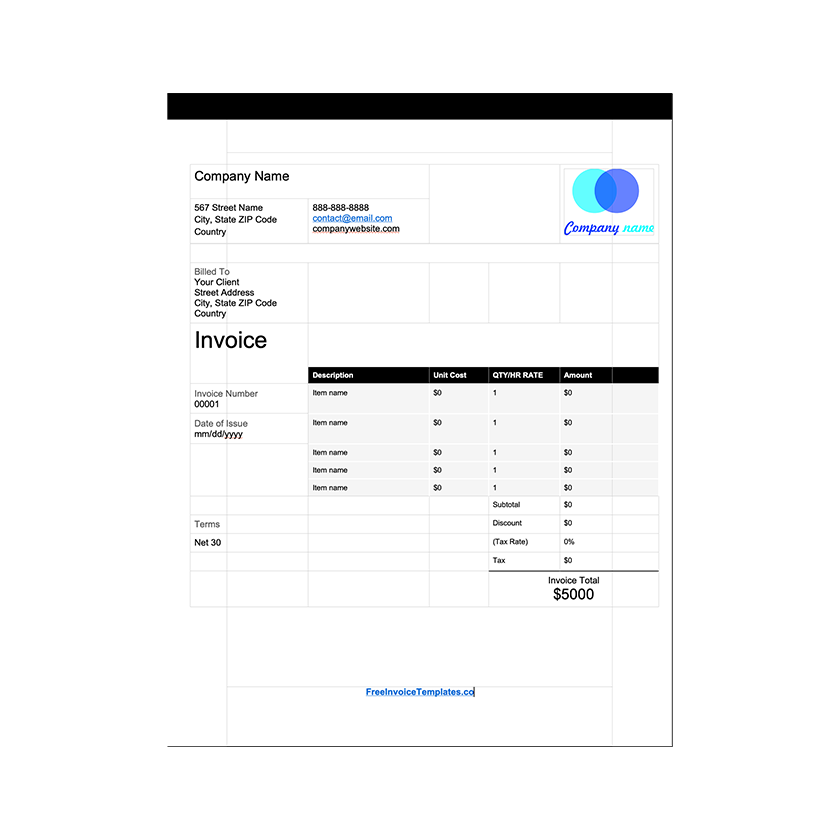
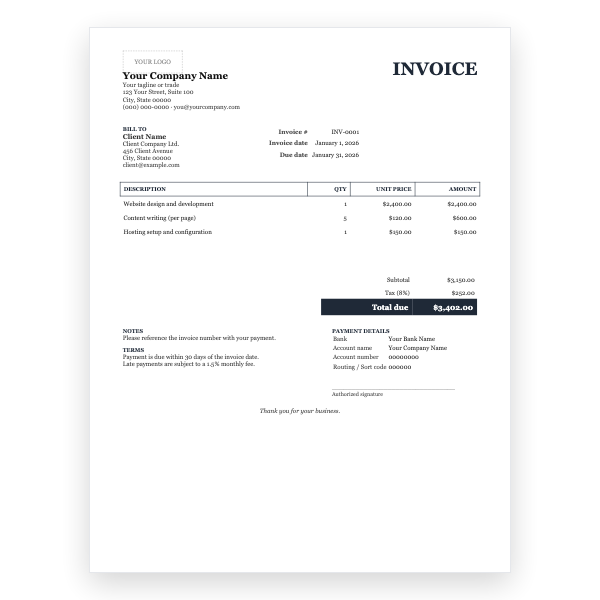
Haz clic en el espacio del logotipo, bórralo e inserta tu propia imagen. Escribe los datos de tu negocio en la cabecera.
- 3
Rellena el bloque Facturar a, el número de factura y la fecha de emisión.
- 4
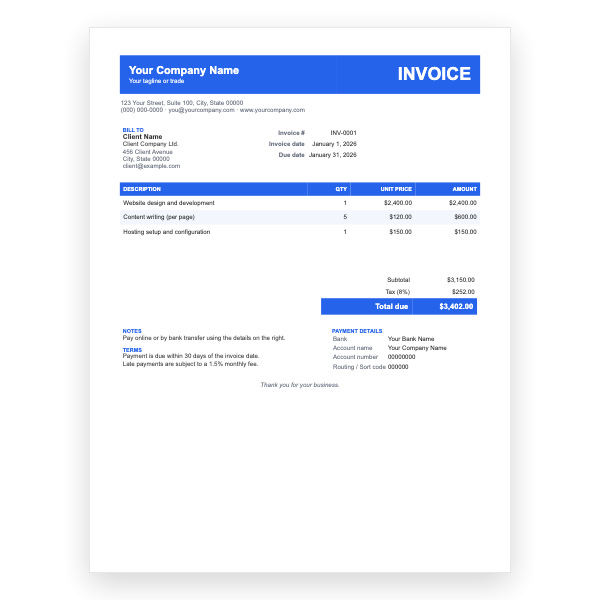
Escribe cada concepto en la tabla. Pulsa Tab en la última celda para añadir una fila.
- 5
Calcula el subtotal, el impuesto y el total y escríbelos en la columna de totales.
- 6
Elige Archivo, Guardar como y selecciona PDF. Envía el PDF, no el archivo de Word.
La columna de fecha resuelve la mayoría de las dudas
Cuando un cliente cuestiona una factura freelance, la pregunta casi siempre es cuándo se hizo el trabajo. Poner la fecha en cada línea la responde antes de que la hagan. Mantén la descripción de la tarea corta y usa la misma redacción que en tu gestor de proyectos, para que ambas partes miren el mismo registro.
Métodos de pago adecuados a tus clientes
El bloque de Notas lista por defecto transferencia bancaria, PayPal y tarjeta. Borra los que no aceptes y añade tu correo de PayPal o un enlace de pago. Para clientes internacionales, una transferencia por Wise o IBAN suele costar menos a ambas partes que PayPal.
Consejos
- Fija las condiciones a 14 días; los plazos cortos se cobran antes.
- Anota las horas en decimales, por ejemplo 1.5 en lugar de 1:30.
- Nombra el PDF con el cliente, el proyecto y el número de factura.
Preguntas sobre esta plantilla
¿Puedo facturar una tarifa fija en lugar de horas?
Sí. Pon 1 en Horas y el importe en Tarifa, o elimina la columna Horas de la tabla.
¿Word suma las horas?
No. Súmalas tú, o usa la plantilla por horas para Excel, que totaliza horas e importes automáticamente.
¿Puedo cambiar el acento verde?
Sí. Selecciona la fila de encabezado y la fila de Total a pagar y cambia el sombreado desde Diseño de tabla.