Cómo usarla en Microsoft Word
- 1
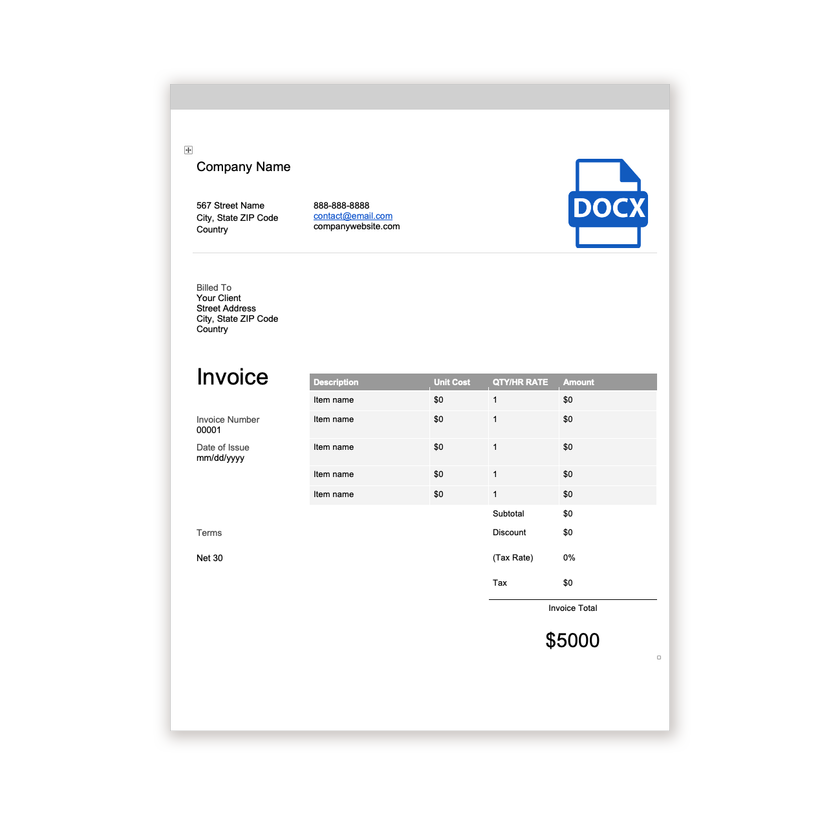
Descarga el archivo .docx y ábrelo en Word. Si aparece la barra de Vista protegida, haz clic en Habilitar edición.
- 2
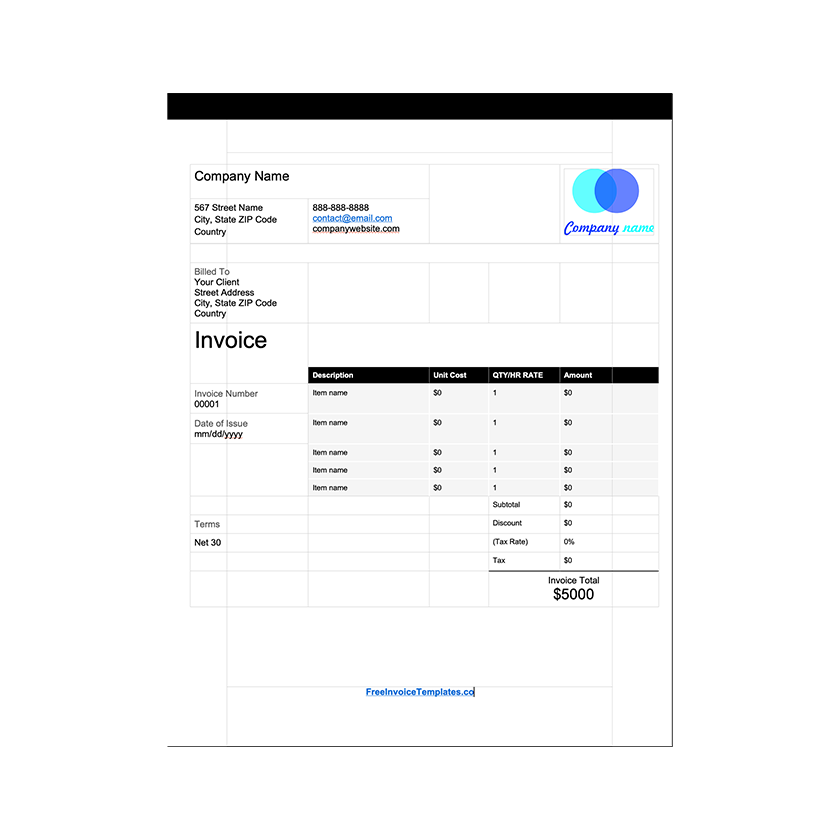
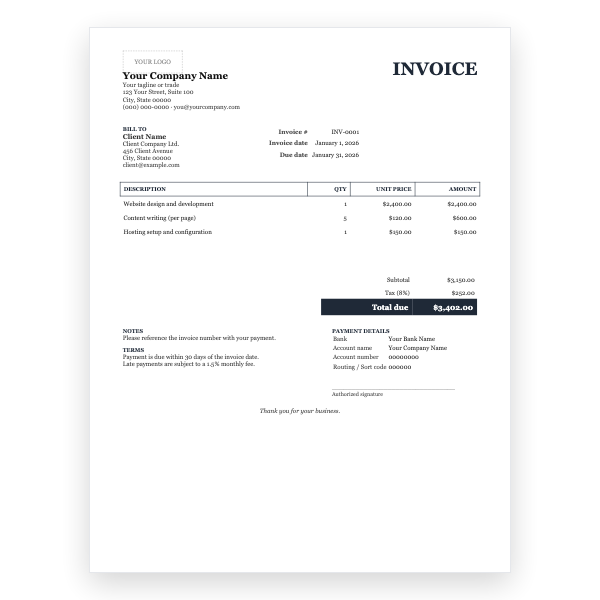
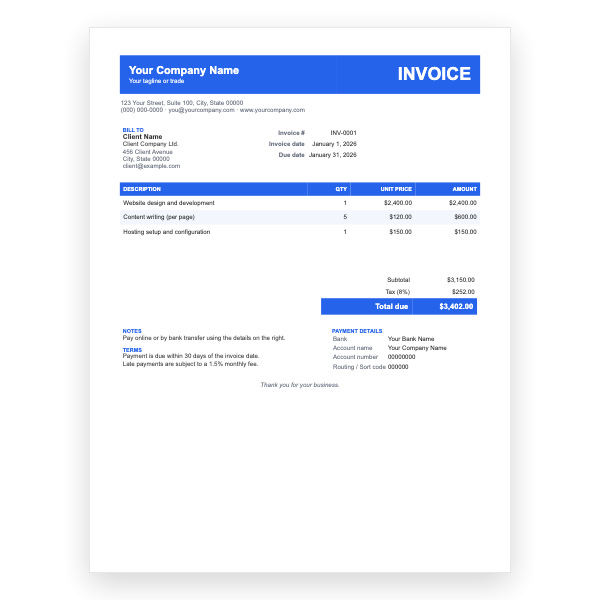
Haz clic en el espacio del logotipo, bórralo e inserta tu propia imagen. Escribe los datos de tu negocio en la cabecera.
- 3
Rellena el bloque Facturar a, el número de factura y la fecha de emisión.
- 4
Escribe cada concepto en la tabla. Pulsa Tab en la última celda para añadir una fila.
- 5
Calcula el subtotal, el impuesto y el total y escríbelos en la columna de totales.
- 6
Elige Archivo, Guardar como y selecciona PDF. Envía el PDF, no el archivo de Word.
Dos tablas que el cliente puede cotejar
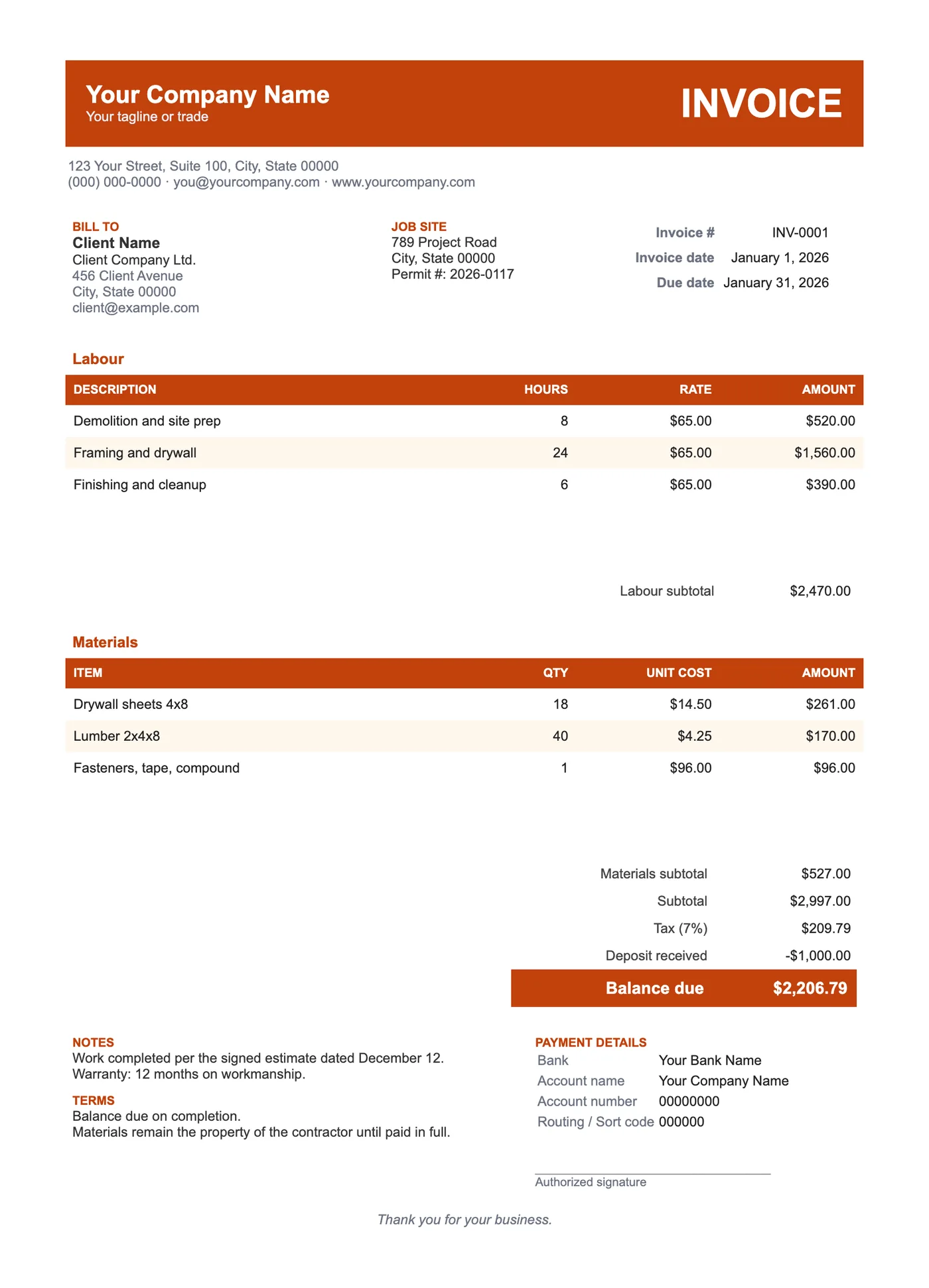
Los clientes quieren comparar la factura con el presupuesto, y los presupuestos casi siempre se dividen en mano de obra y materiales. Mantener la misma división en la factura convierte esa comparación en un vistazo en lugar de una discusión. Cada tabla tiene su propio subtotal antes de los totales combinados.
Anticipos, saldos y conformidad
Introduce el anticipo recibido como una línea negativa en los totales, para que el cliente lo vea abonado y el Saldo pendiente quede como el único número a pagar. La línea de firma te da un lugar para que el cliente confirme que el trabajo está terminado, algo que conviene tener antes del pago final.
Consejos
- Pon tu número de licencia en la cabecera; muchas jurisdicciones lo exigen.
- Menciona en Notas la fecha del presupuesto firmado.
- Fotografía el trabajo terminado y adjúntalo al correo de la factura.
Preguntas sobre esta plantilla
¿Puedo añadir una tabla de subcontratistas?
Sí. Copia la tabla de materiales, pégala debajo y cambia el título.
¿Admite facturación por etapas?
Sí. Numera las facturas por etapa y traslada los pagos anteriores a la línea Anticipo recibido.
¿Hay una versión que calcule?
La factura de contratista para Excel tiene las mismas secciones, con porcentaje de margen y fórmulas.