Cómo usarla en Microsoft Word
- 1
Descarga el archivo .docx y ábrelo en Word. Si aparece la barra de Vista protegida, haz clic en Habilitar edición.
- 2
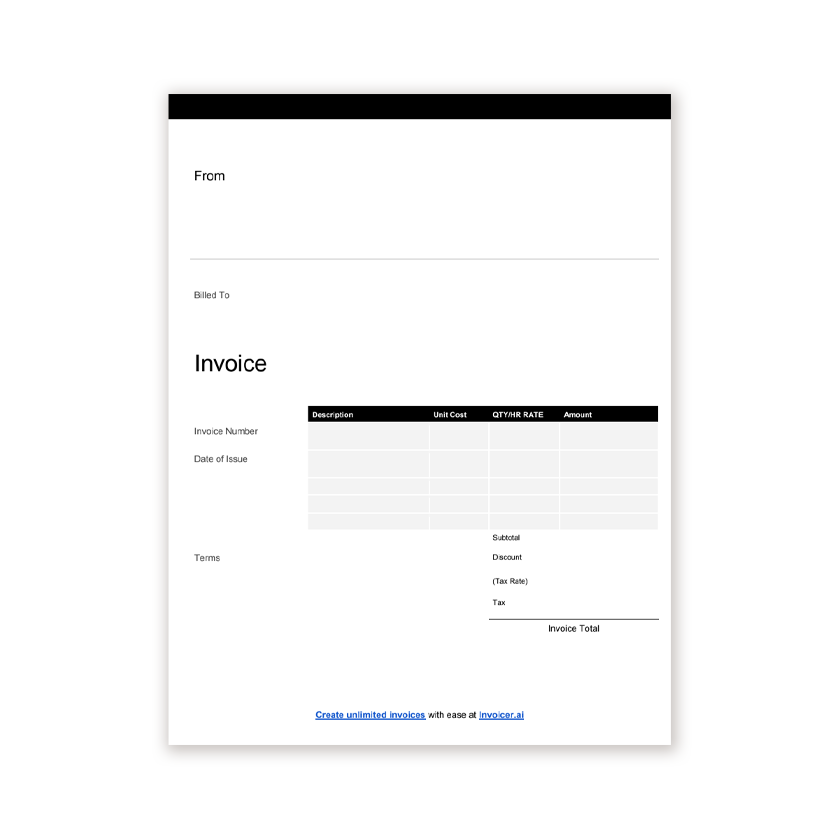
Haz clic en el espacio del logotipo, bórralo e inserta tu propia imagen. Escribe los datos de tu negocio en la cabecera.
- 3
Rellena el bloque Facturar a, el número de factura y la fecha de emisión.
- 4
Escribe cada concepto en la tabla. Pulsa Tab en la última celda para añadir una fila.
- 5
Calcula el subtotal, el impuesto y el total y escríbelos en la columna de totales.
- 6
Elige Archivo, Guardar como y selecciona PDF. Envía el PDF, no el archivo de Word.
Con líneas para escribir a mano, editable para teclear
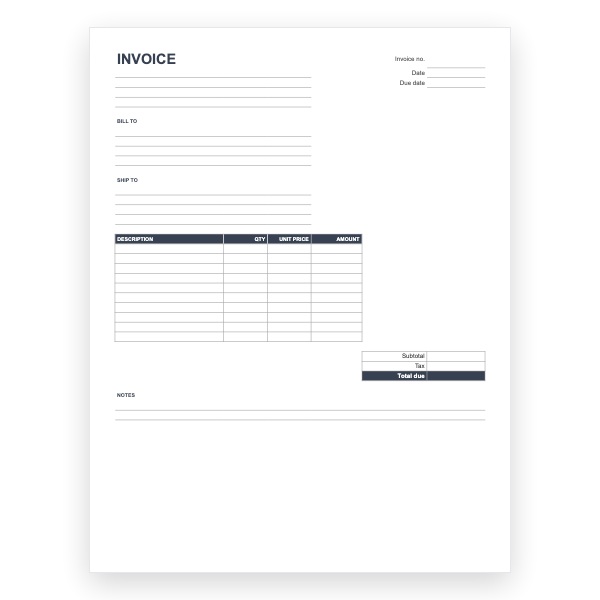
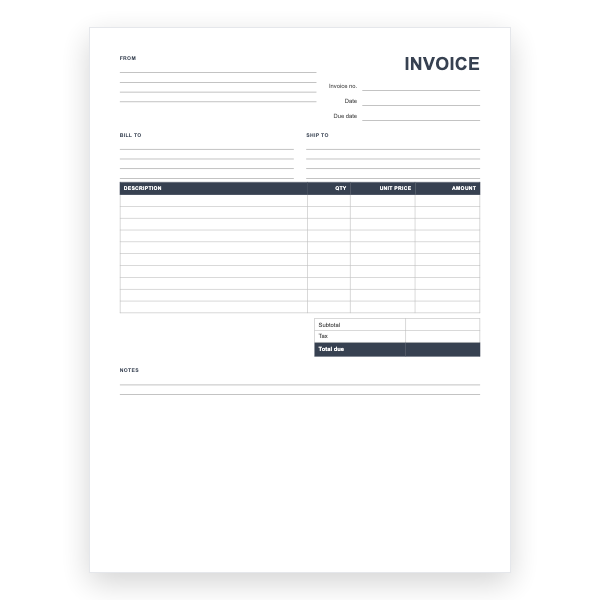
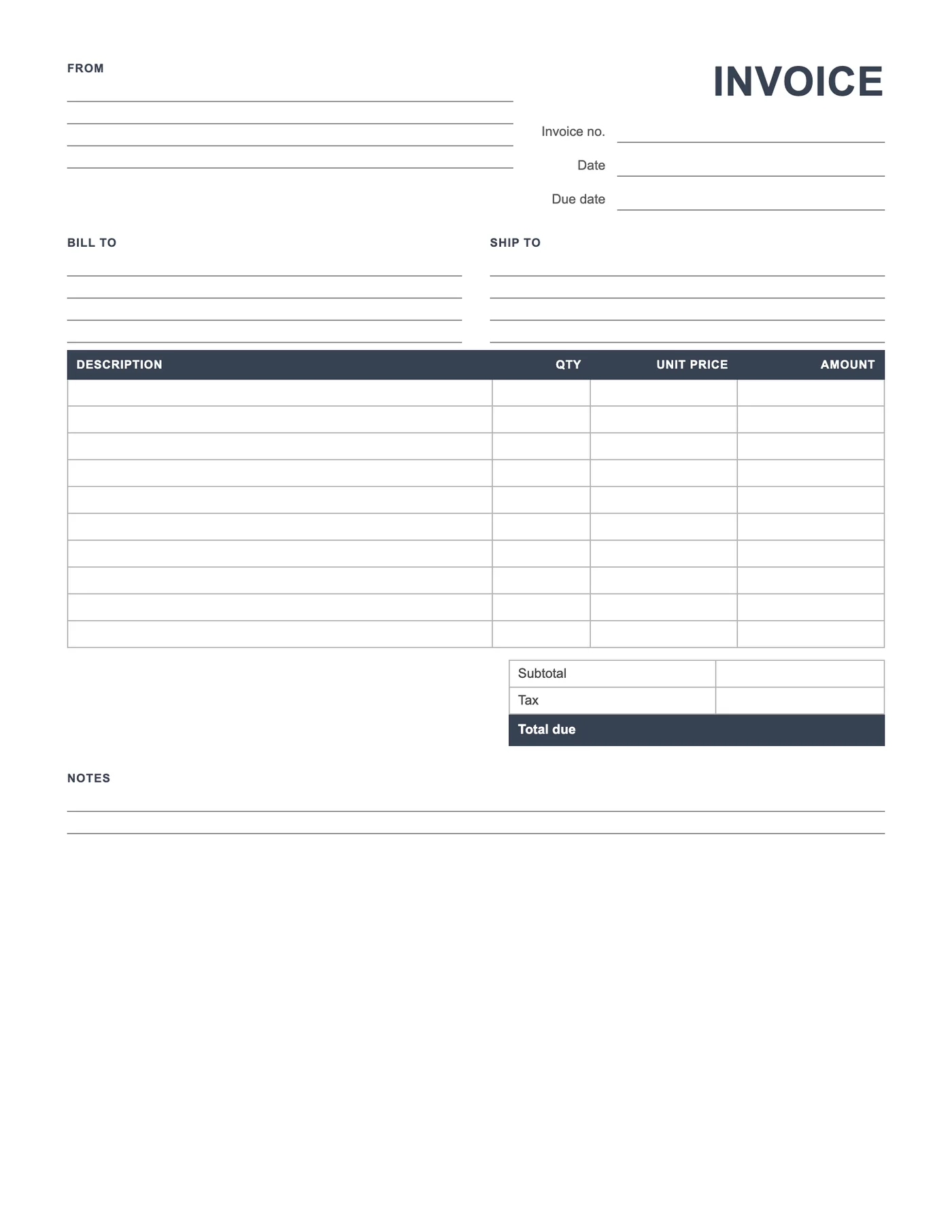
Los espacios en blanco son párrafos de Word con borde inferior, así que se imprimen como líneas limpias y además aceptan texto escrito. Las filas de la tabla son lo bastante altas para un bolígrafo. Escribe los datos de tu negocio en el bloque De una vez, guarda el archivo y tendrás un formulario en blanco con tu marca para imprimir en cantidad.
Lo que sigue siendo obligatorio
En blanco no significa incompleta. Una factura válida identifica a ambas partes, lleva una fecha y un número único, describe lo que se suministró e indica el importe a pagar. Cada uno de esos datos tiene un espacio etiquetado en esta página, así que una copia escrita a mano es tan válida como una tecleada una vez rellenada.
Consejos
- Rellena el bloque De una vez y guarda una copia maestra antes de imprimir.
- Numera a mano las copias impresas a partir de una lista correlativa.
- Exporta a PDF si quieres que una imprenta te haga un talonario.
Preguntas sobre esta plantilla
¿Las líneas se imprimen?
Sí. Son bordes de párrafo, que se imprimen en cualquier impresora.
¿Puedo añadir un logotipo?
Sí. Haz clic en el bloque De y elige Insertar, Imágenes.
¿Hay una versión en PDF o Excel?
Sí. La misma factura en blanco está disponible como PDF, como archivo de Excel con fórmulas y como hoja de Google Sheets.