Cómo usarla en Google Sheets
- 1
Haz clic en Abrir en Google Sheets. Si te lo pide, inicia sesión; Google guarda una copia en tu Drive.
- 2
Rellena solo las celdas amarillas: tus datos, el cliente y cada concepto.
- 3
Escribe tu tasa de impuesto en la celda de la tasa. Los importes, el subtotal, el impuesto y el total se actualizan solos.
- 4
Para añadir líneas, inserta filas dentro del bloque de conceptos para que los totales las sigan incluyendo.
- 5
Revisa las cifras una vez y luego elige Archivo, Descargar, PDF y selecciona Ajustar al ancho.
- 6
Envía el PDF. Duplica la pestaña para tu próxima factura.
Sencilla a propósito
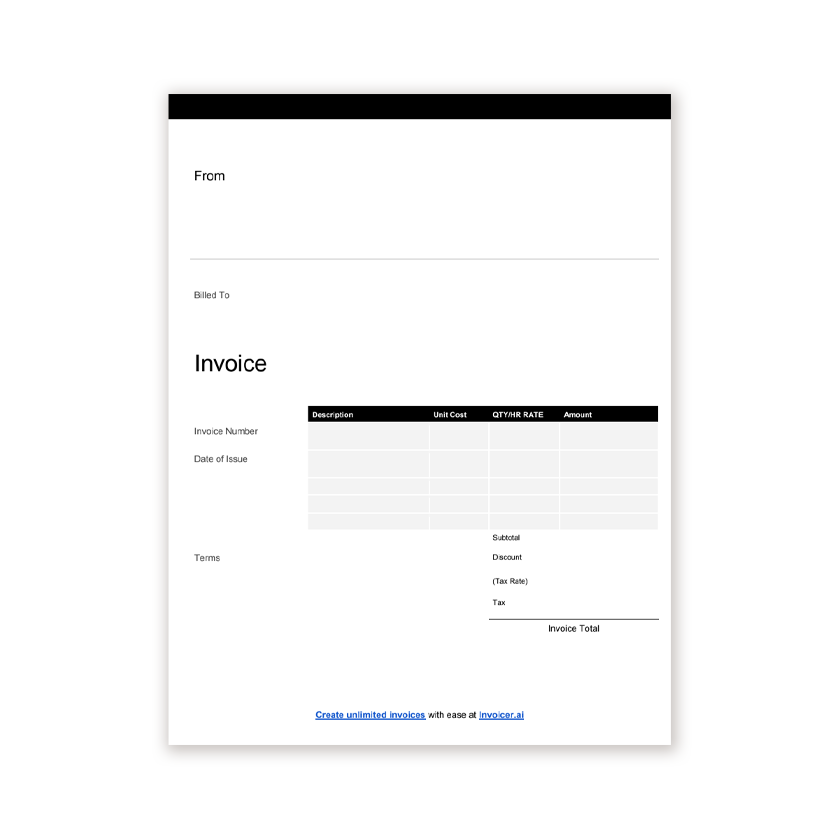
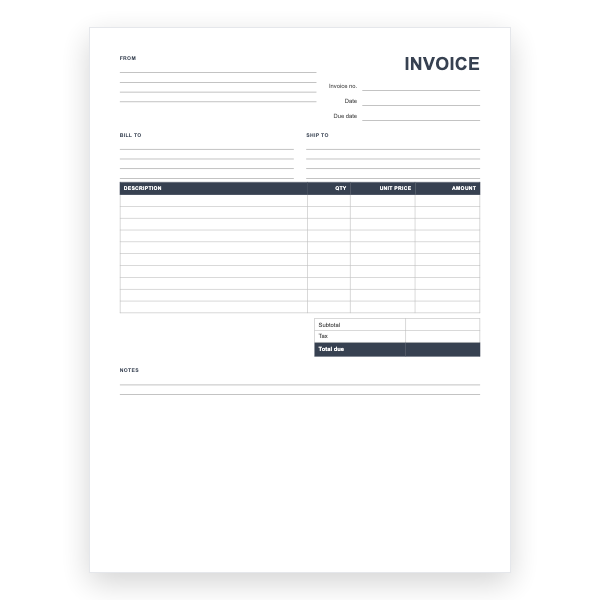
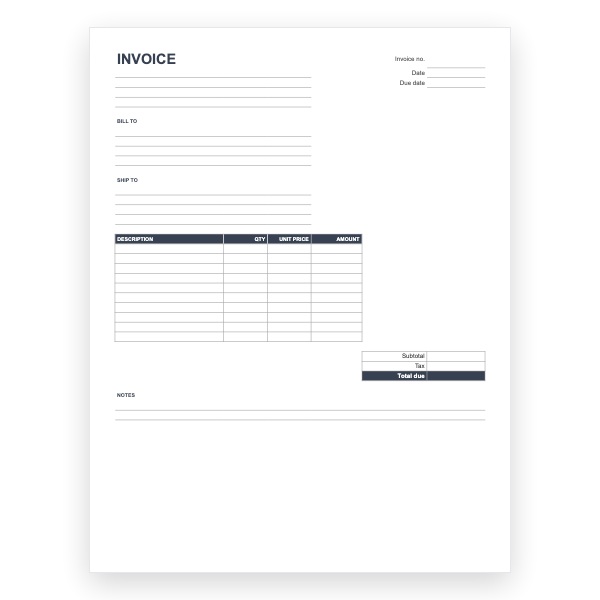
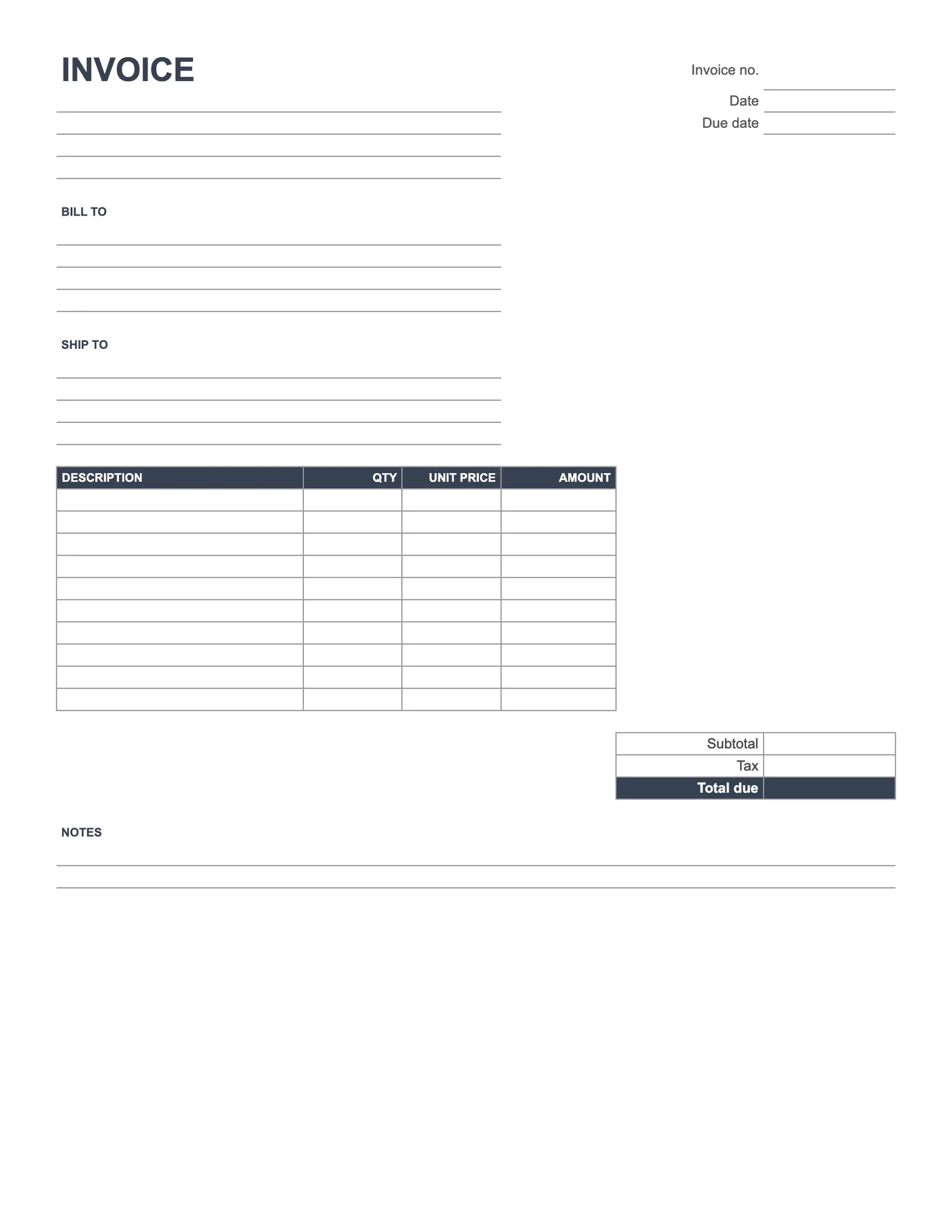
No hay color, ni logotipo, ni texto de muestra. Las fórmulas son lo importante: Importe es cantidad por precio, Subtotal suma la columna y Total a pagar suma Subtotal e Impuesto. Añade tu marca con unos clics en Formato si la quieres, o déjala tal cual.
Trabajar en Sheets
Hacer una copia guarda el archivo en tu Drive. Cámbiale el nombre con el número de factura, escribe los datos y usa Archivo, Descargar, PDF para enviarla. Duplica la pestaña para la siguiente factura y las fórmulas irán con ella.
Consejos
- Escribe el impuesto como fórmula para que se actualice con el subtotal.
- Inserta las filas dentro del bloque de conceptos para que el subtotal las siga incluyendo.
- Elige Ajustar al ancho al exportar el PDF.
Preguntas sobre esta plantilla
¿Necesito una cuenta de Google?
Sí, porque la plantilla se copia en tu Drive. Cualquier cuenta gratuita de Gmail sirve.
¿Puedo descargarla como Excel?
Sí, desde Archivo, Descargar, Microsoft Excel. O descarga directamente la plantilla de factura en blanco para Excel.
¿Por qué la celda de Impuesto está vacía?
Las normas fiscales varían. Escribe tu importe o una fórmula y el total lo incluirá.