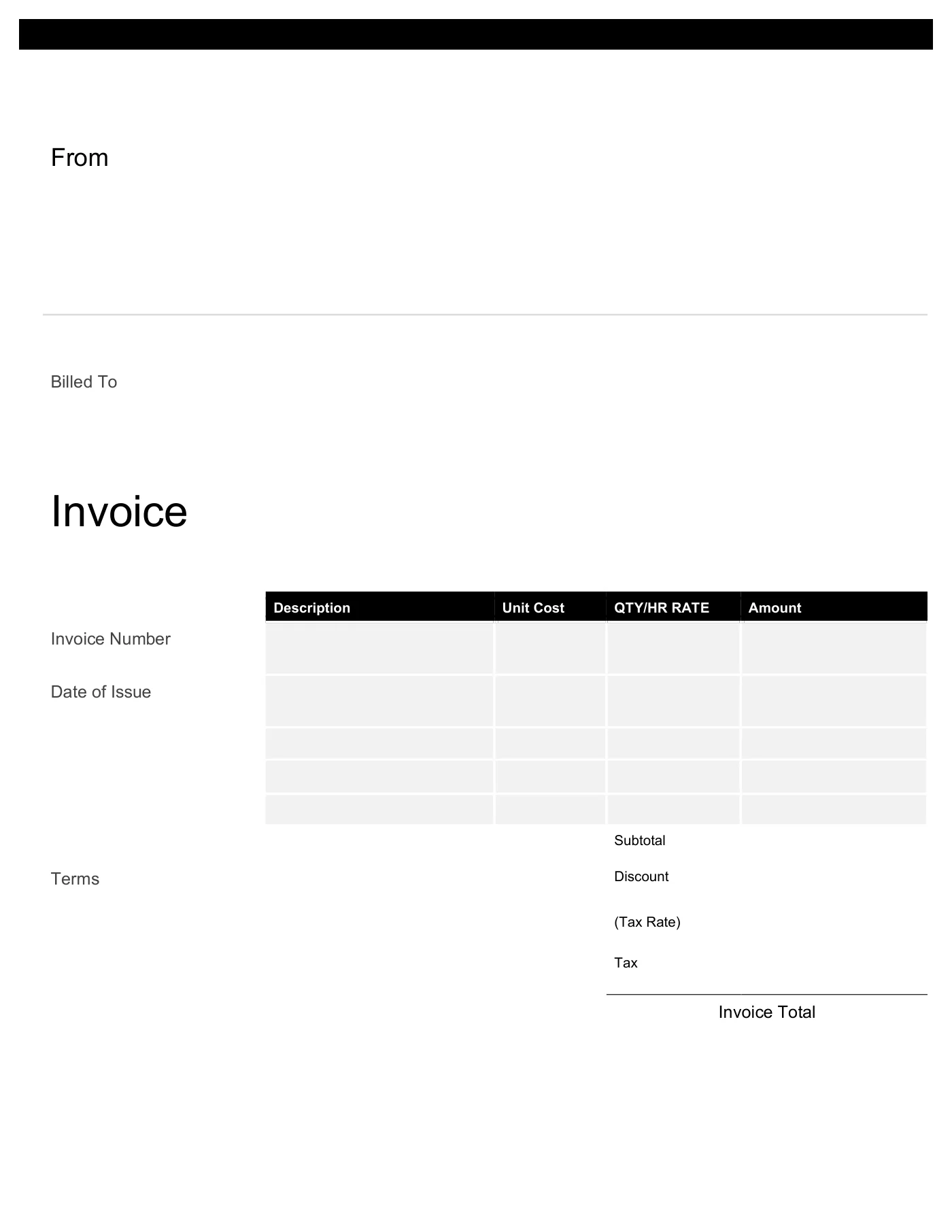
Cómo usarla en Cualquier lector de PDF
- 1
Descarga el PDF en tu computadora o en tu móvil.
- 2
Ábrelo en Vista Previa, Acrobat Reader, Microsoft Edge o cualquier editor de PDF.
- 3
Usa la herramienta de texto para escribir en cada campo, o imprímelo y rellénalo a mano.
- 4
Guarda el archivo completado con el número de factura en el nombre.
- 5
Envíalo por correo a tu cliente o imprímelo para llevarlo a la obra.
Rellenar una factura en PDF
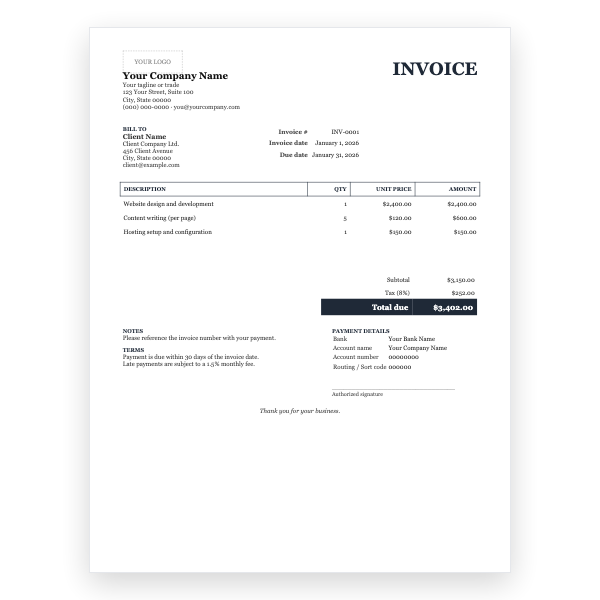
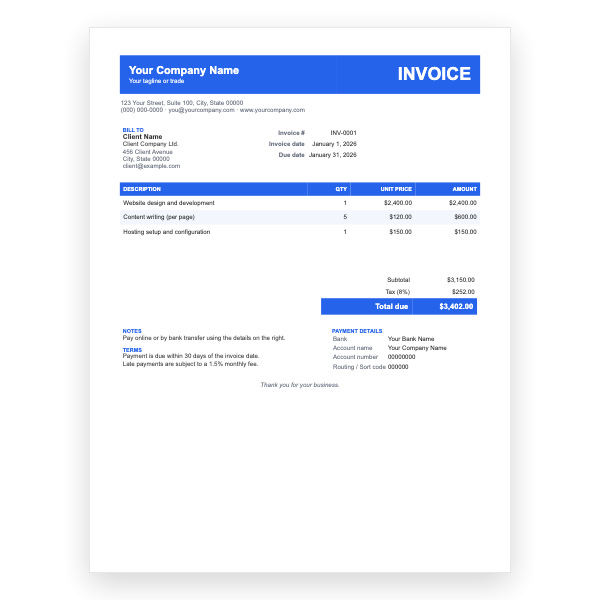
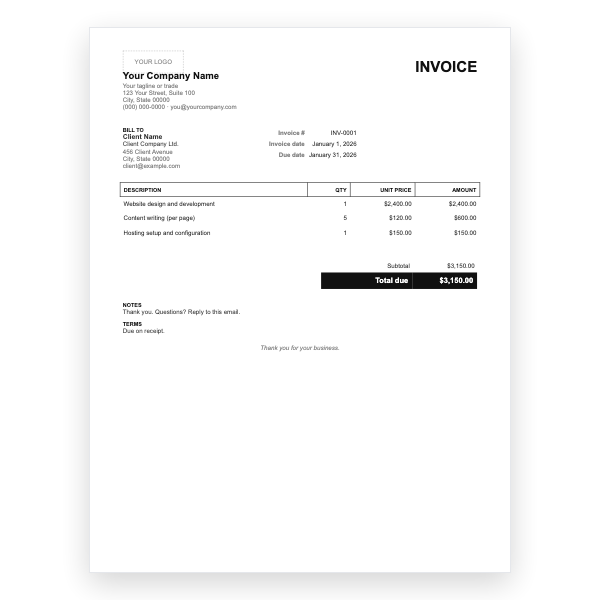
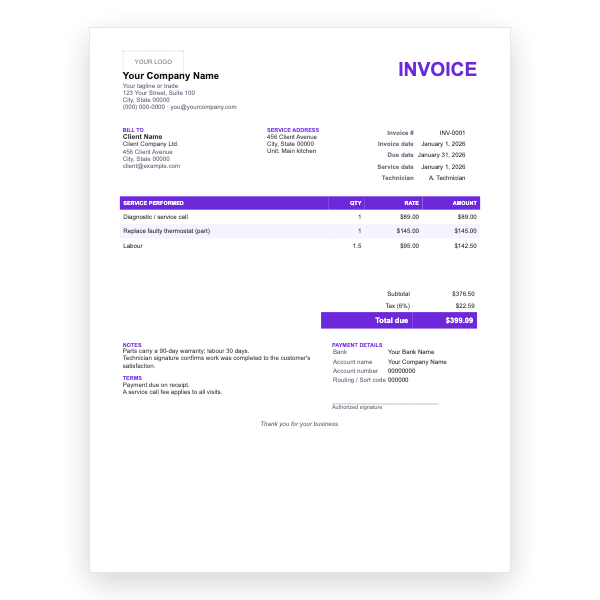
Abre el archivo en Vista Previa en un Mac, en Adobe Acrobat Reader, en Microsoft Edge o en cualquier navegador con editor de PDF, y usa la herramienta de texto para escribir en cada zona. En el móvil, tanto Archivos en iOS como Google Drive en Android permiten añadir texto. Si lo prefieres, imprímela y escribe a mano.
Cuándo enviar un PDF en lugar de un archivo de Word
Siempre. Un PDF no se puede editar por accidente, se abre sin programas especiales y es lo que esperan los departamentos de contabilidad. Si quieres personalizar el diseño antes de crear el PDF, parte de la versión en Word, Excel, Google Docs o Google Sheets y expórtala cuando termines.
Consejos
- Configura la impresora en Tamaño real en lugar de Ajustar a la página para que el diseño coincida con la pantalla.
- Nombra el archivo con el número de factura y el nombre de tu negocio para que tu cliente lo encuentre.
- Aplana el PDF después de rellenarlo para que el texto no se pueda mover; la mayoría de los editores lo llaman Imprimir a PDF.
Preguntas sobre esta plantilla
¿Puedo editar el PDF directamente?
Puedes añadir texto con un editor de PDF, pero no cambiar el diseño ni las fuentes. Para ediciones de verdad usa las versiones de Word, Excel o Google y exporta un PDF nuevo.
¿Se imprime en A4?
Sí. La página es tamaño carta, que cabe en A4 con márgenes algo más amplios. Elige Tamaño real en el cuadro de impresión.
¿El PDF tiene campos de formulario rellenables?
Es un PDF plano, así que escribes encima con la herramienta de texto en lugar de saltar entre campos con Tab. Eso lo mantiene compatible con cualquier lector.