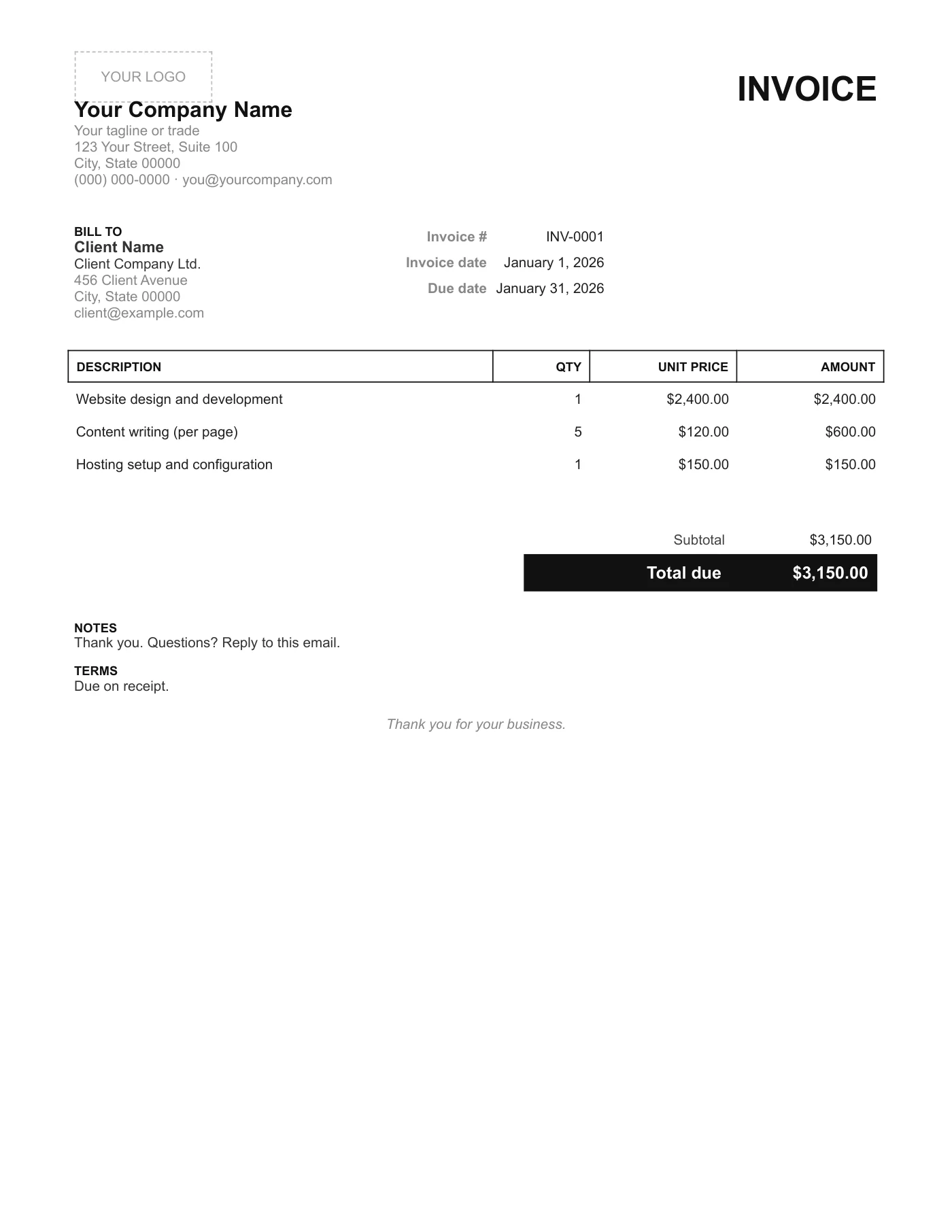
Cómo usarla en Cualquier lector de PDF
- 1
Descarga el PDF en tu computadora o en tu móvil.
- 2
Ábrelo en Vista Previa, Acrobat Reader, Microsoft Edge o cualquier editor de PDF.
- 3
Usa la herramienta de texto para escribir en cada campo, o imprímelo y rellénalo a mano.
- 4
Guarda el archivo completado con el número de factura en el nombre.
- 5
Envíalo por correo a tu cliente o imprímelo para llevarlo a la obra.
Por qué tan poco
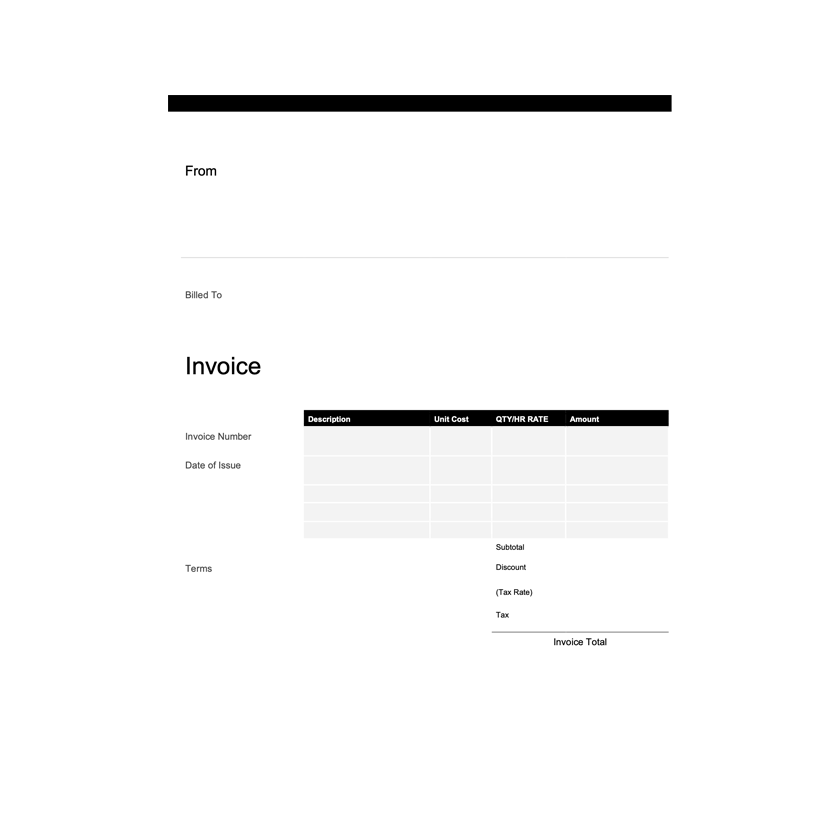
No hay fila de impuesto porque muchos autónomos están por debajo del umbral de registro y una línea de impuesto en cero solo genera preguntas. No hay bloque bancario porque una línea en Notas cumple la función. El resultado se lee de un vistazo, y ese es el tipo de factura que se paga primero.
¿Necesitas más campos?
Un PDF no se puede ampliar, así que si necesitas impuesto, datos bancarios o más filas, usa la plantilla de factura minimalista para Word o la versión para Google Docs, añade lo que necesites y exporta tu propio PDF.
Consejos
- Imprime en papel normal; el diseño no necesita color.
- Usa la línea de Notas para dar las gracias y poner tu correo.
- Lleva los números de factura en una lista aparte para no repetir ninguno.
Preguntas sobre esta plantilla
¿Puedo añadir una línea de impuesto?
No en el PDF. Las versiones de Word y Google Docs te permiten insertar una.
¿Cuántos conceptos caben?
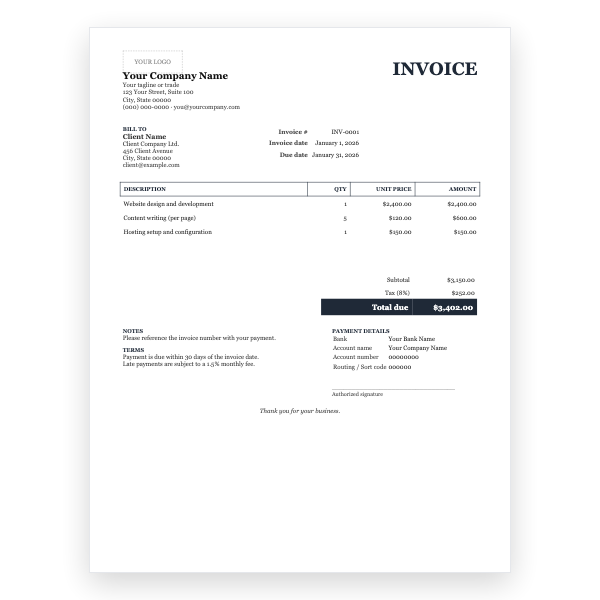
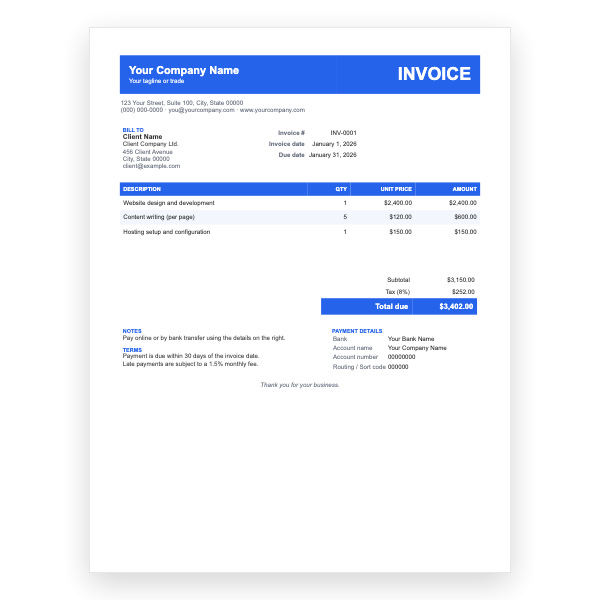
Cuatro filas más una en blanco. Para listas más largas usa el PDF moderno o el clásico.
¿Puedo rellenarla en un teléfono?
Sí. Archivos en iOS y Google Drive en Android permiten añadir texto a un PDF.