Cómo usarla en Cualquier lector de PDF
- 1
Descarga el PDF en tu computadora o en tu móvil.
- 2
Ábrelo en Vista Previa, Acrobat Reader, Microsoft Edge o cualquier editor de PDF.
- 3
Usa la herramienta de texto para escribir en cada campo, o imprímelo y rellénalo a mano.
- 4
Guarda el archivo completado con el número de factura en el nombre.
- 5
Envíalo por correo a tu cliente o imprímelo para llevarlo a la obra.
Rellenar un PDF
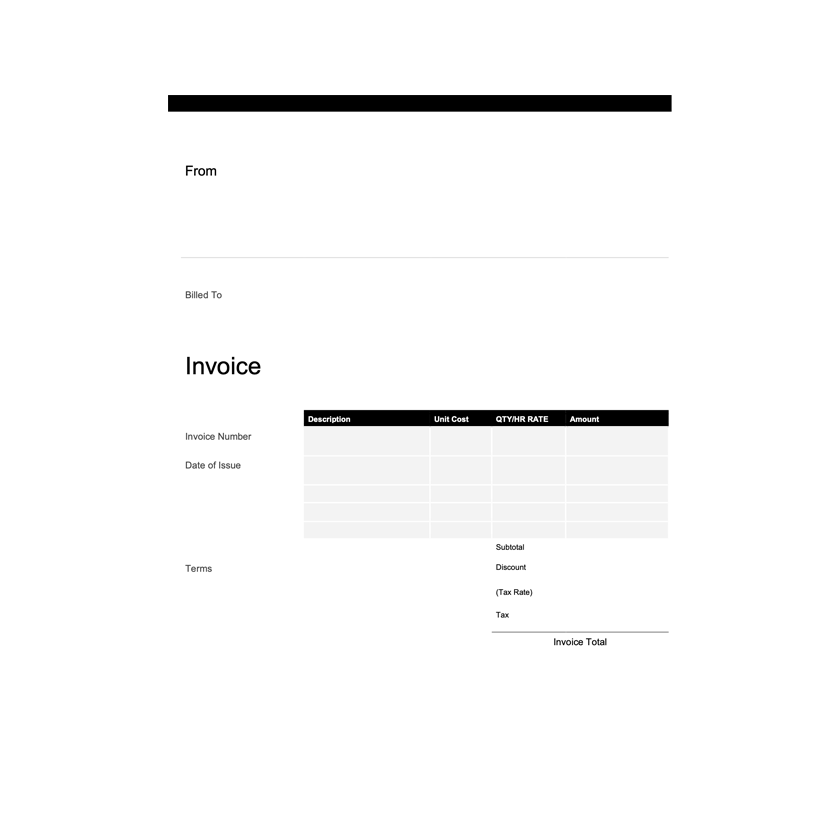
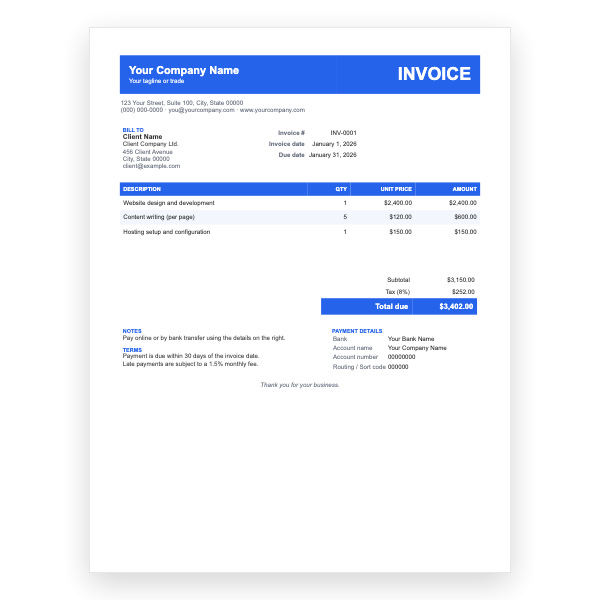
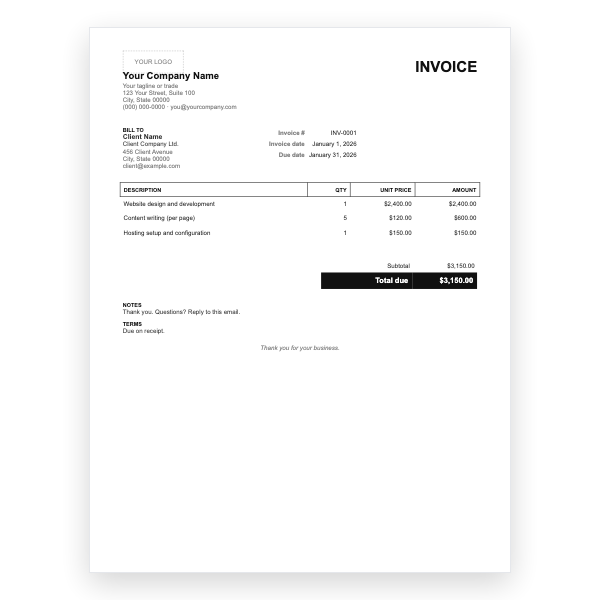
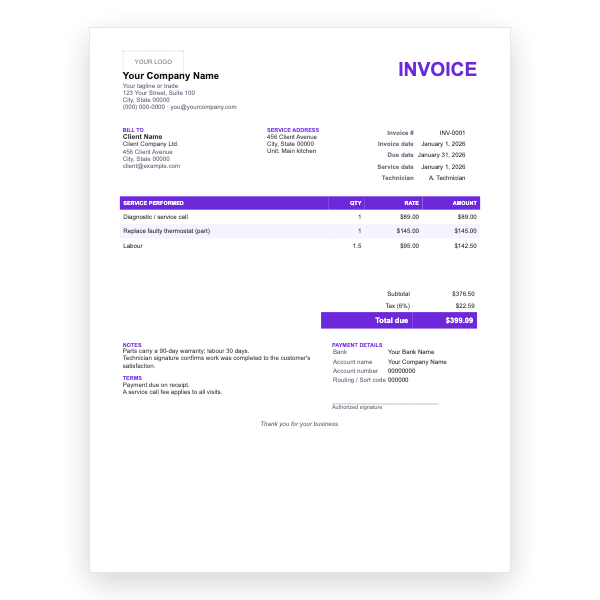
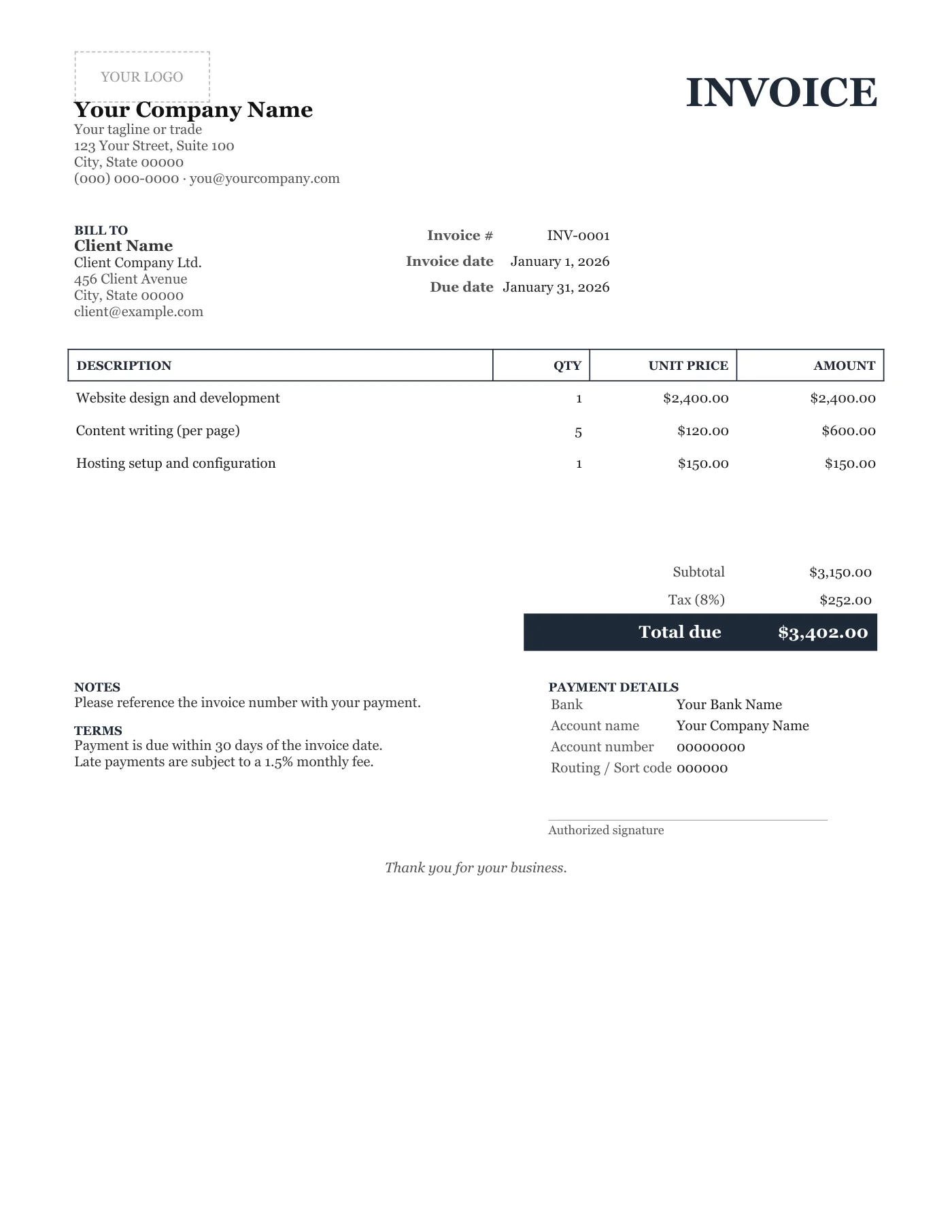
Abre el archivo en Vista Previa en un Mac, en Acrobat Reader o en Microsoft Edge y usa la herramienta de texto para escribir sobre cada campo. Las cifras de muestra son marcadores de posición; cúbrelas primero con un cuadro blanco si tu editor lo permite. Si lo prefieres, imprime la página y escribe a mano.
Cuando quieras cambiar el diseño
Un PDF no se puede rediseñar. Si quieres otra tipografía, otro color o campos adicionales, parte de la plantilla de factura clásica para Word, haz los cambios ahí y exporta tu propio PDF.
Consejos
- Imprime a Tamaño real para que el diseño coincida con la pantalla.
- Aplana el PDF después de rellenarlo para que el texto no pueda moverse.
- Nombra el archivo con el número de factura y el nombre de tu negocio.
Preguntas sobre esta plantilla
¿Puedo editar el PDF directamente?
Puedes escribir encima con un editor de PDF, pero no cambiar el diseño. Usa la versión de Word para ediciones de verdad.
¿Se imprime en A4?
Sí. Elige Tamaño real en el cuadro de impresión; los márgenes crecen ligeramente.
¿Es el mismo diseño que la plantilla clásica para Google Docs?
Sí. El diseño clásico está disponible para Google Docs, Word y PDF.