Cómo usarla en Cualquier lector de PDF
- 1
Descarga el PDF en tu computadora o en tu móvil.
- 2
Ábrelo en Vista Previa, Acrobat Reader, Microsoft Edge o cualquier editor de PDF.
- 3
Usa la herramienta de texto para escribir en cada campo, o imprímelo y rellénalo a mano.
- 4
Guarda el archivo completado con el número de factura en el nombre.
- 5
Envíalo por correo a tu cliente o imprímelo para llevarlo a la obra.
Un PDF que aun así parece diseñado
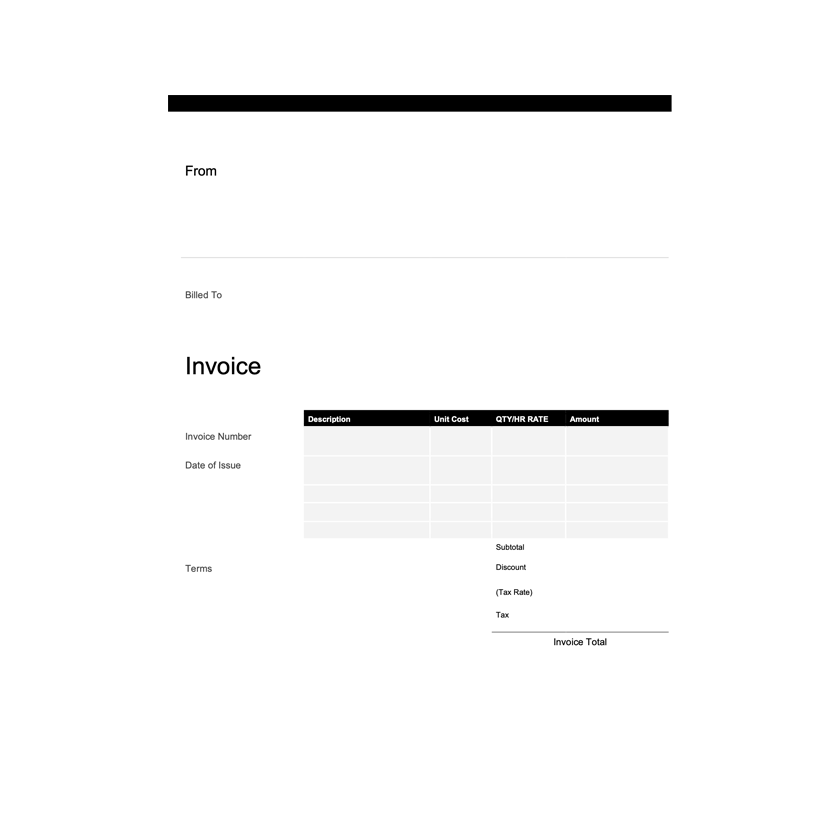
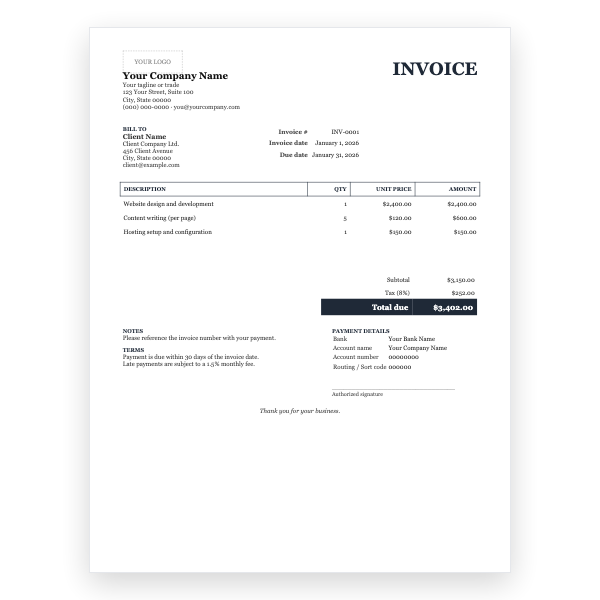
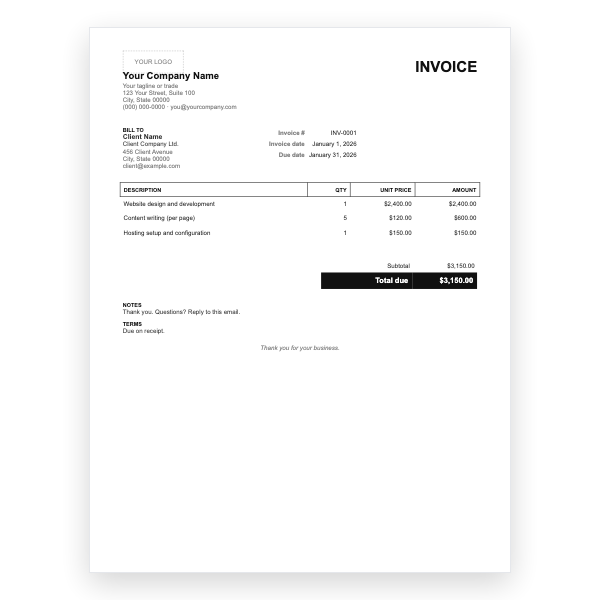
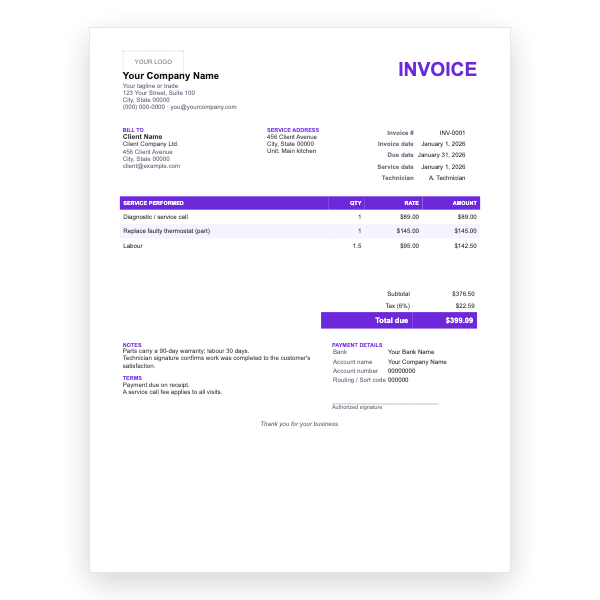
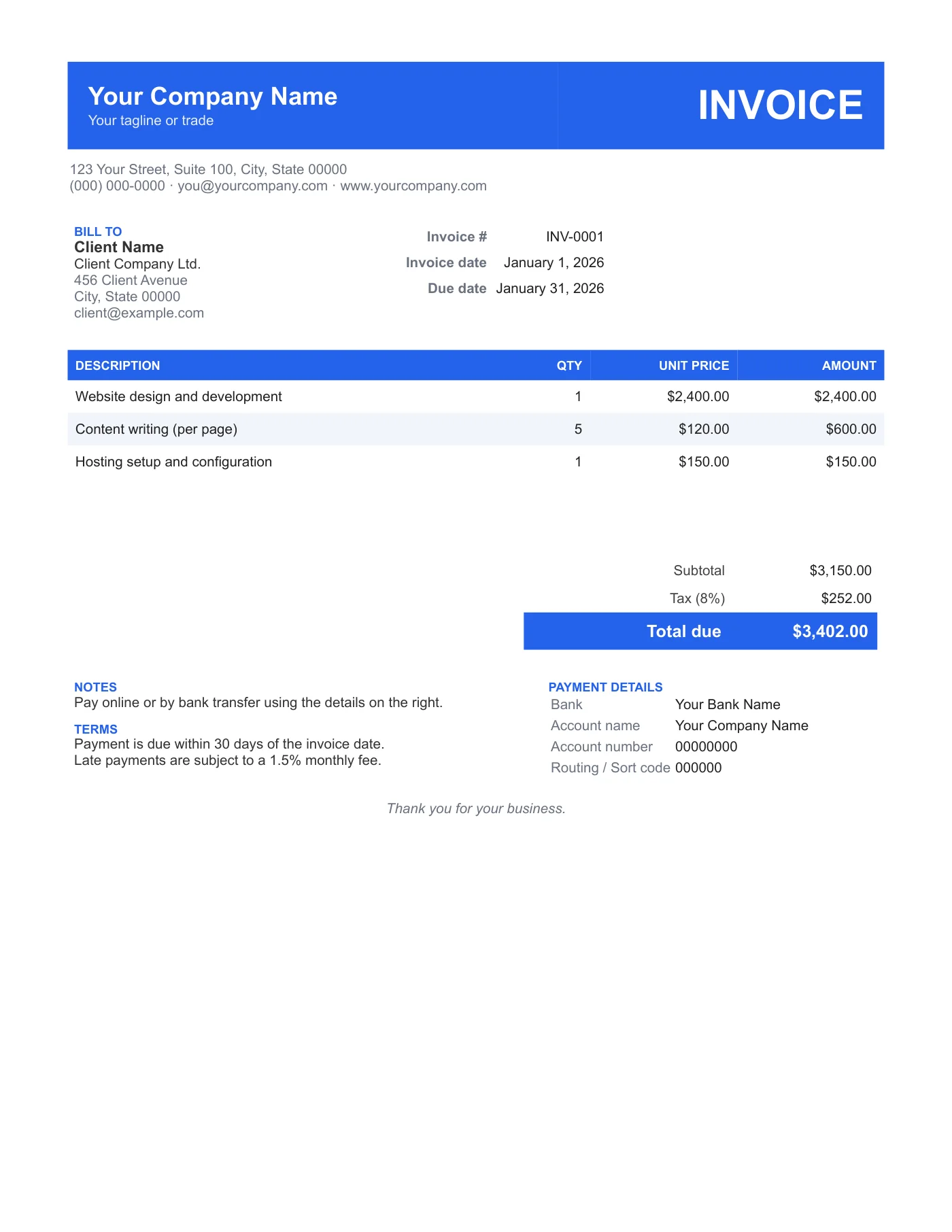
La mayoría de las plantillas de factura en PDF son tablas grises. Esta conserva la franja de color y las filas alternas, así que se lee como un documento acabado en la pantalla de un teléfono. El texto de muestra está para indicar dónde va cada cosa; escribe encima con la herramienta de texto.
Hacerla tuya
Para cambiar el color o añadir un logotipo, usa la plantilla de factura moderna para Word o la versión para Google Docs y exporta tu propio PDF. El diseño es idéntico, así que puedes cambiar más adelante sin que tus facturas cambien.
Consejos
- Configura la impresora en color y a Tamaño real.
- Aplana el PDF una vez rellenado.
- Guarda una copia en blanco y una maestra rellenada para no sobrescribir nunca la plantilla.
Preguntas sobre esta plantilla
¿Puedo cambiar el azul?
No en el PDF. Usa la versión de Word o de Google Docs para cambiar el color y luego exporta.
¿Se imprime en escala de grises?
Sí. La franja se imprime en gris oscuro con el texto en blanco.
¿Es rellenable con campos de formulario?
Es un PDF plano; escribe encima con la herramienta de texto. Así es compatible con todos los lectores.