Cómo usarla en Microsoft Excel
- 1
Descarga el archivo .xlsx y ábrelo en Excel. Haz clic en Habilitar edición si Excel lo pide.
- 2
Escribe los datos de tu negocio y los del cliente en las celdas de la cabecera.
- 3
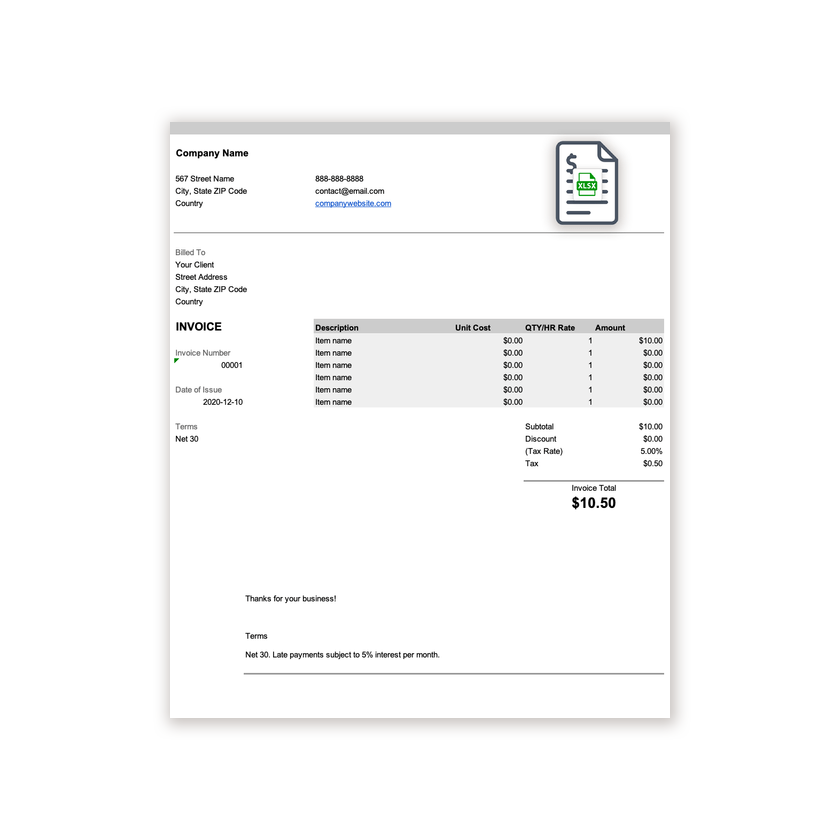
Introduce una descripción, el costo unitario y la cantidad en cada fila. La columna Importe se rellena sola.
- 4
Escribe tu tasa de impuesto en la celda Tasa de impuesto. El Subtotal, el Impuesto y el Total de la factura se actualizan automáticamente.
- 5
Inserta filas adicionales dentro del bloque de conceptos si las necesitas y luego copia hacia abajo una fórmula de Importe.
- 6
Elige Archivo, Guardar como, PDF para crear la copia que enviarás.
Por qué los impuestos van separados
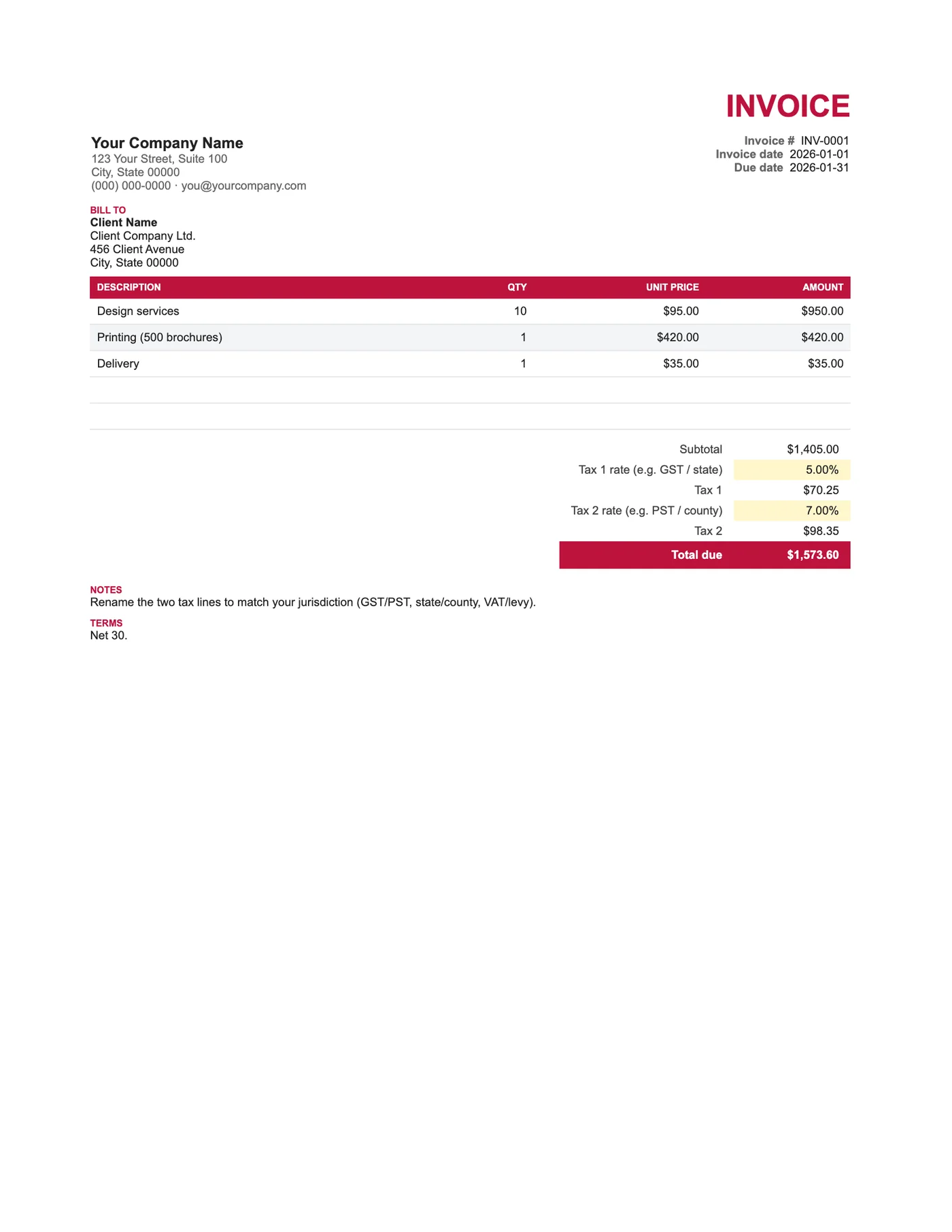
Las autoridades que aplican más de un impuesto suelen exigir que cada uno se muestre con su propia tasa e importe, y un contador rechazará una factura que los junte. Aquí cada impuesto se calcula de forma independiente sobre el subtotal. Cambia las etiquetas a GST, PST, HST, IVA o lo que corresponda.
Impuestos en cascada y exenciones
Por defecto, el segundo impuesto no se calcula sobre el primero. Si tu región lo exige, edita la fórmula del Impuesto 2 para que multiplique por el subtotal más el Impuesto 1. Si un impuesto no aplica a un cliente, pon su tasa en 0 % y la línea muestra cero.
Consejos
- Cambia Impuesto 1 e Impuesto 2 por los nombres que esperan tus clientes.
- Mantén ambos números de registro en la cabecera.
- Revisa las tasas cada año; las tasas provinciales y locales cambian.
Preguntas sobre esta plantilla
¿Puedo hacer que el Impuesto 2 se calcule sobre el Impuesto 1?
Sí. Cambia la fórmula del Impuesto 2 para que multiplique su tasa por el subtotal más el importe del Impuesto 1.
¿Y si algunos artículos están exentos de uno de los impuestos?
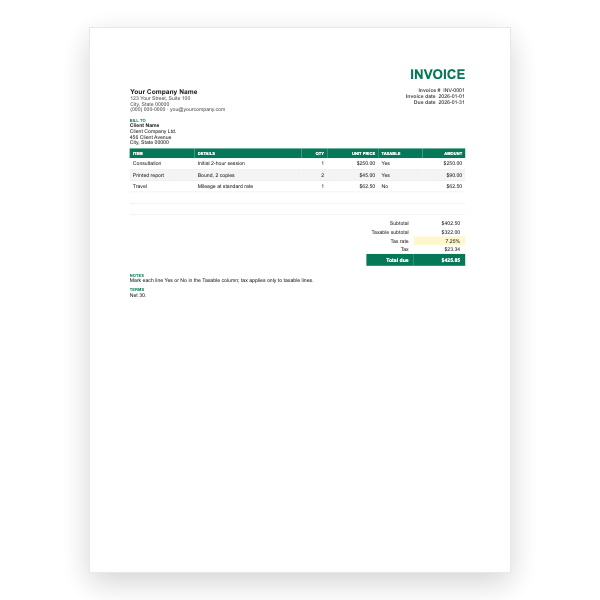
Añade una columna Gravable como en la factura detallada para Excel, o divide la factura.
¿Funciona en Google Sheets?
Sí, y nuestra factura con dos impuestos para Google Sheets tiene el mismo diseño.