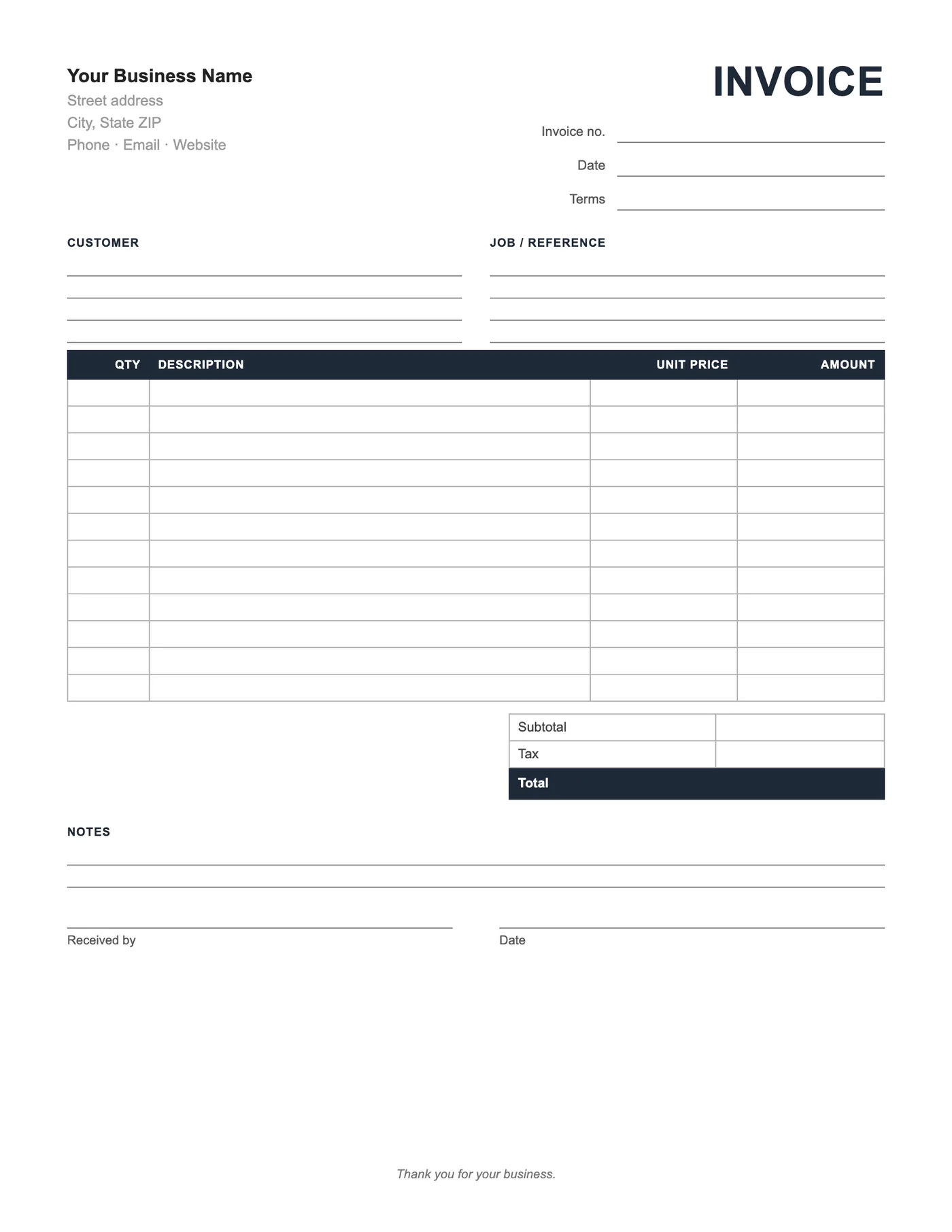
Cómo usarla en Microsoft Word
- 1
Descarga el archivo .docx y ábrelo en Word. Si aparece la barra de Vista protegida, haz clic en Habilitar edición.
- 2
Haz clic en el espacio del logotipo, bórralo e inserta tu propia imagen. Escribe los datos de tu negocio en la cabecera.
- 3
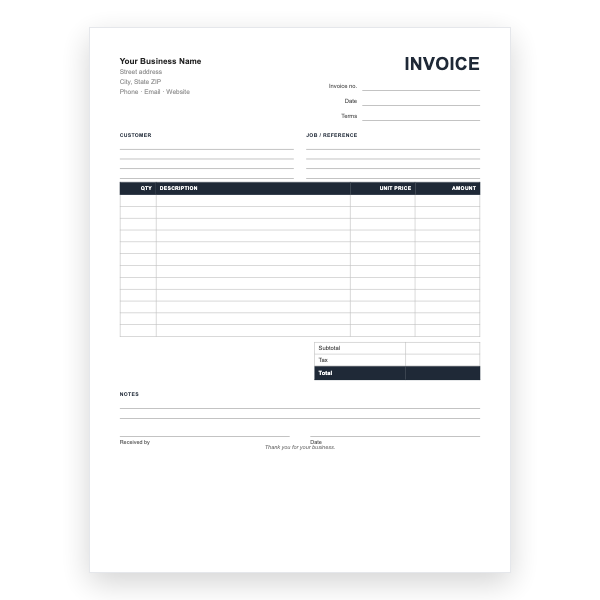
Rellena el bloque Facturar a, el número de factura y la fecha de emisión.
- 4
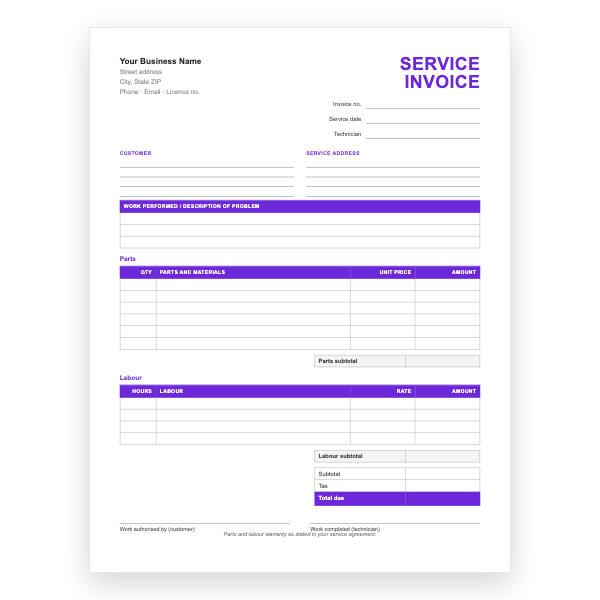
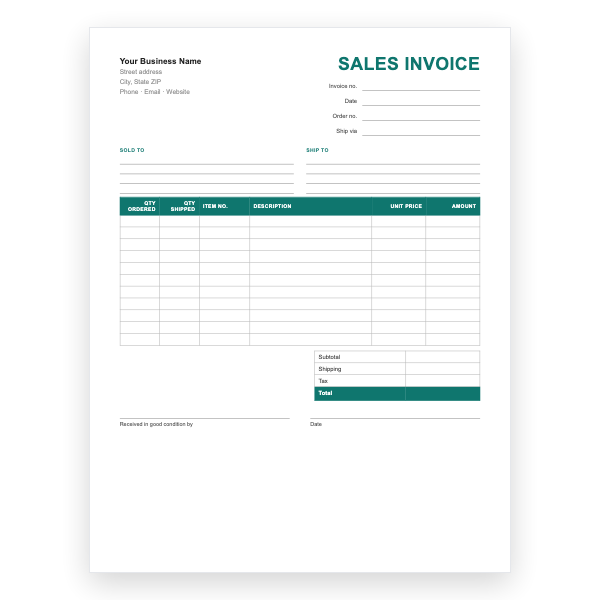
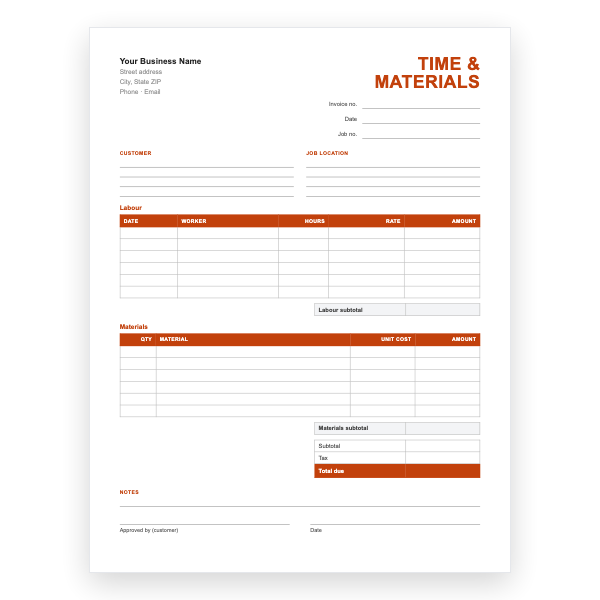
Escribe cada concepto en la tabla. Pulsa Tab en la última celda para añadir una fila.
- 5
Calcula el subtotal, el impuesto y el total y escríbelos en la columna de totales.
- 6
Elige Archivo, Guardar como y selecciona PDF. Envía el PDF, no el archivo de Word.
Ponle tu marca y luego imprímelo
Escribe el nombre, la dirección y el teléfono de tu negocio sobre los marcadores de posición de arriba, añade un logotipo si lo tienes y guarda. A partir de ahí, cada copia impresa lleva tus datos y solo hay que escribir el trabajo. Exporta un PDF para la imprenta si quieres talonarios.
O rellénalo todo tecleando
El mismo archivo funciona como factura en pantalla. Haz clic en cualquier línea o celda de la tabla y escribe. Word no suma las cifras, así que usa la versión de Excel de este formulario si quieres los totales calculados.
Consejos
- Guarda una copia maestra con tu marca antes de rellenar nada.
- Imprime una página de prueba para comprobar que las líneas se adaptan a tu letra.
- Pide a la imprenta numeración correlativa en los talonarios.
Preguntas sobre esta plantilla
¿Las líneas se imprimen?
Sí. Son bordes de párrafo y de tabla, que se imprimen en cualquier parte.
¿Puedo añadir más filas?
Sí. Haz clic en la última fila y pulsa Tab; los bordes se mantienen.
¿Hay una versión en PDF?
Sí, el formulario de factura en PDF tiene el mismo diseño, listo para imprimir sin editar.