Cómo usarla en Microsoft Excel
- 1
Descarga el archivo .xlsx y ábrelo en Excel. Haz clic en Habilitar edición si Excel lo pide.
- 2
Escribe los datos de tu negocio y los del cliente en las celdas de la cabecera.
- 3
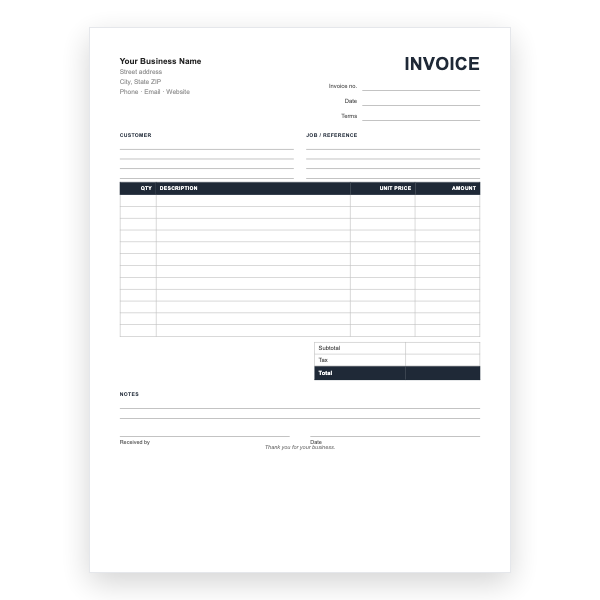
Introduce una descripción, el costo unitario y la cantidad en cada fila. La columna Importe se rellena sola.
- 4
Escribe tu tasa de impuesto en la celda Tasa de impuesto. El Subtotal, el Impuesto y el Total de la factura se actualizan automáticamente.
- 5
Inserta filas adicionales dentro del bloque de conceptos si las necesitas y luego copia hacia abajo una fórmula de Importe.
- 6
Elige Archivo, Guardar como, PDF para crear la copia que enviarás.
Fórmulas con formato de formulario
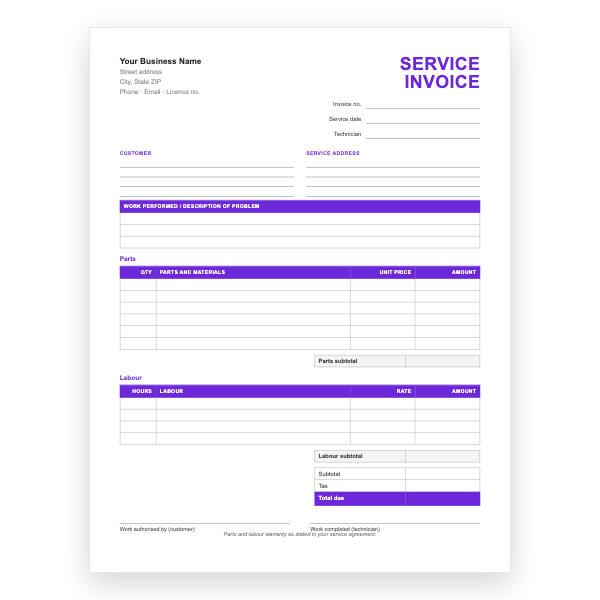
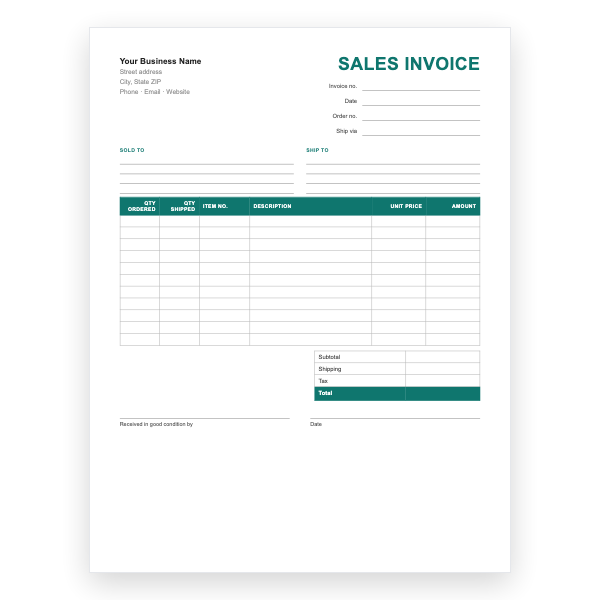
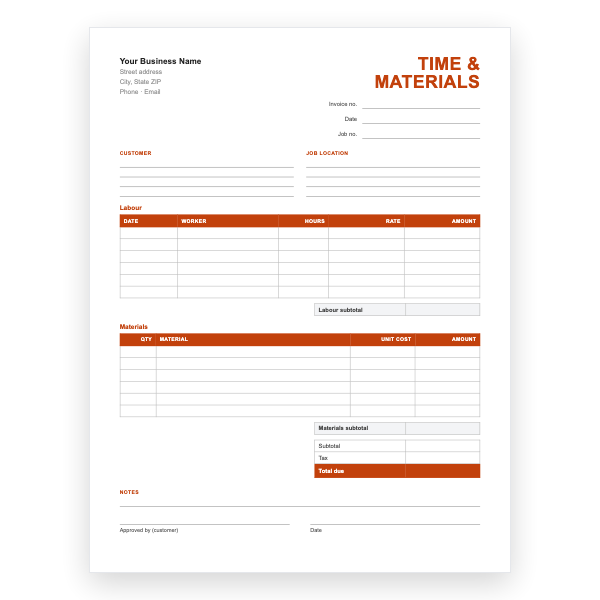
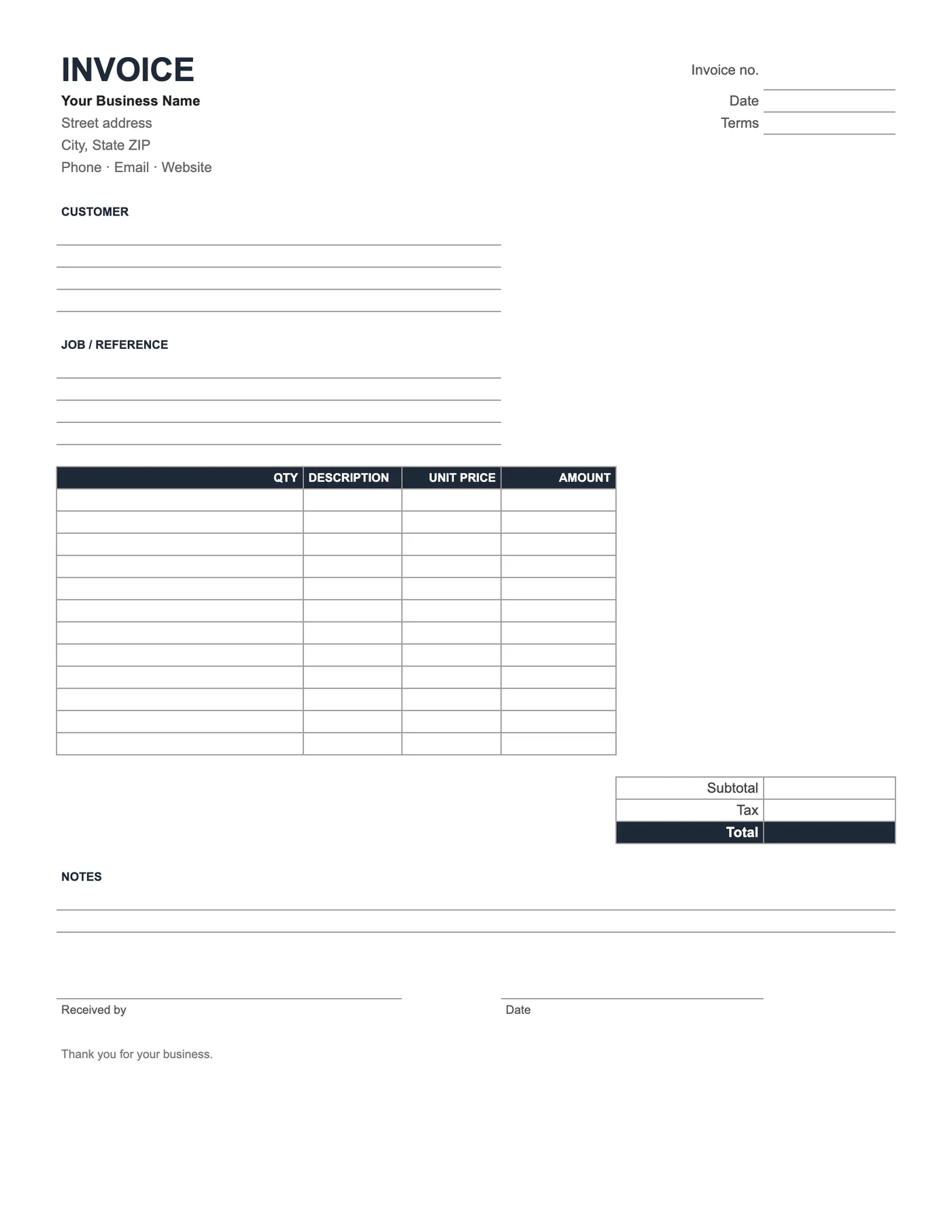
Cada celda de Importe multiplica Cantidad por Precio unitario, Subtotal suma la columna y Total suma Subtotal e Impuesto. Escribe un importe de impuesto o una fórmula en la celda de Impuesto. Los bordes coinciden con el formulario impreso, así que una factura tecleada y una escrita a mano se ven iguales.
Imprimir en blanco
Impreso vacío, las celdas con fórmulas no muestran nada, así que el formulario se ve exactamente igual que el PDF. El área de impresión ya está ajustada a una página; pulsa Ctrl+P o Cmd+P e imprime tantas copias como necesites.
Consejos
- Escribe los datos de tu negocio una vez y guarda una copia maestra.
- Escribe el impuesto como fórmula para que se actualice con el subtotal.
- Guarda un PDF de cada factura tecleada para tus registros.
Preguntas sobre esta plantilla
¿Por qué las celdas de Importe salen en blanco al imprimir vacío?
Las fórmulas devuelven cero, que tiene formato para mostrarse en blanco, así que el formulario impreso queda limpio.
¿Puedo añadir filas?
Sí. Inserta filas dentro de la tabla y copia una fórmula de Importe hacia abajo.
¿Se abre en Google Sheets?
Sí. Sube el .xlsx a Drive y ábrelo con Sheets.